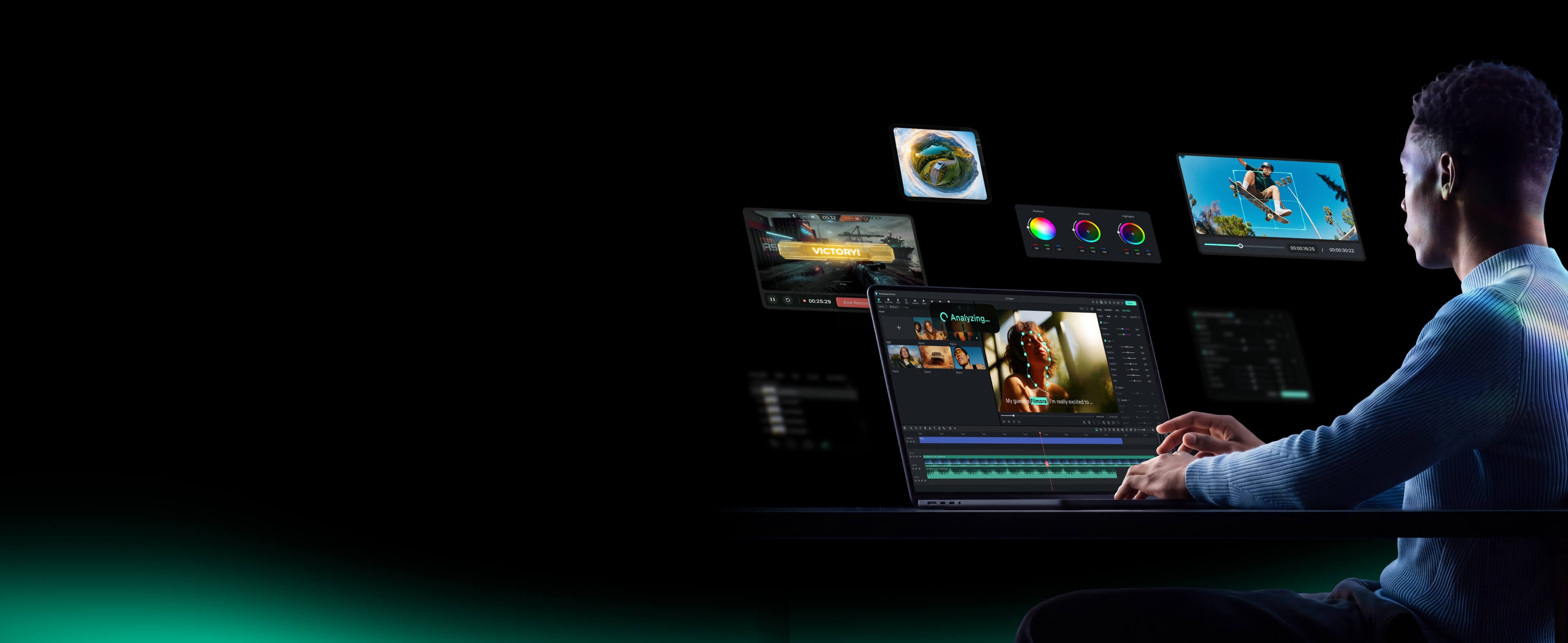

Interface van de Filmora video-editor voor Mac
Beoordelingspictogram
Macs met Apple silicon
Geoptimaliseerd
Beoordelingspictogram
ProRes
Codecondersteuning
Beoordelingspictogram
Metal
GPU-versnelling
Beoordelingspictogram
G2 Crowd
4,5 van 5
Beoordelingspictogram
Capterra
4,5 van 5
Beoordelingspictogram
GetApp
4,5 van 5
Beoordelingspictogram
Macs met Apple silicon
Geoptimaliseerd
Beoordelingspictogram
ProRes
Codecondersteuning
Beoordelingspictogram
Metal
GPU-versnelling
Beoordelingspictogram
G2 Crowd
4,5 van 5
Beoordelingspictogram
Capterra
4,5 van 5
Beoordelingspictogram
GetApp
4,5 van 5
Achtergrond

Van snelle montage naar
nauwkeurige montage op Mac.

Bouw je verhaal op een overzichtelijke tijdlijn en verfijn vervolgens de timing, beweging en kadrering met uitgebreidere bediening. Filmora houdt dagelijkse videobewerking toegankelijk en geeft je meer precisie naarmate projecten complexer worden.

TIJDLIJNBEWERKING & PRECISIE

Bewerk sneller. Verfijn nauwkeurig.

Videobewerkingssoftware voor Mac moet snel knippen eenvoudig maken en je tegelijk uitgebreide controle over timing, beweging en kadrering bieden. Filmora houdt die workflow toegankelijk naarmate projecten complexer worden.

  • Tijdlijnbewerking
  • Keyframe-animatie
  • Snelheidsvariaties
  • Pengereedschap
  • Planaire tracking
  • Multicam-bewerking
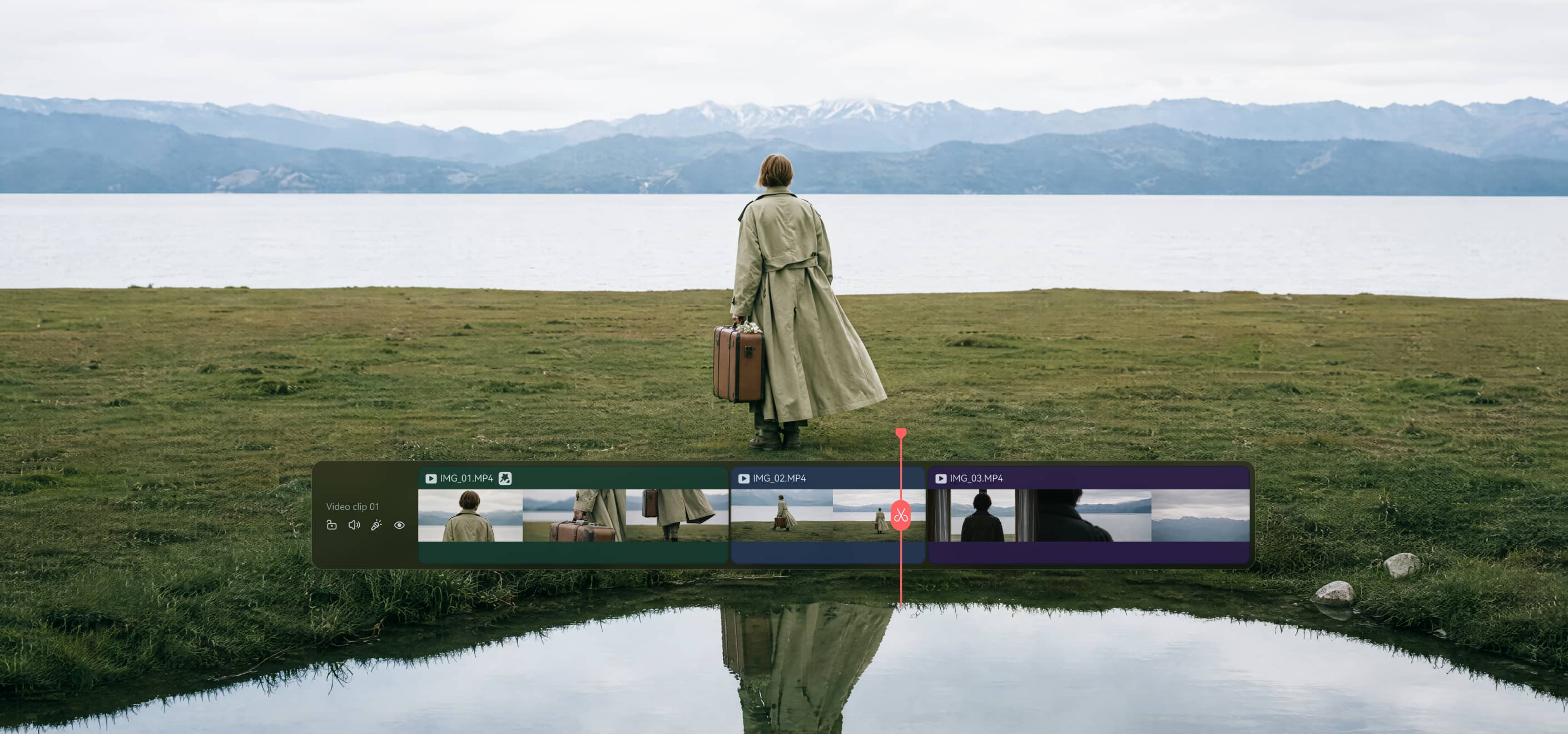
Tijdlijn voor videobewerking op Mac in Filmora

Bewerk met een visuele tijdlijn die je verhaal overzichtelijk houdt, van de eerste knip tot de uiteindelijke export.

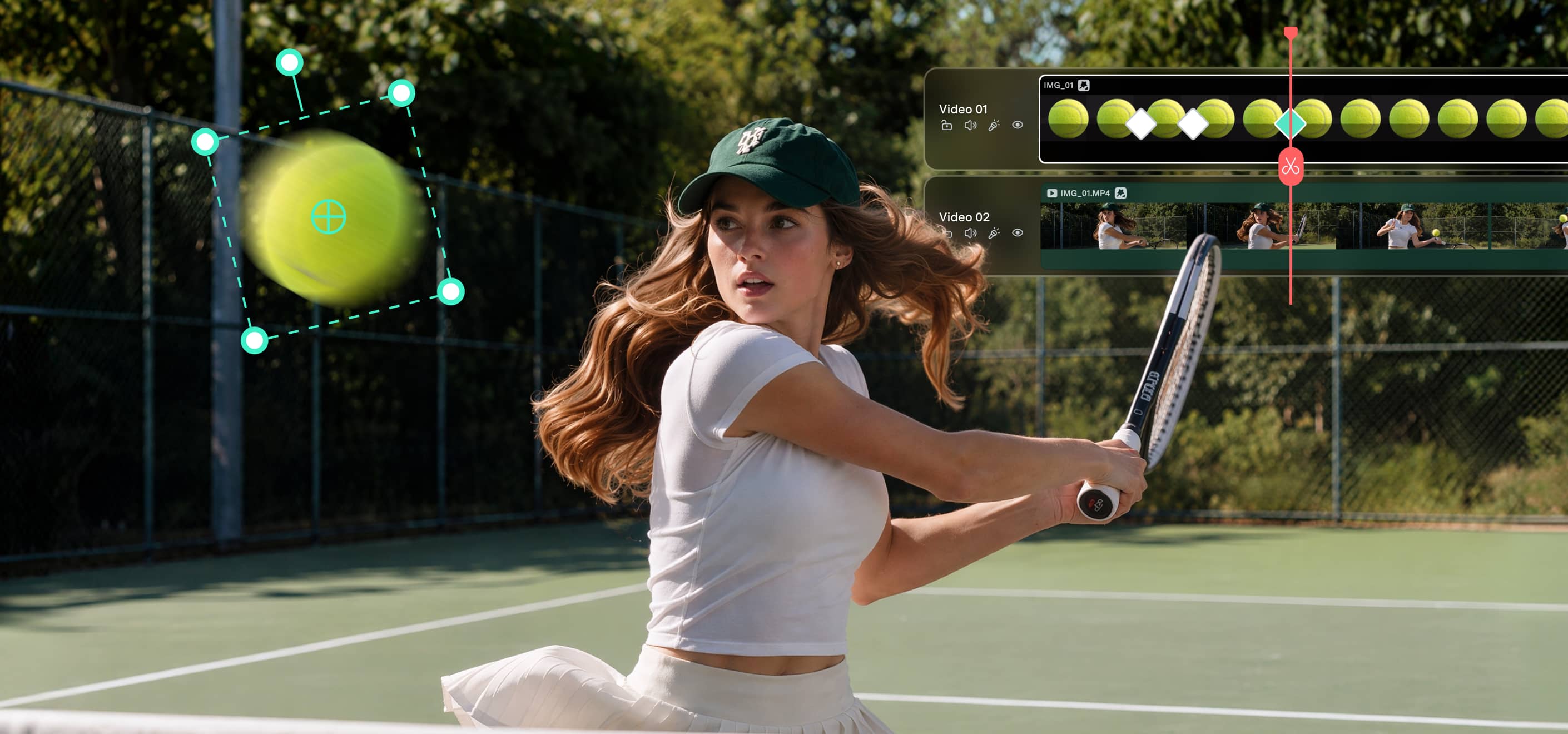
Keyframe-animatie voor videobewerking op Mac

Animeer positie, schaal, rotatie en dekking met nauwkeurige keyframe-bediening voor vloeiendere, natuurlijker ogende bewegingen.

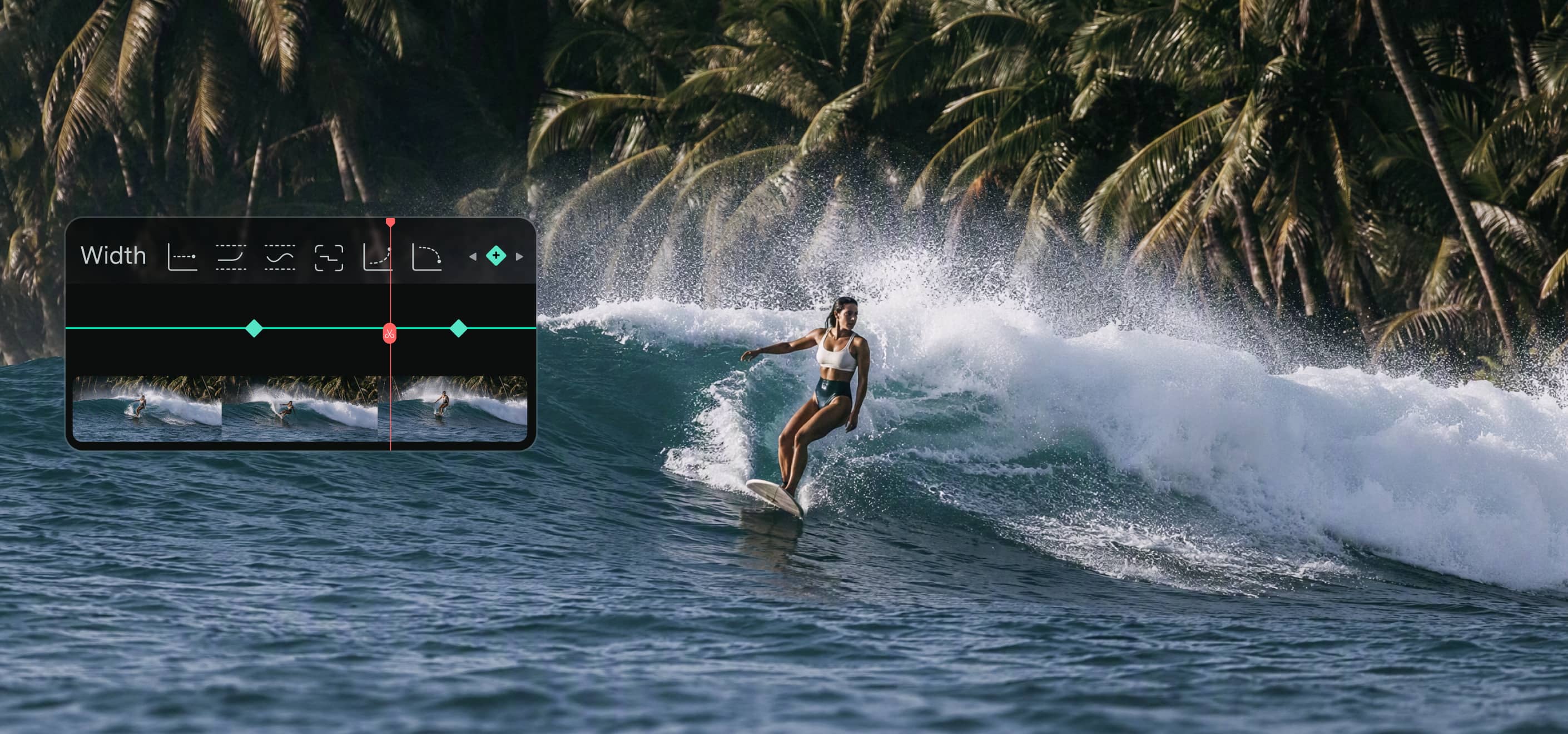
Snelheidsvariaties voor videobewerking op Mac

Bepaal het tempo met snelheidsvoorinstellingen en aangepaste snelheidscurven voor dynamischere montages.

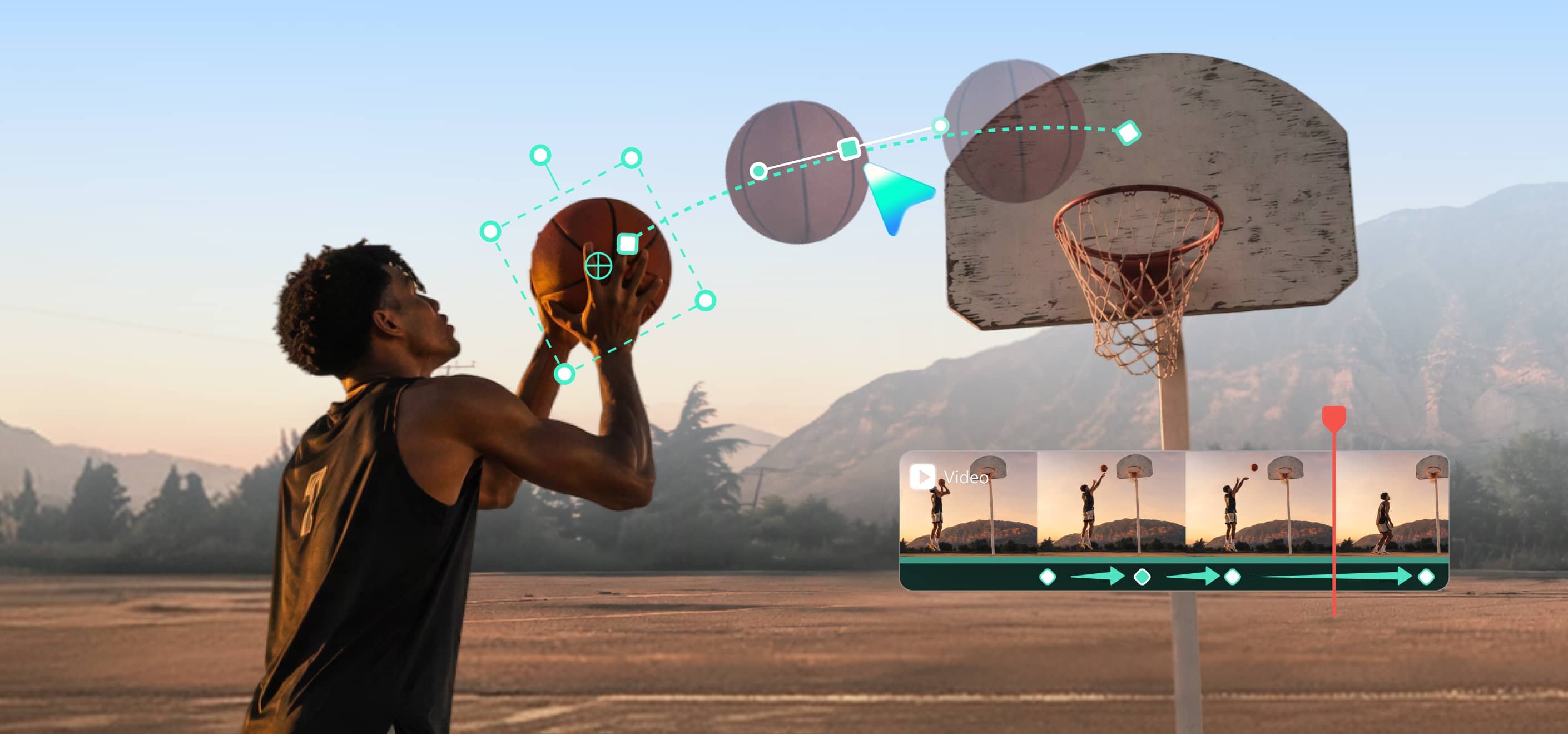
Pengereedschap voor videoanimatie in Filmora

Teken aangepaste paden en vormen en animeer elementen langs die paden voor nauwkeurige bewegingen en visuele effecten.

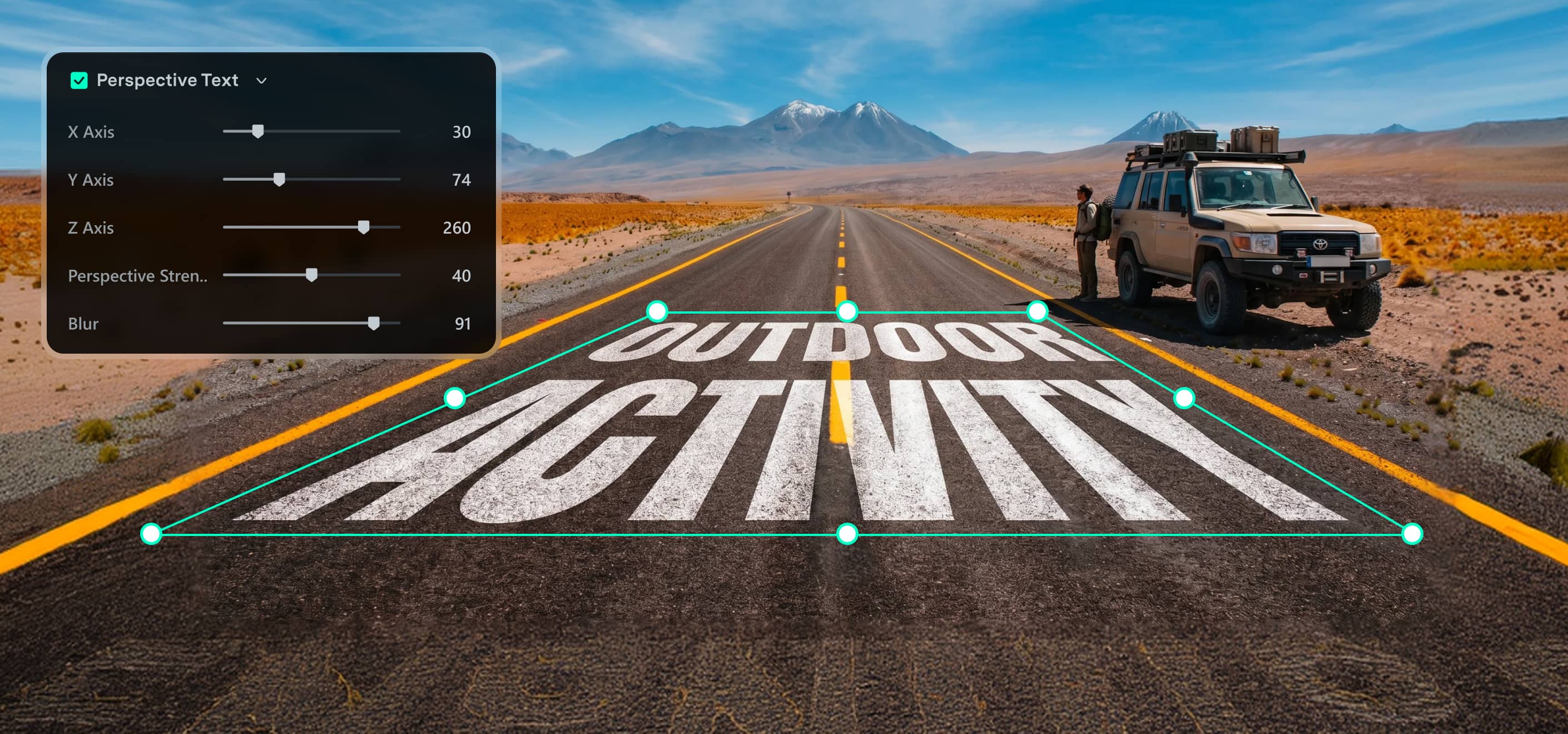
Planaire tracking in Filmora voor Mac

Volg oppervlakken en perspectief om afbeeldingen of effecten natuurlijker in een scène te plaatsen.

Multicam-videobewerking op Mac

Synchroniseer meerdere camerahoeken en wissel ertussen binnen één bewerkingsworkflow.

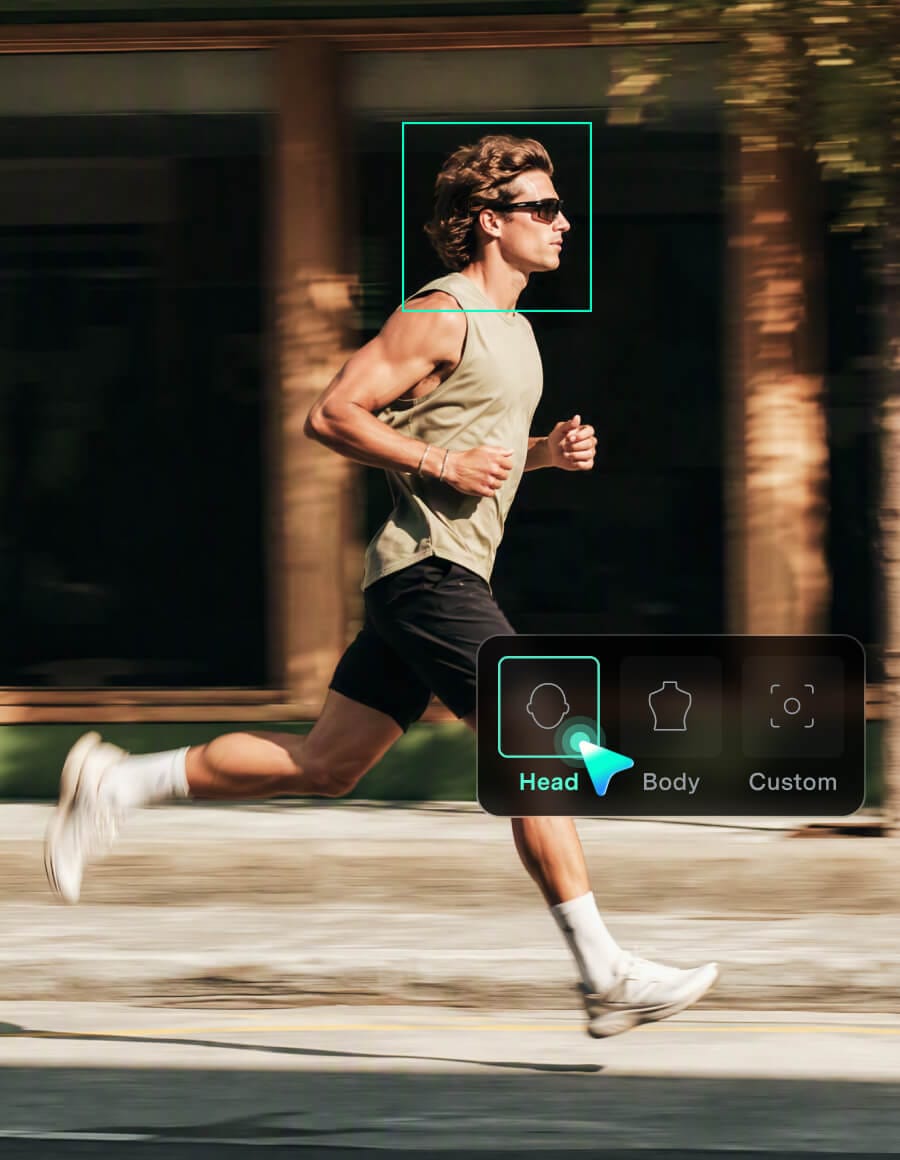
Cameratracking in Filmora voor Mac
CAMERATRACKING NIEUW

Houd je onderwerp in beeld met cameratracking.

Volg een persoon, huisdier, product of zelfgekozen gebied en houd het vloeiend in beeld, zonder de opname gedurende de hele clip handmatig aan te passen.
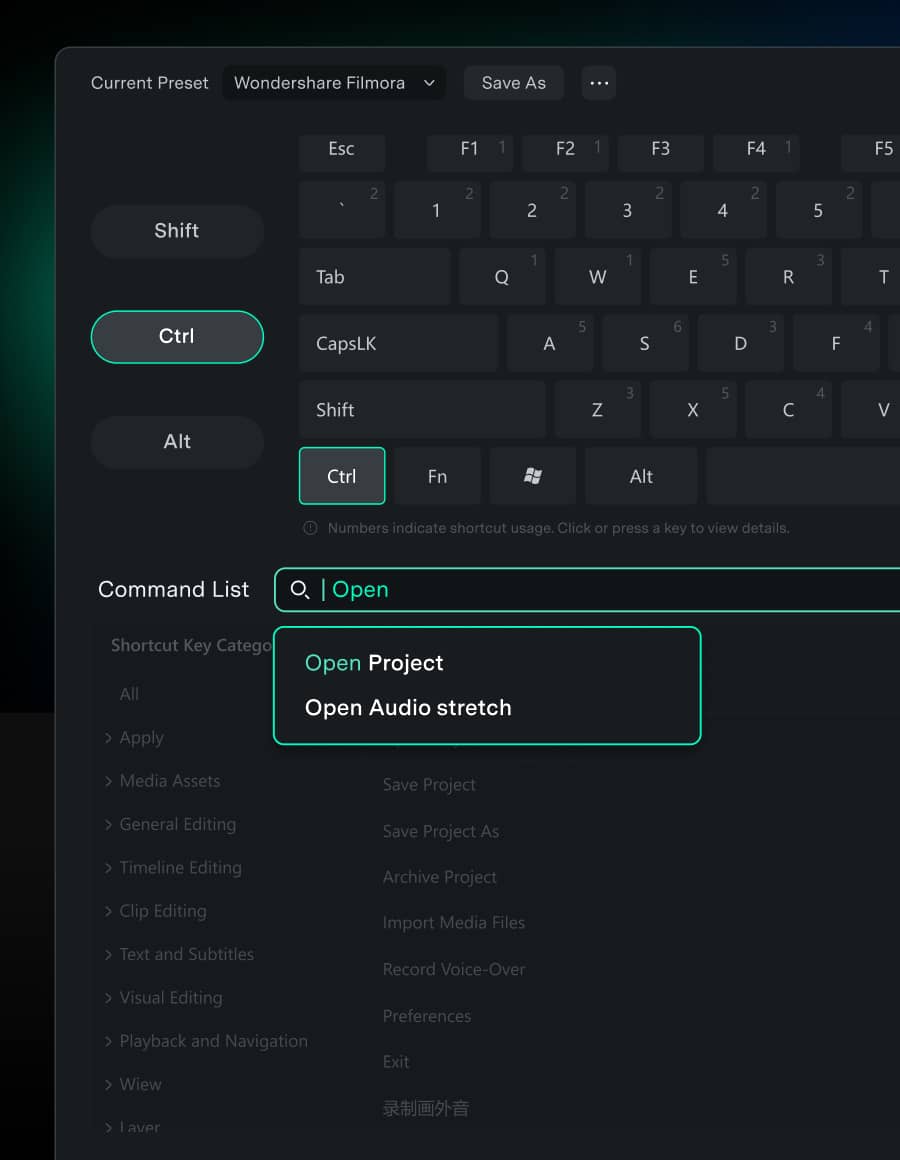
Aangepaste sneltoetsen voor videobewerking in Filmora
SNELTOETSEN NIEUW

Laat je sneltoetsen aansluiten op jouw manier van werken.

Vind opdrachten sneller, pas toetscombinaties aan, controleer toegewezen sneltoetsen en sla voorinstellingen op of importeer ze om je instellingen consistent te houden tussen projecten en werkstations.

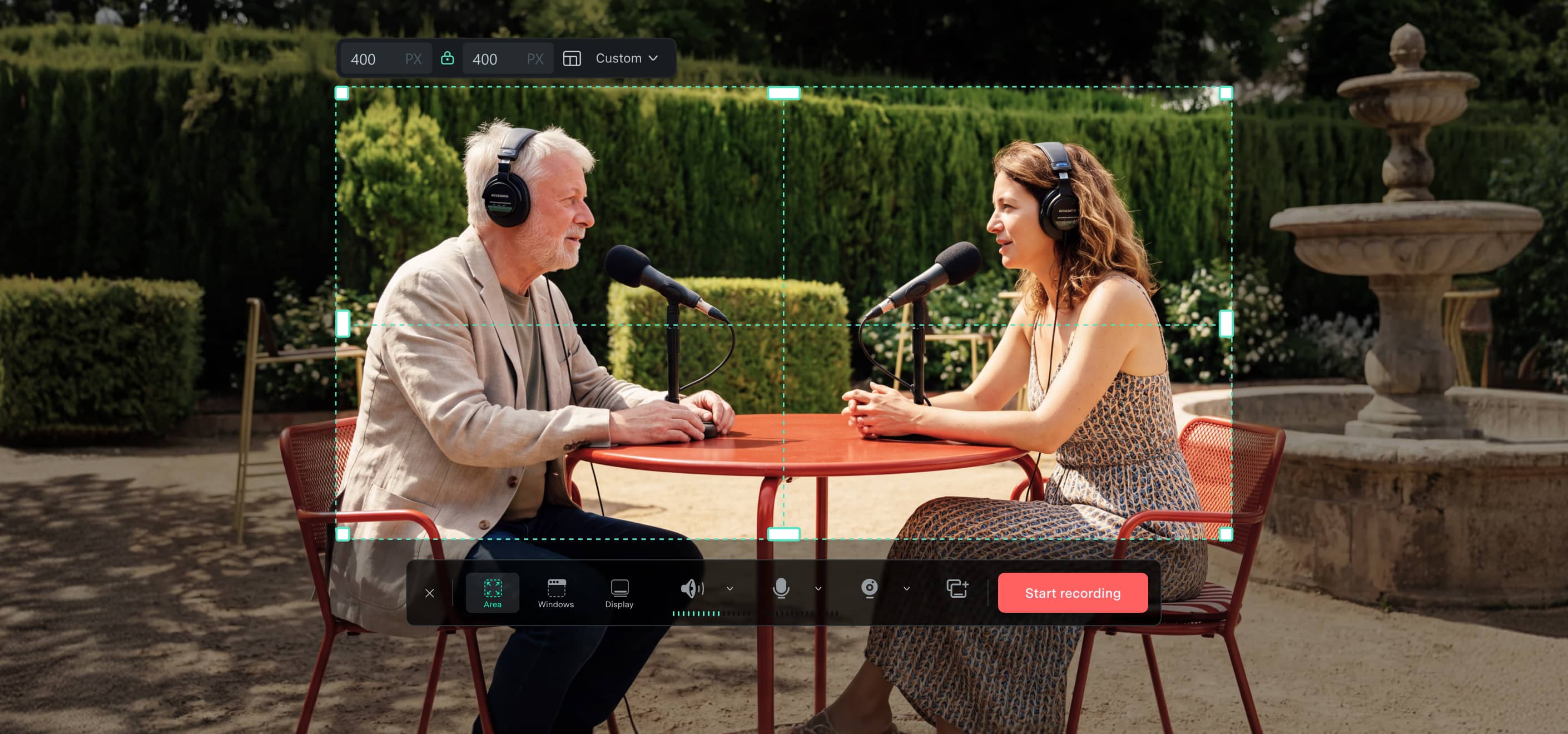
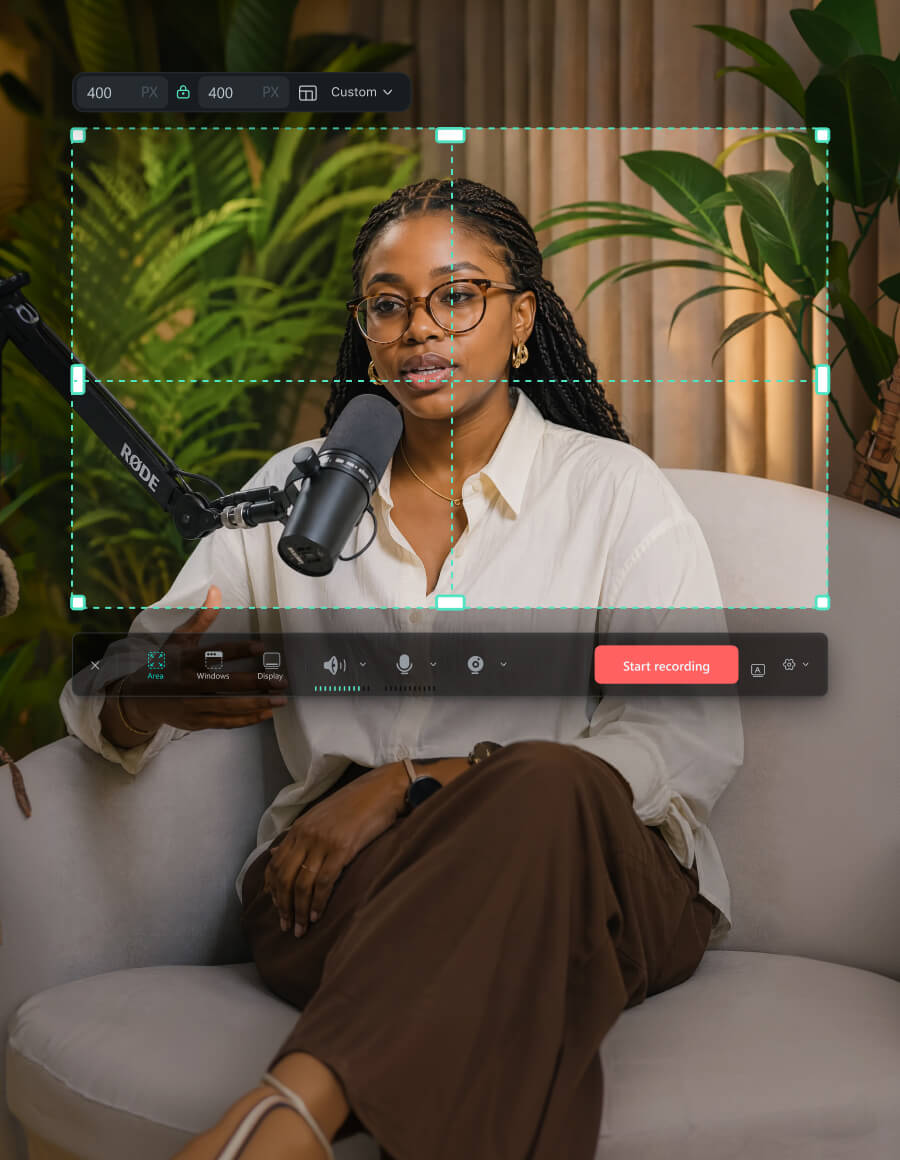
Opnemen vanuit meerdere bronnen in Filmora voor Mac
OPNEMEN VANUIT MEERDERE BRONNEN NIEUW

Neem samen op. Bewerk elke bron afzonderlijk.

Leg je scherm, camera's, microfoons en systeemaudio vast in één opnameworkflow. Zet de opgenomen bronnen op afzonderlijke tijdlijnsporen, zodat je na de opname de indeling, het beeld en het geluid kunt aanpassen.

Gebruik AI waar het je
de meeste montagetijd bespaart.

Besteed minder tijd aan het bekijken van beeldmateriaal, het zoeken naar bruikbare momenten, het opschonen van clips en herhaalwerk. Filmora integreert AI in de bewerkingsworkflow waar het handmatig werk kan verminderen, terwijl jij de uiteindelijke beslissingen neemt.
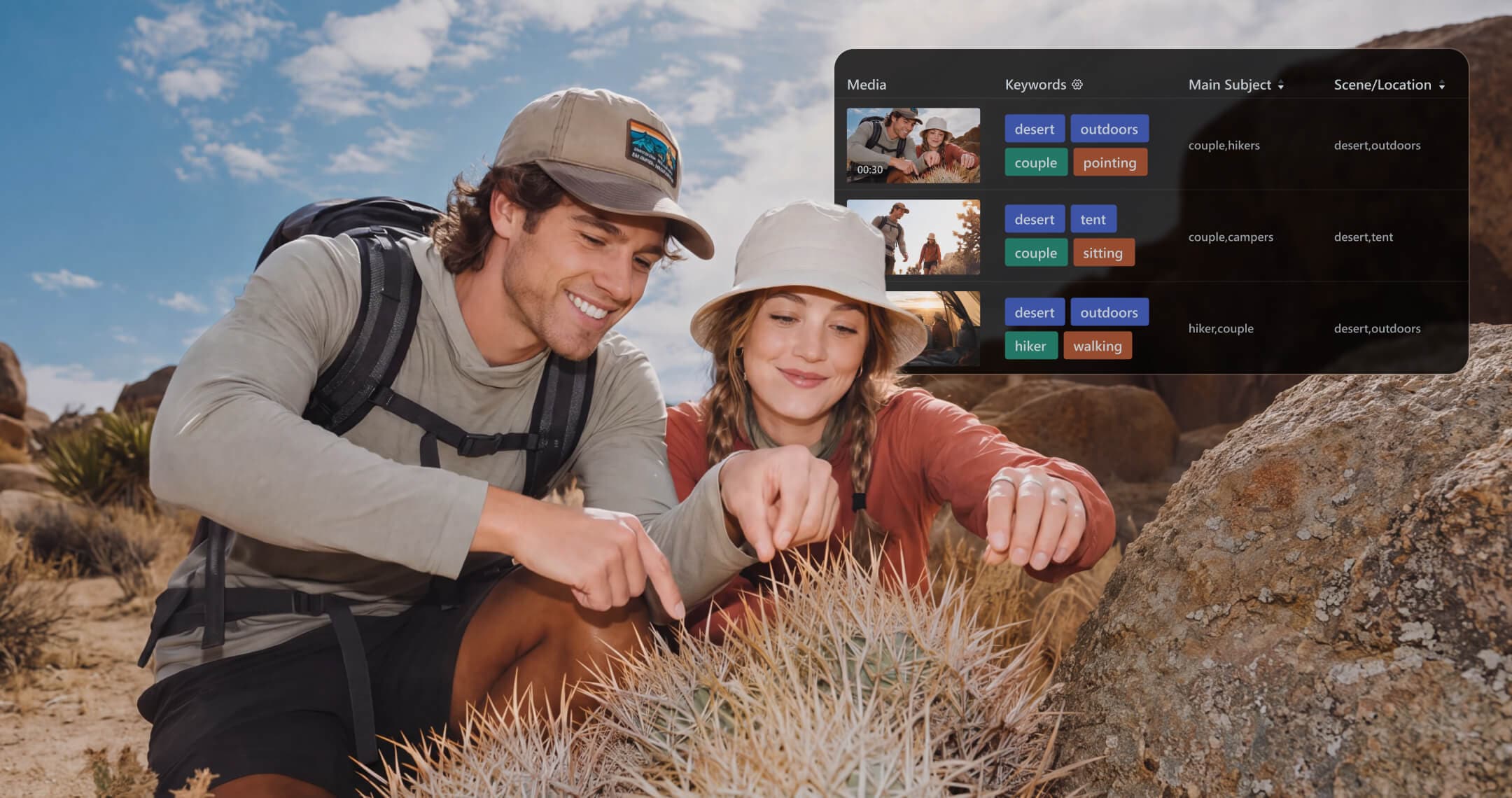
AI-media-analyse in Filmora voor Mac

AI-MEDIA-ANALYSE NIEUW

AI-MEDIA-ANALYSE NIEUW

Vind en orden het juiste beeldmateriaal sneller.

Analyseer video's en afbeeldingen om scènes, onderwerpen, acties, locaties, sfeer en andere nuttige details te herkennen. Doorzoek en filter beeldmateriaal sneller, orden projectmedia in mappen en besteed minder tijd aan het afzonderlijk openen van clips.
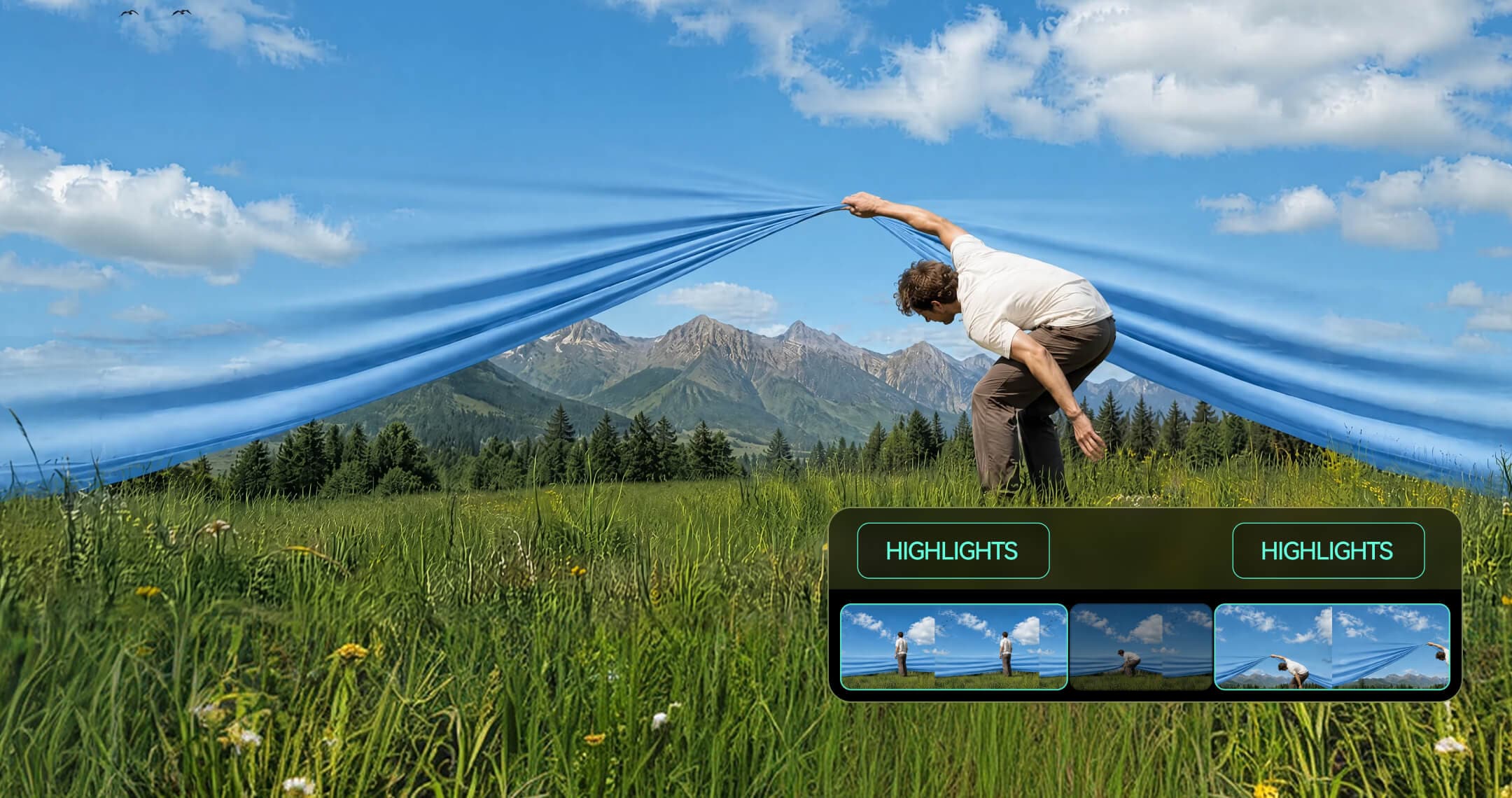
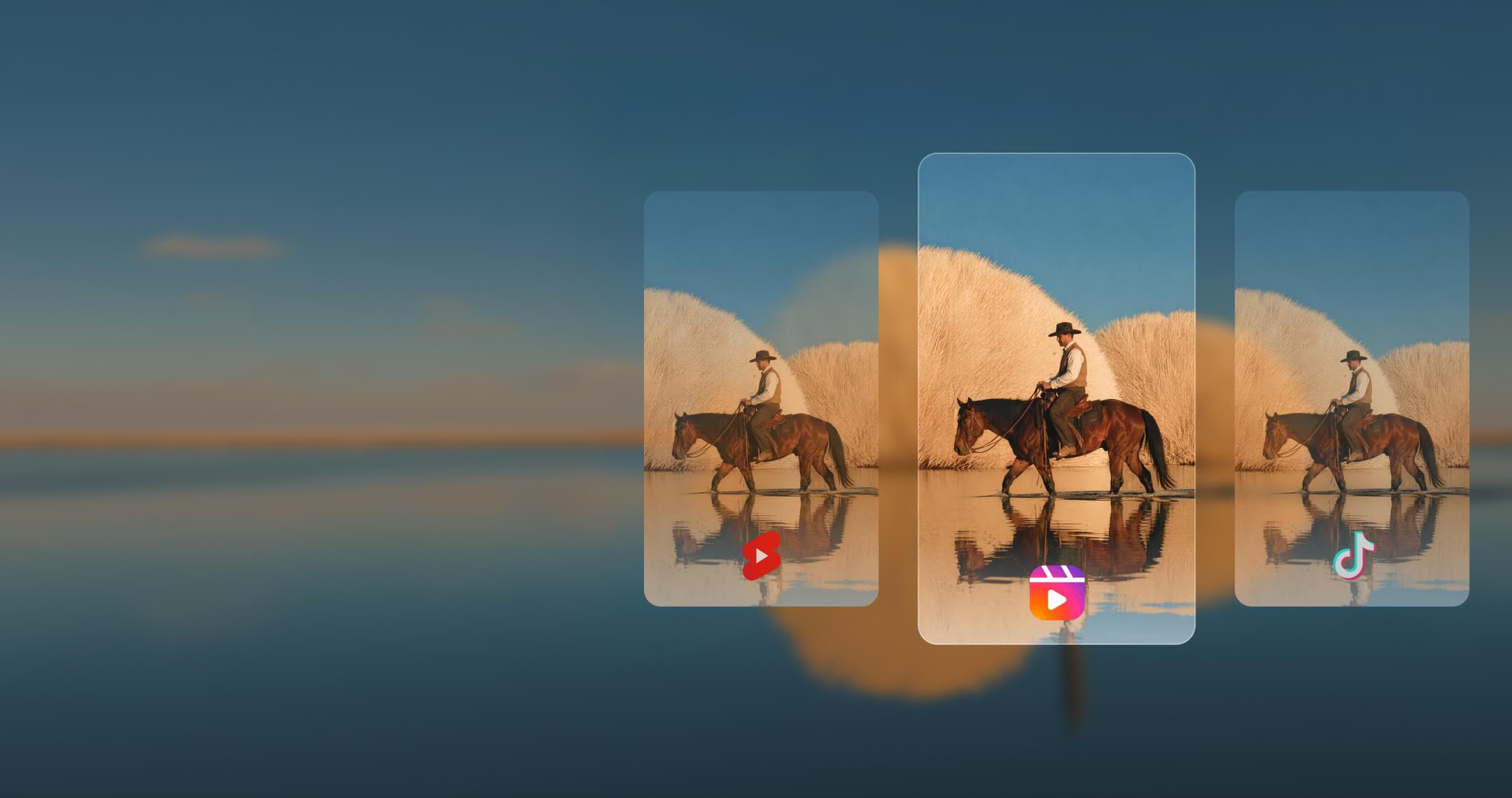
Slimme scèneknip Slimme korte clips AI-tekstgebaseerde videobewerking in Filmora
  • Slimme scèneknip > Slimme scèneknip >

    Vind belangrijke momenten, behoud bruikbare hoogtepunten en verwijder overbodig beeldmateriaal voordat je met de gedetailleerde montage begint.

  • Slimme korte clips Slimme korte clips >

    Maak van je bestaande beeldmateriaal kortere montages in formaten voor verschillende platforms, klaar om verder te bewerken.

  • Tekstgebaseerde bewerking Tekstgebaseerde bewerking >

    Bewerk gesproken inhoud via een teksttranscript en verfijn daarna de montage op de tijdlijn.

EERSTE MONTAGE MET AI

EERSTE MONTAGE MET AI

Maak sneller een eerste montage.

Maak lang of ongestructureerd beeldmateriaal eenvoudiger te bewerken. Vind belangrijke momenten, maak kortere montages voor verschillende platforms of bewerk gesproken inhoud via tekst voordat je de tijdlijn verfijnt.
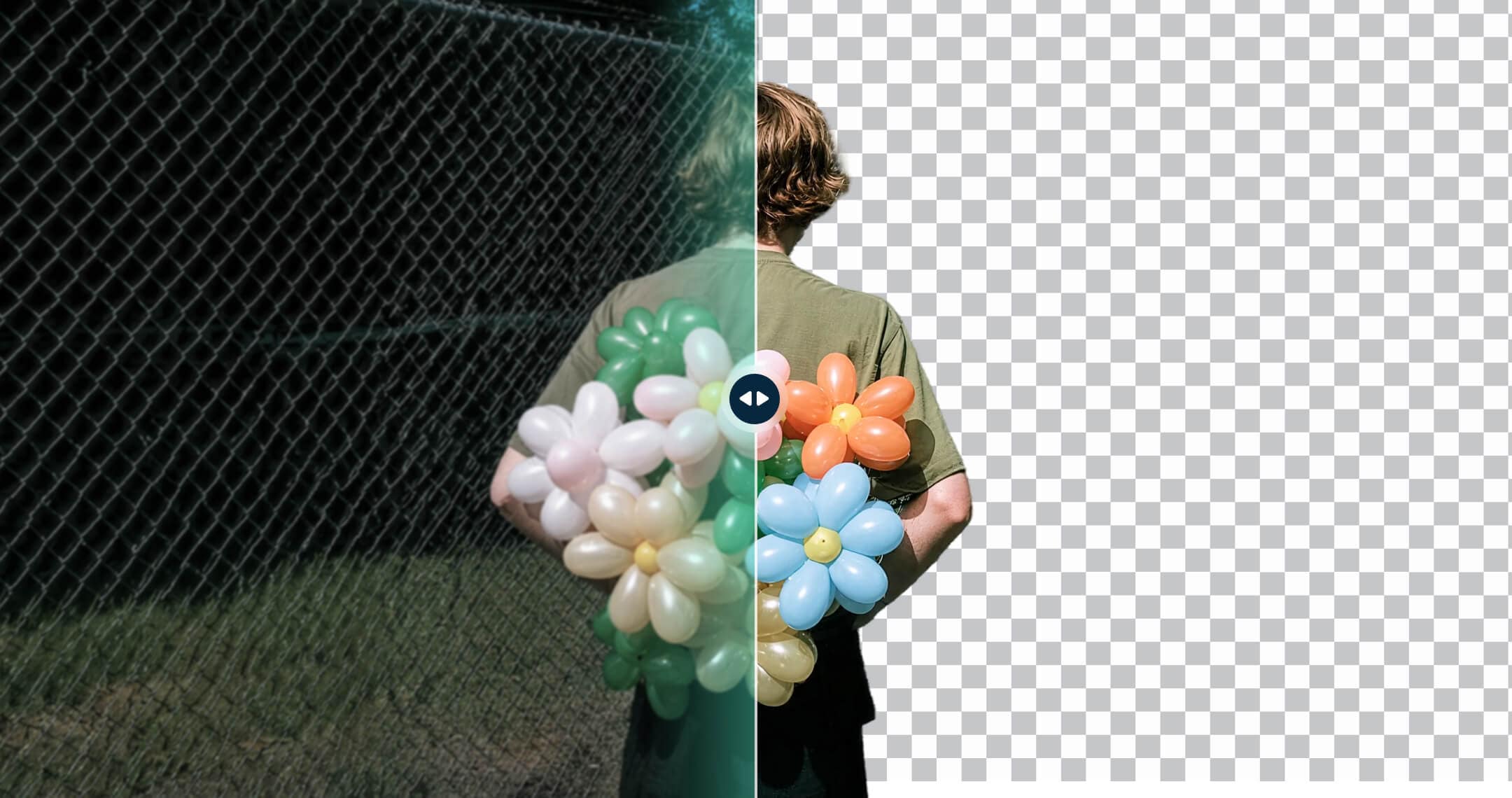
AI-tools voor het opschonen van video's in Filmora

OPSCHONEN MET AI

AI-objectverwijderaar Slim uitsnijden met AI Achtergrond verwijderen / greenscreen AI-videoverbetering

OPSCHONEN MET AI

Schoon beeldmateriaal op in minder stappen.

Verwijder afleidende objecten, isoleer onderwerpen of achtergronden, verbeter de beeldscherpte, en verbeter ondersteund beeldmateriaal dat bij weinig licht is opgenomen met AI-ondersteunde tools die in de bewerkingsworkflow zijn geïntegreerd.
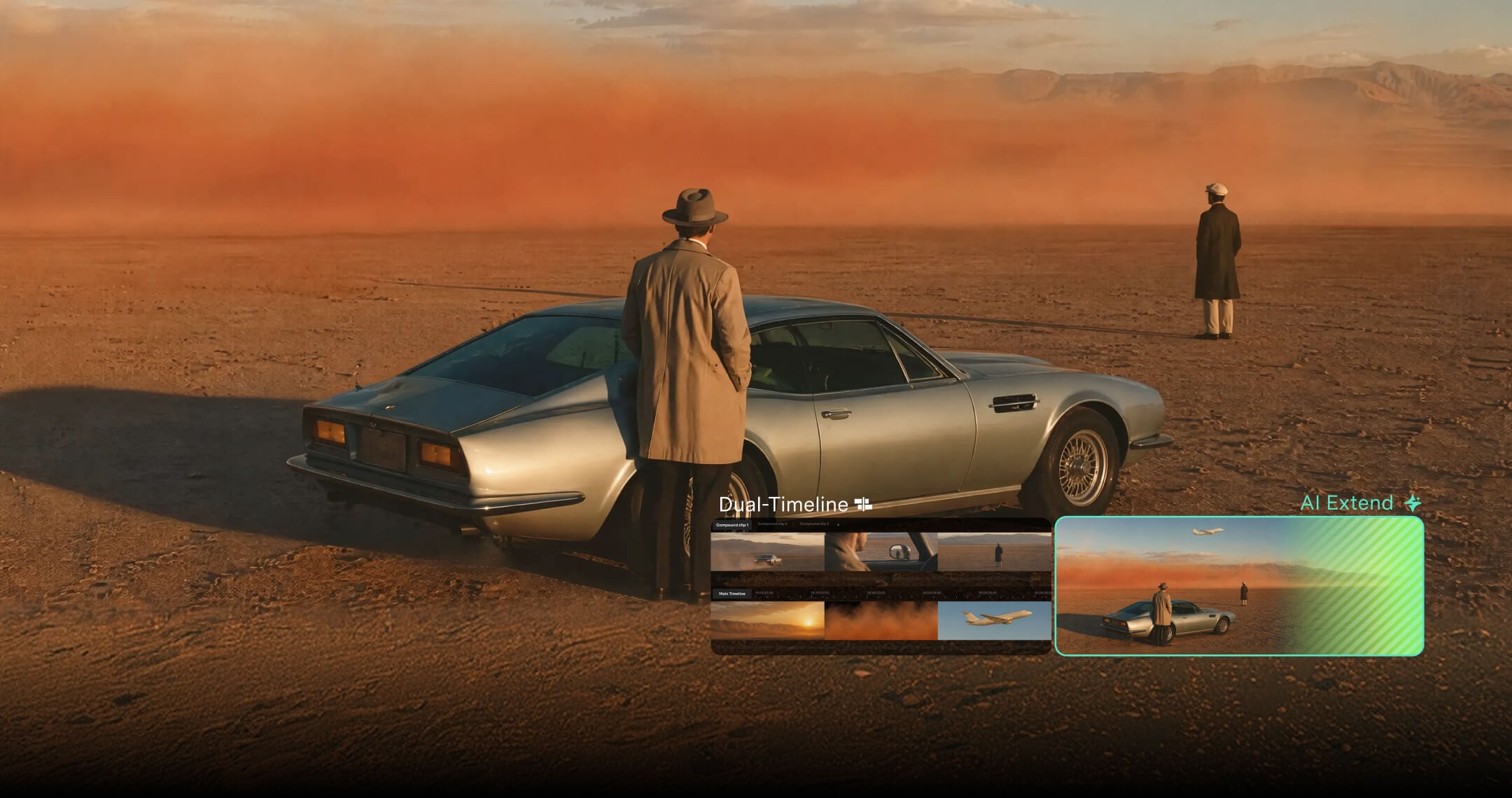
Door AI gegenereerd videomateriaal in Filmora

DOOR AI GEGENEREERD BEELDMATERIAAL

AI-tekst-naar-video AI-afbeelding-naar-video AI-verlenging

DOOR AI GEGENEREERD BEELDMATERIAAL

Genereer extra beeldmateriaal of verleng een opname.

Vul ontbrekend beeldmateriaal in je montage aan met video die is gegenereerd uit tekst of afbeeldingen, ofverleng een bestaande opname als het oorspronkelijke beeldmateriaal te vroeg eindigt. Voeg het resultaat toe aan je tijdlijn en ga verder met bewerken.

Verfijn kleur,
audio & ondertiteling.

Werk je montage af met meer controle over kleur, audio en ondertiteling, zonder de Filmora-tijdlijn te verlaten.

  • KLEUR
  • AUDIO
  • ONDERTITELING

Pas de kleuren van het hele beeld aan, of van één gebied.

Ga snel aan de slag met Automatische kleur voor automatische kleurcorrectie met één klik, stem je beeld af op een referentielook met het AI-kleurenpalet, of verfijn het beeld met kleurenwielen, HSL, curven en LUTs.

KLEURMASKER NIEUW

Maak een gezicht lichter, een lucht donkerder, verfijn een achtergrond of isoleer een ander gebied voor nauwkeurigere lokale kleurcorrectie.
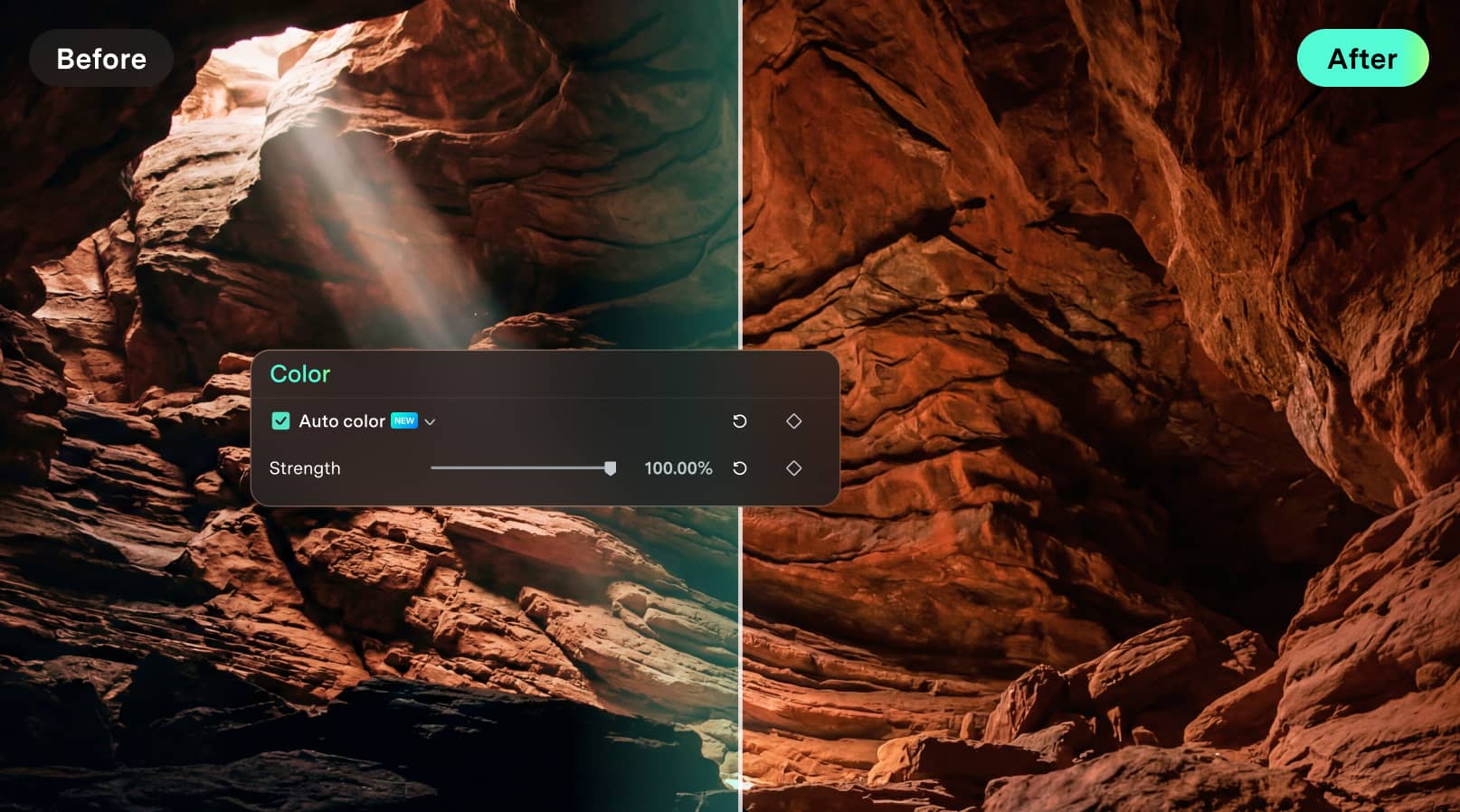
Kleurgrading van video's op Mac met HSL en LUTs
Automatische kleur AI-kleurenpalet Kleurenwielen HSL Curven LUTs Videoscopes

Maak spraak helderder en breng de mix in balans.

Verminder achtergrondruis, maak stemmen helderder, isoleer zang waar nodig, verlaag het muziekvolume tijdens voice-overs en houd opgenomen audio synchroon met video met de ingebouwde tools voor audiobewerking.
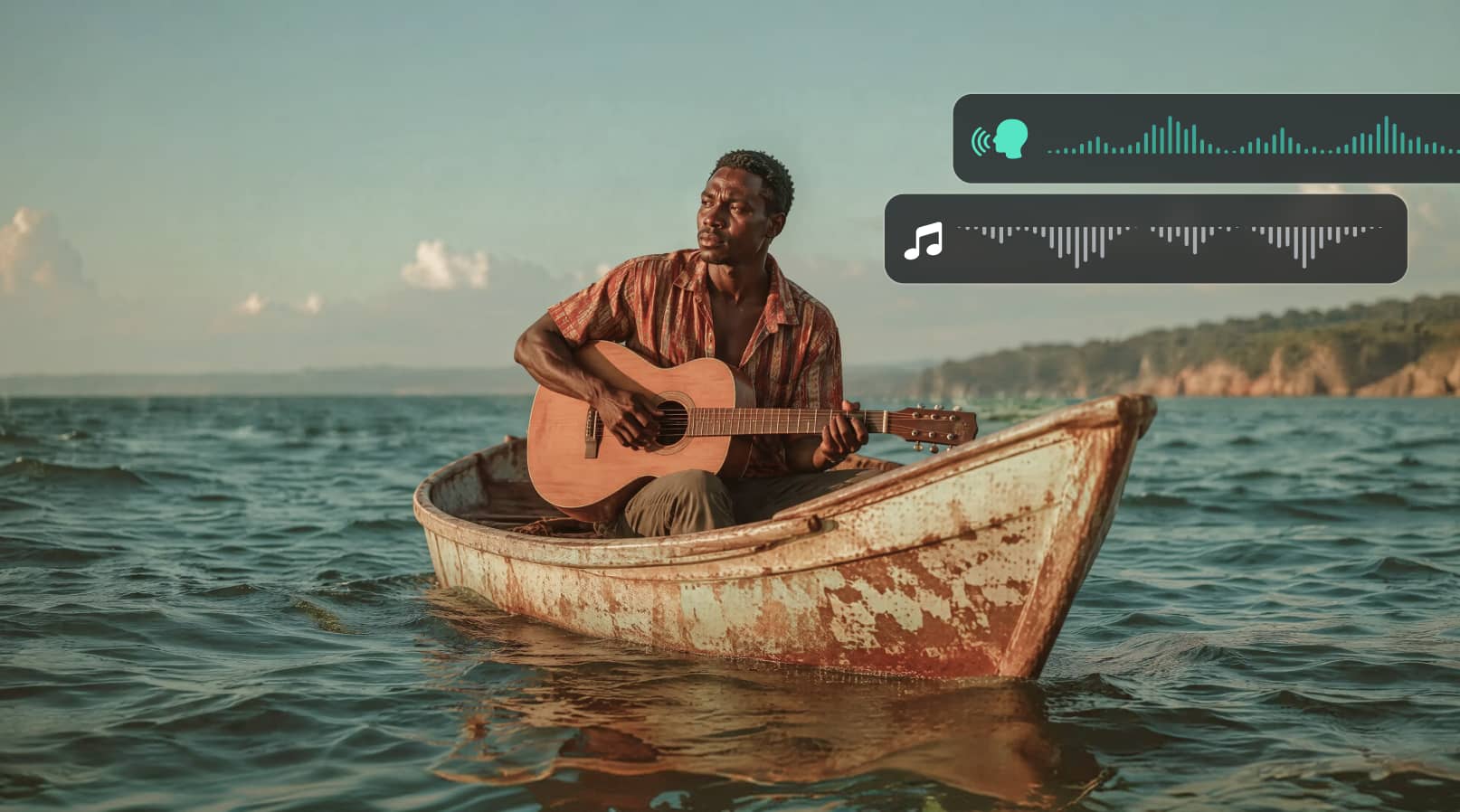
Tools voor audiobewerking in Filmora voor Mac
Ruisonderdrukking Spraakverbetering AI-zangverwijderaar Audio-ducking Audiosynchronisatie

Genereer, corrigeer, orden en geef je ondertitels stijl.

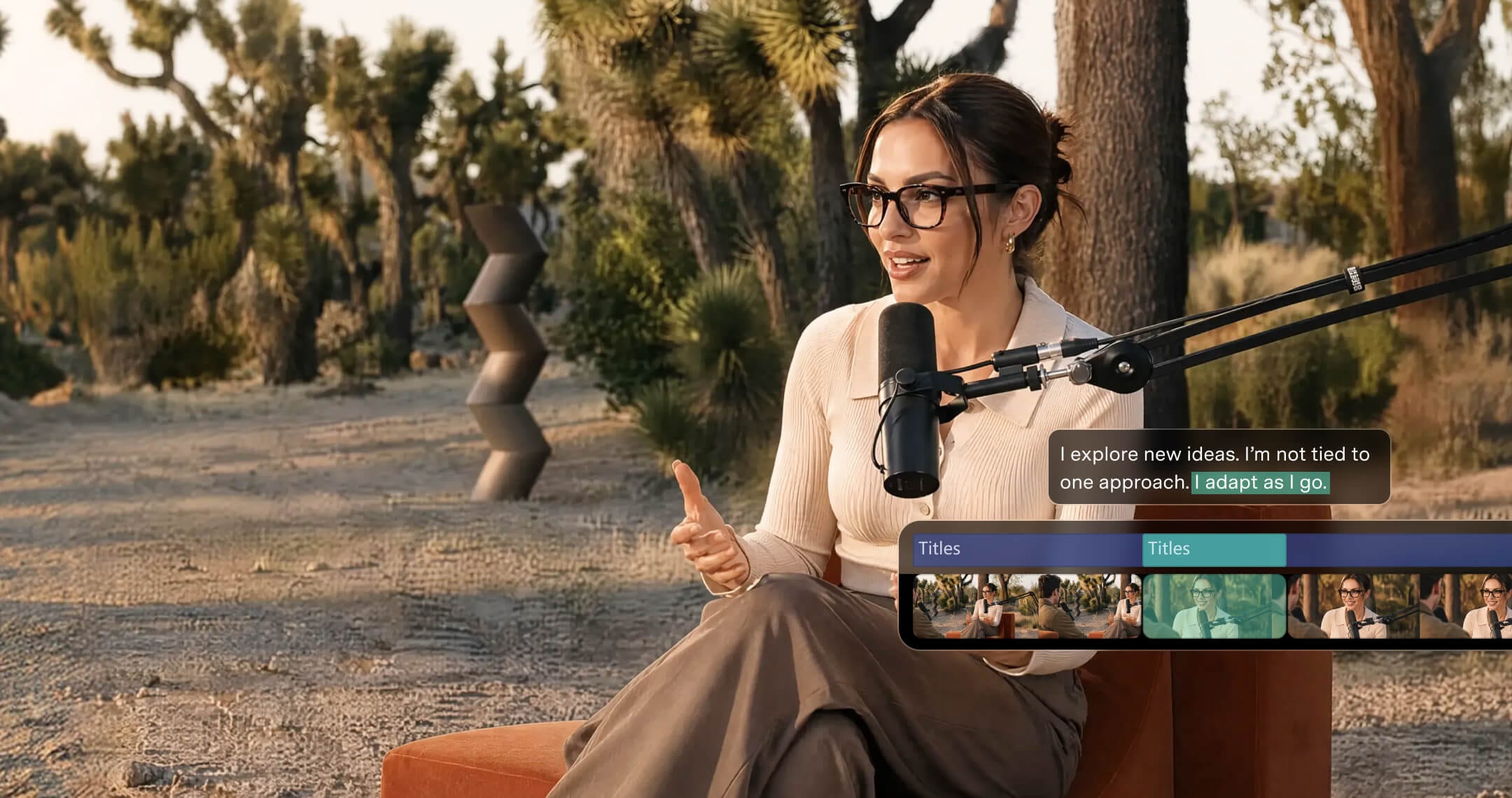
Zet spraak om in ondertitels, gebruik Slimme tekstcorrectie om fouten in de spraak-naar-tekstconversie te corrigeren, orden ondertitels op een speciaal ondertitelspoor en voeg geanimeerde Dynamische ondertitels toe wanneer gesproken woorden meer visuele nadruk nodig hebben.
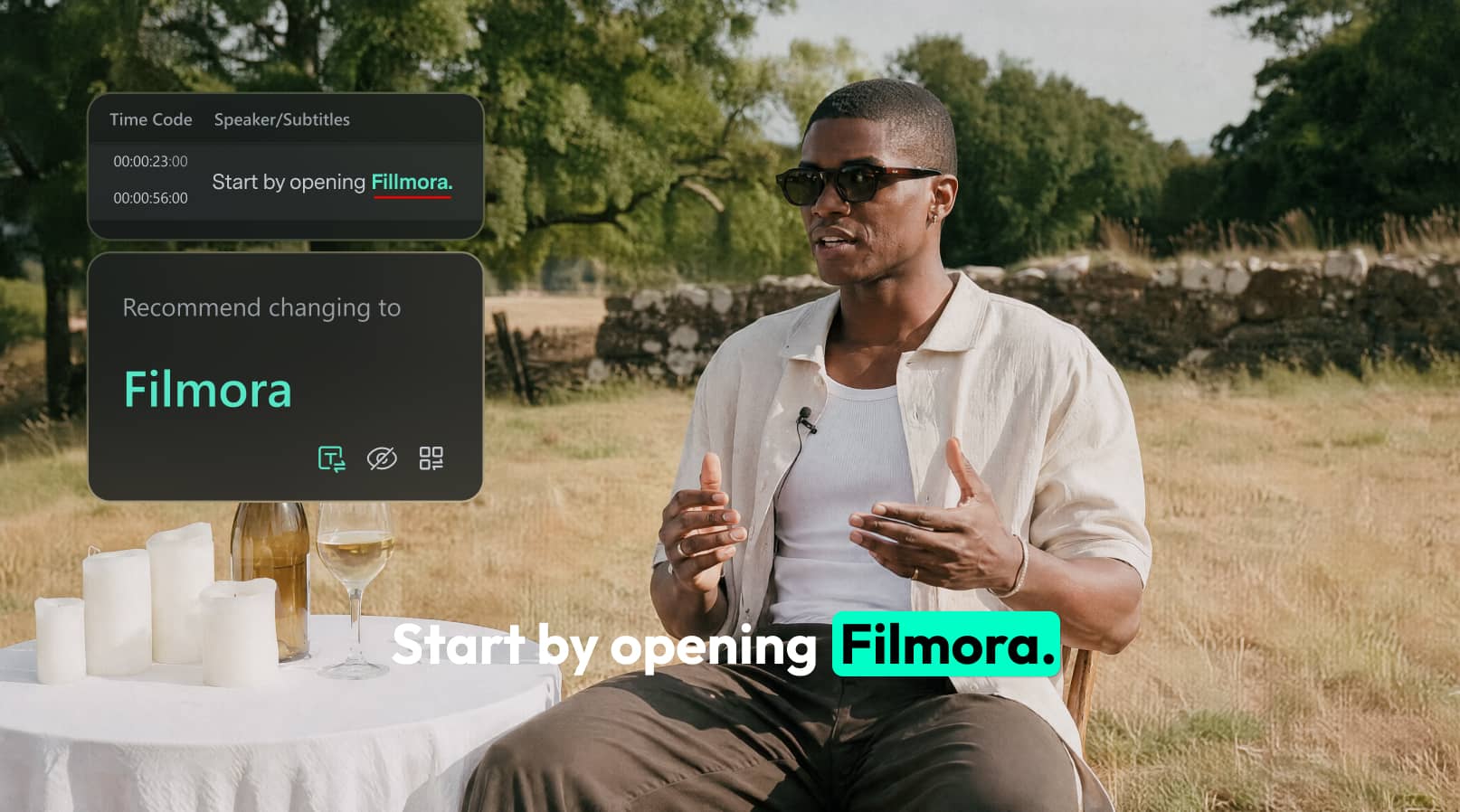
Dynamische ondertitels en ondertitelspoor in Filmora
Spraak naar tekst Slimme tekstcorrectie NIEUW Ondertitelspoor NIEUW Dynamische ondertitels

Maak meer dan een montage.

Breid je montage uit met tools voor compositing, 360°-herkadrering en motion graphics om je visuele verhalen naar een hoger niveau te tillen.
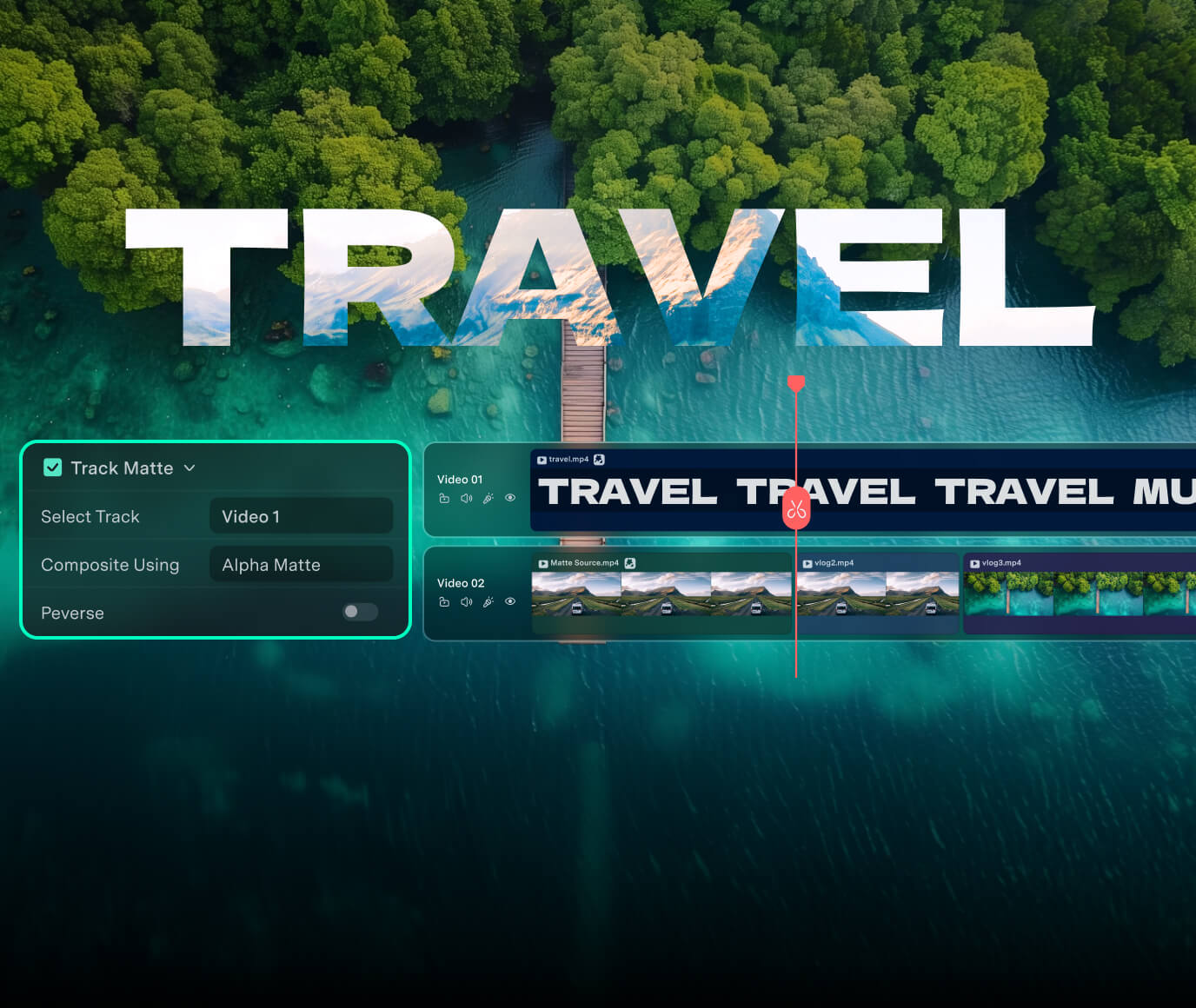
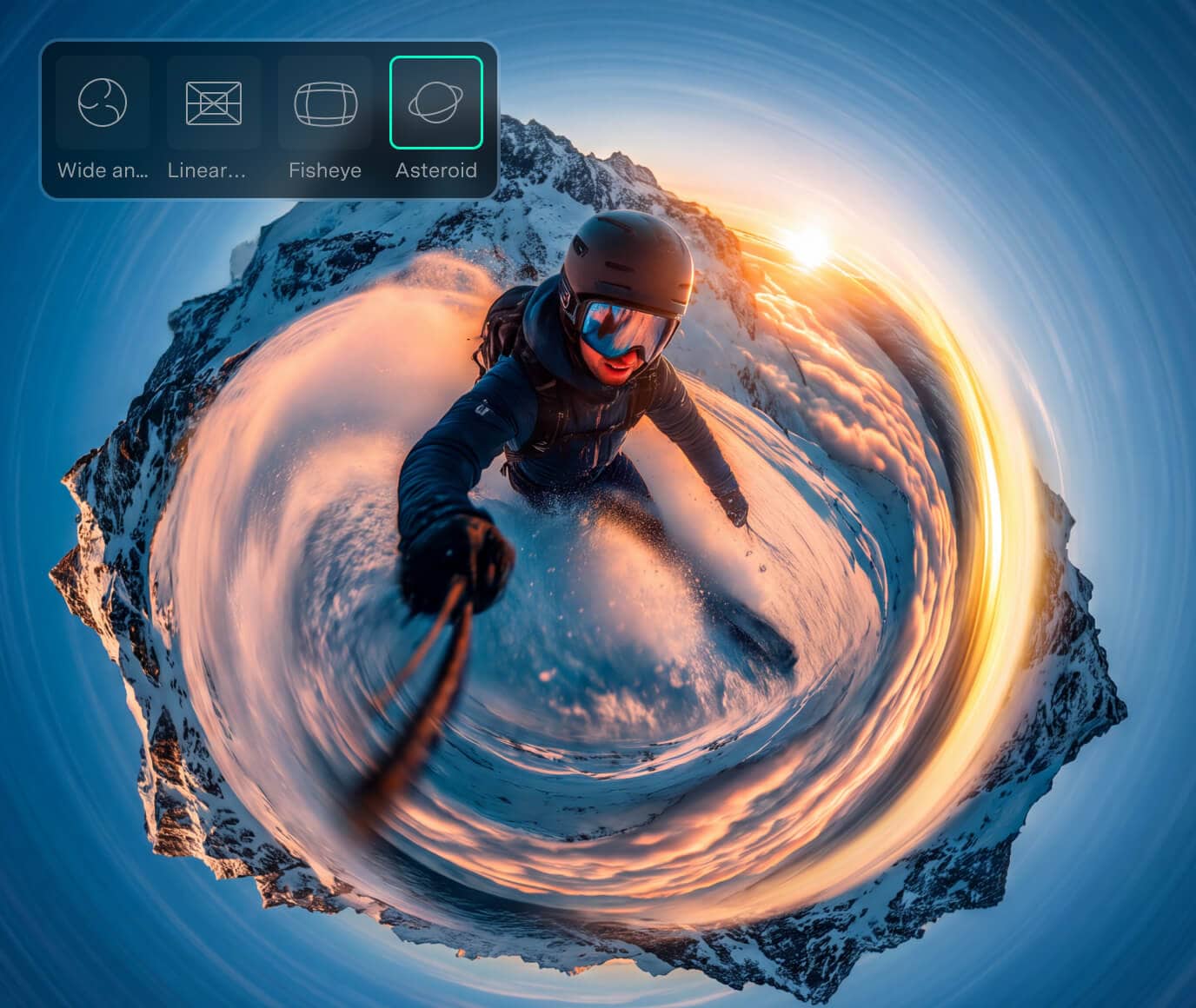
TRACK MATTE NIEUW

TRACK MATTE NIEUW

Maak gelaagde onthullingen met Track Matte.

Gebruik tekst, vormen, afbeeldingen of een ander videospoor om te bepalen waar een clip zichtbaar is. Werk met Alpha- of Luma-mattes voor titelonthullingen, overgangen, merkintro's en gelaagde composities.

Compositing met Track Matte in Filmora

360°-VIDEOHERKADRERING NIEUW

360°-VIDEOHERKADRERING NIEUW

Herkadreer 360°-beeldmateriaal na de opname.

Voeg ondersteund 360°-beeldmateriaal toe aan de tijdlijn, kies de kijkrichting na de opname, pas het perspectief en de camerabeweging aan en zet immersief beeldmateriaal om in een standaardvideo.

360°-videobewerking en herkadrering op Mac

GEANIMEERDE GRAFIEKEN

GEANIMEERDE GRAFIEKEN

Zet gegevens om in motion graphics.

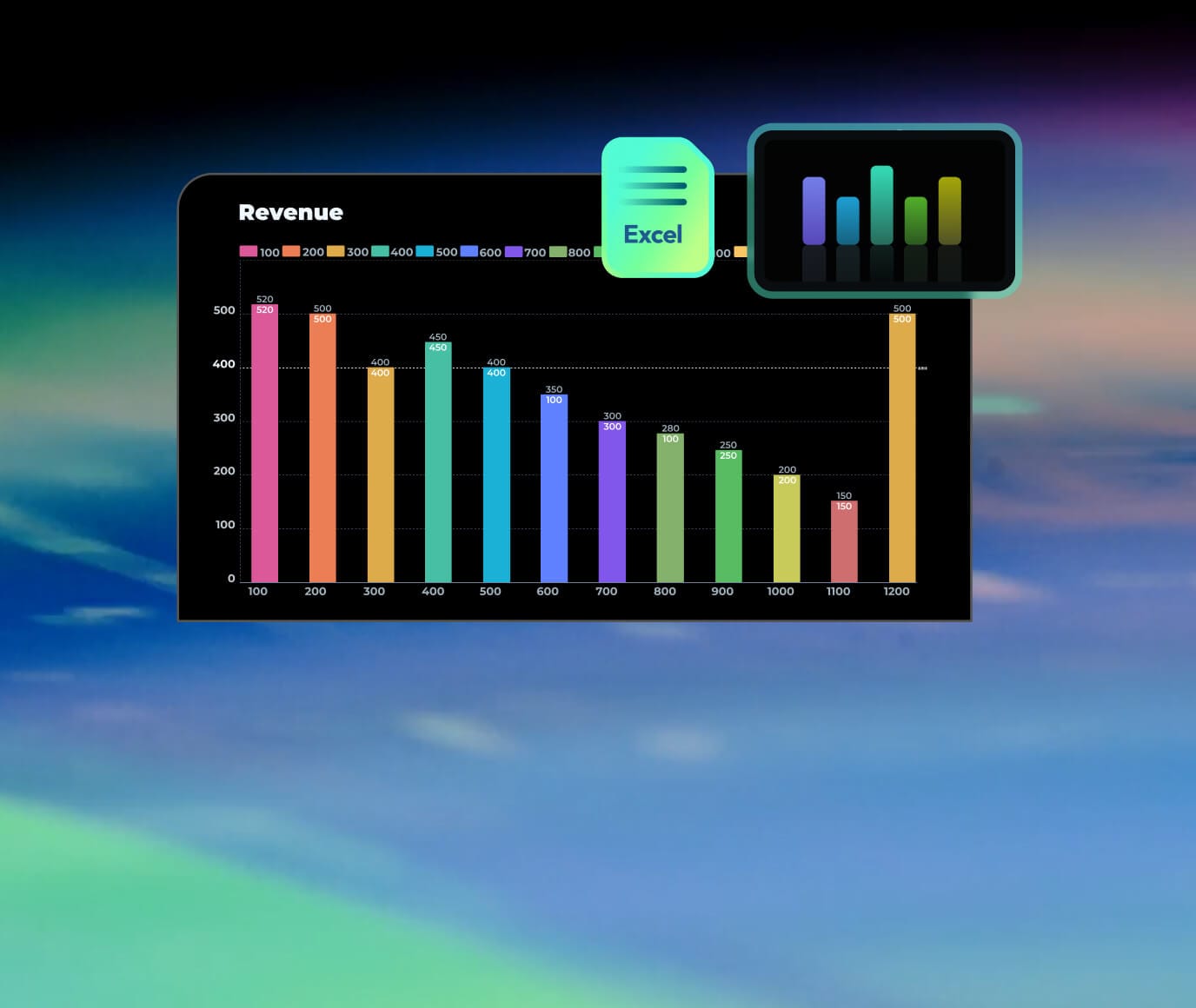
Importeer CSV- of Excel-gegevens en zet ze om in aanpasbare geanimeerde grafieken voor video-essays, tutorials, uitlegvideo's, rapportages en technische content, zonder handmatig keyframes in te stellen.

Geanimeerde grafieken

Rond sneller af. Exporteer slimmer.

Rond projecten af met flexibele exporttools, brede formaatondersteuning, XML-tijdlijnuitwisseling en kant-en-klaar creatief materiaal, of je nu meerdere versies oplevert of een project tussen bewerkingsworkflows verplaatst.
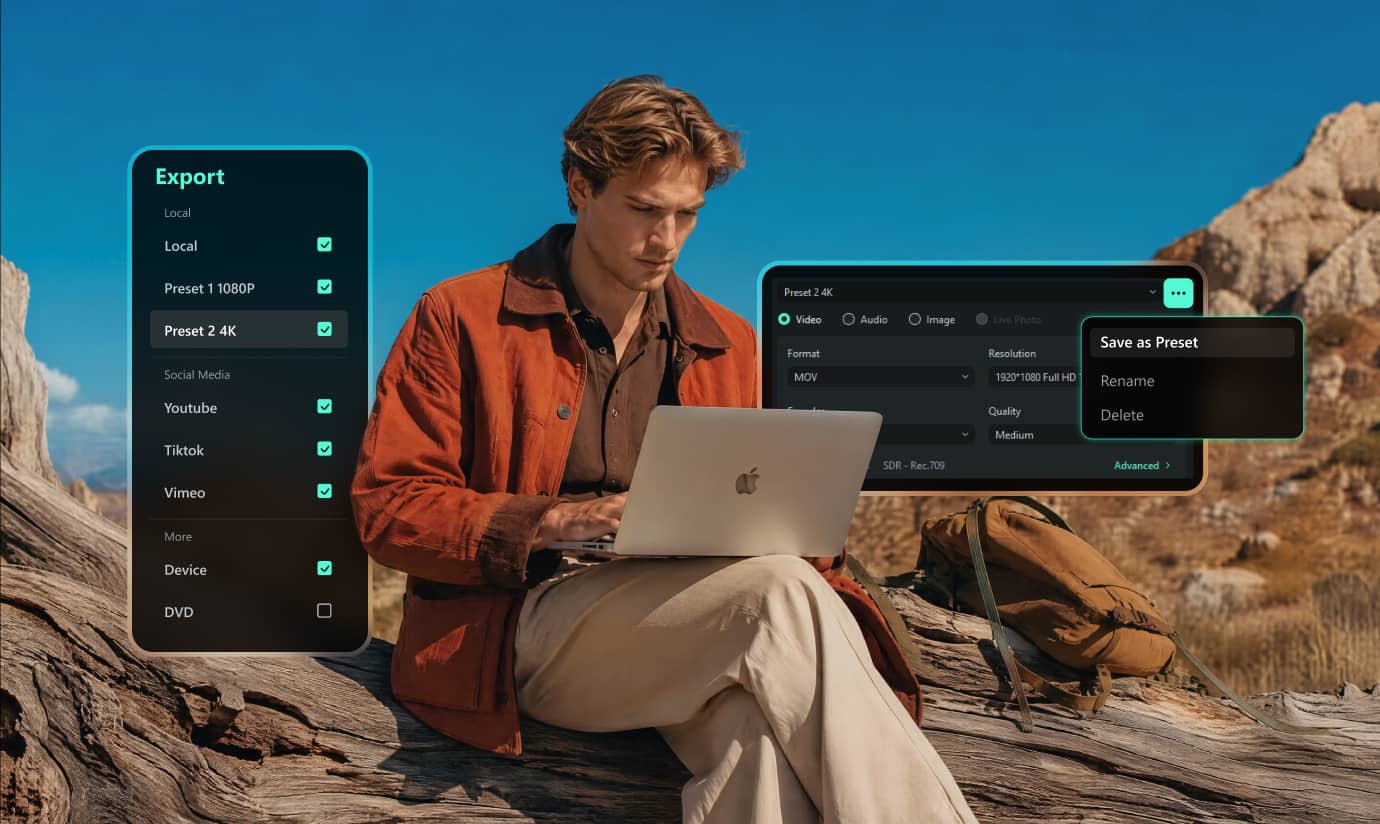
Video's in batches exporteren met de renderwachtrij in Filmora
BATCHEXPORT NIEUW

Exporteer meerdere versies in één workflow.

Bereid meerdere uitvoerversies van hetzelfde project voor en beheer ze in een renderwachtrij, zonder elke versie helemaal opnieuw in te stellen.
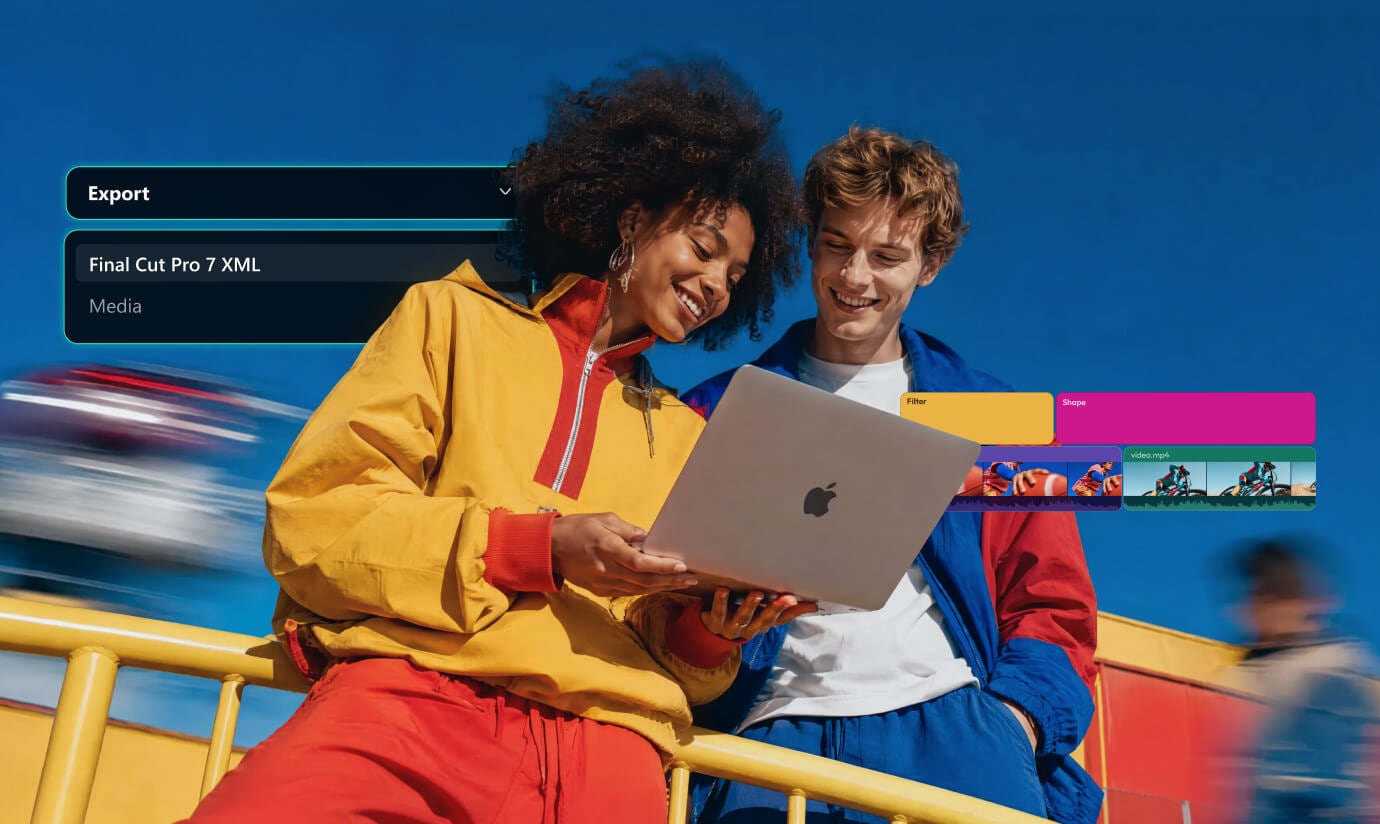
XML-tijdlijnen importeren en exporteren in Filmora
XML-TIJDLIJNUITWISSELING NIEUW

Wissel ondersteunde tijdlijnen uit met XML.

Importeer ondersteunde XML-tijdlijnen in Filmora of exporteer een Filmora-tijdlijn voor gebruik in compatibele bewerkingsworkflows. Behoud de essentiële clipstructuur, timing, sporen en koppelingen tussen media wanneer je een project tussen tools verplaatst.
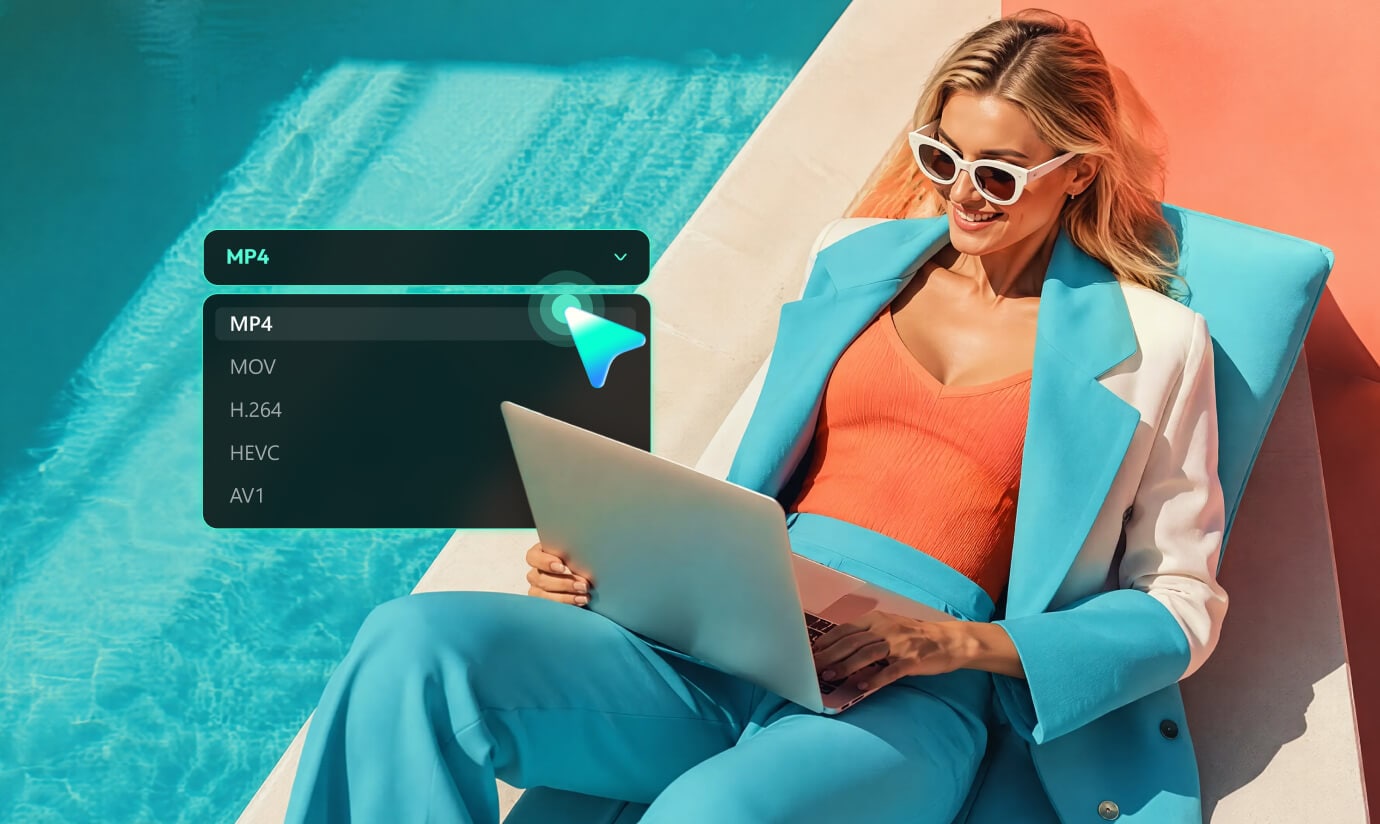
Ondersteuning voor videoformaten op Mac in Filmora
MP4 MOV H.264 HEVC AV1
FORMAATONDERSTEUNING VOOR MAC

Werk met de formaten die je projecten gebruiken.

Importeer, bewerk en exporteer veelgebruikte video- en mediaformaten, waaronder MP4, MOV, H.264, HEVC en andere ondersteunde formaten die gangbaar zijn in videoworkflows op Mac.

Mac-achtergrond

Ontwikkeld voor Mac.
Geoptimaliseerd voor Apple silicon.

Bewerk veeleisend beeldmateriaal in een Mac-workflow die is geoptimaliseerd voor Apple silicon, met ondersteuning voor media met hoge resolutie, HDR en een breed kleurbereik, en vloeiendere weergave.
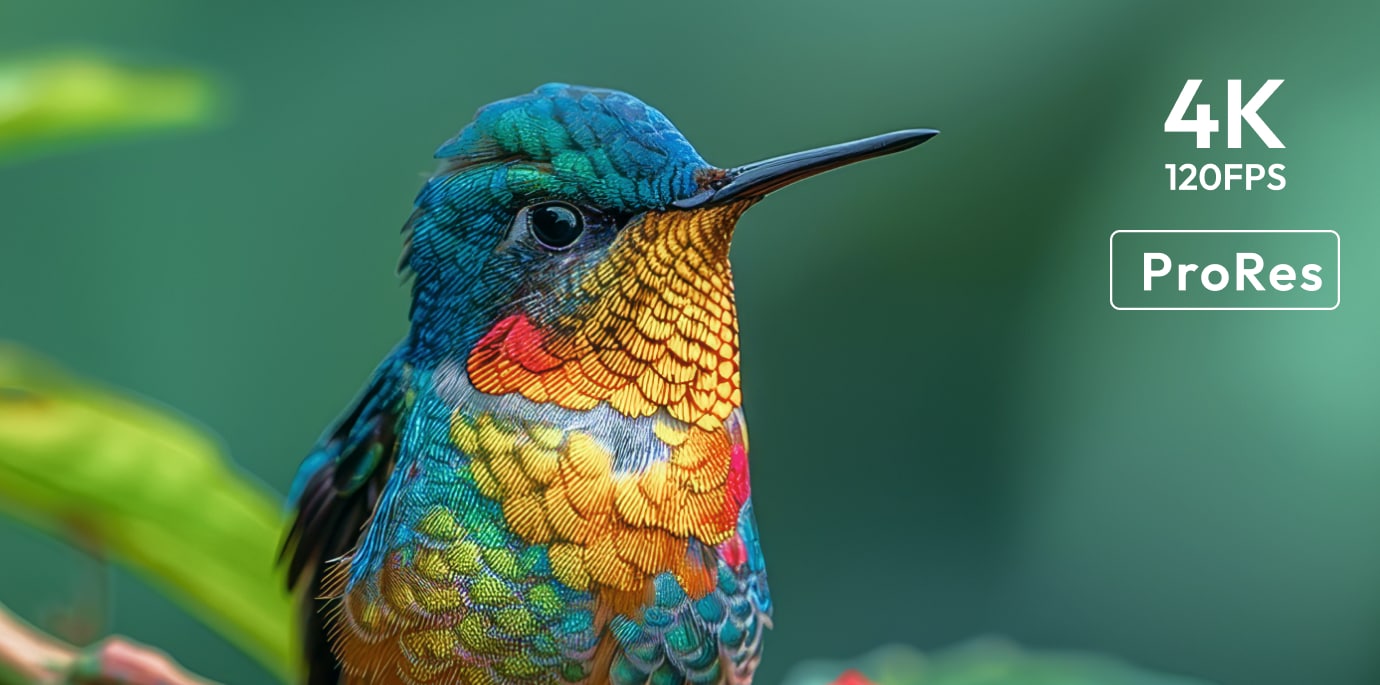
ProRes- en 4K-videobewerking in Filmora voor Mac

ProRes- en 4K-videobewerking in Filmora voor Mac

Werk met ondersteund Apple ProRes-beeldmateriaal, 4K-video's en opnamen met een hoge beeldsnelheid in een Mac-bewerkingsworkflow die is ontwikkeld voor veeleisende media.
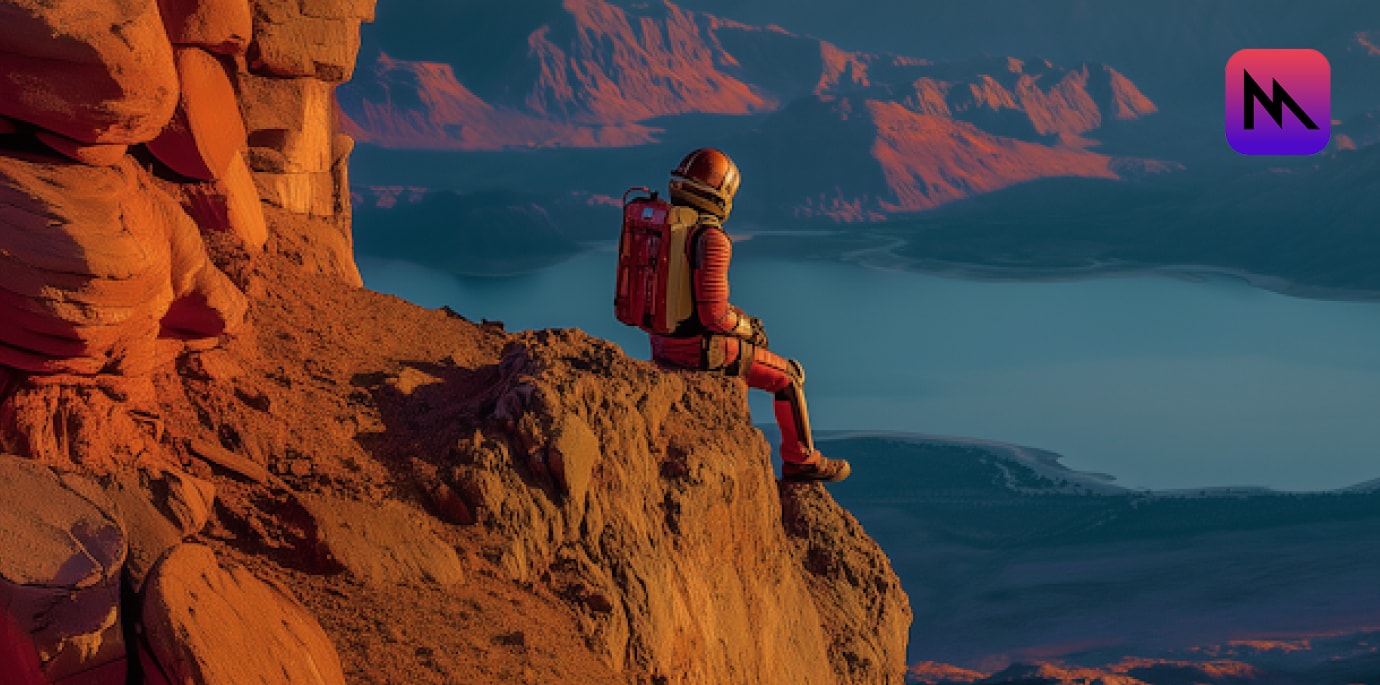
Metal-renderengine in Filmora voor Apple silicon

Metal-renderengine

Benut Apple silicon optimaal met de Metal-renderengine van Filmora, die 4K-bewerking en rendering met 50% versnelt. Werk soepeler met complexe projecten, grotere beeldformaten en tijdlijnen met veel effecten.
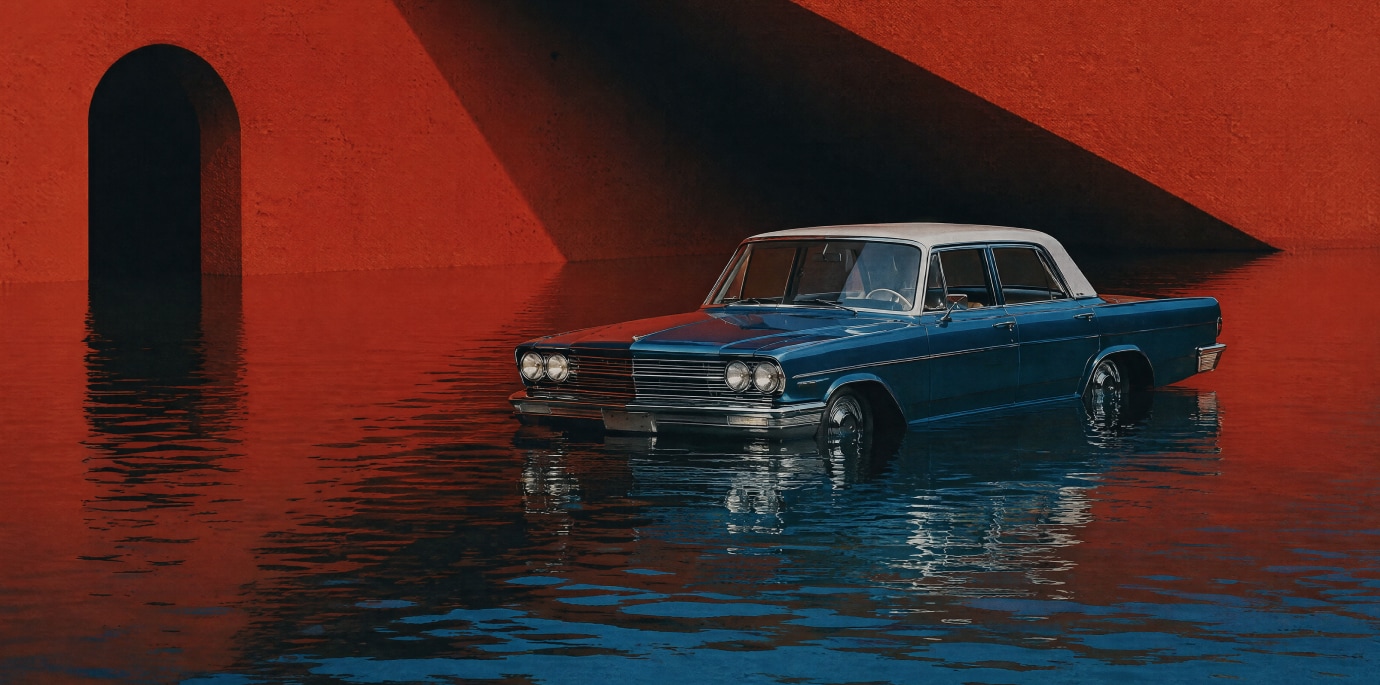
ProRes-videobewerking op Mac

Proxybewerking

Maak lichte proxybestanden voor veeleisend beeldmateriaal, bewerk met minder belasting tijdens het afspelen en schakel terug naar de oorspronkelijke media om in volledige kwaliteit te exporteren.
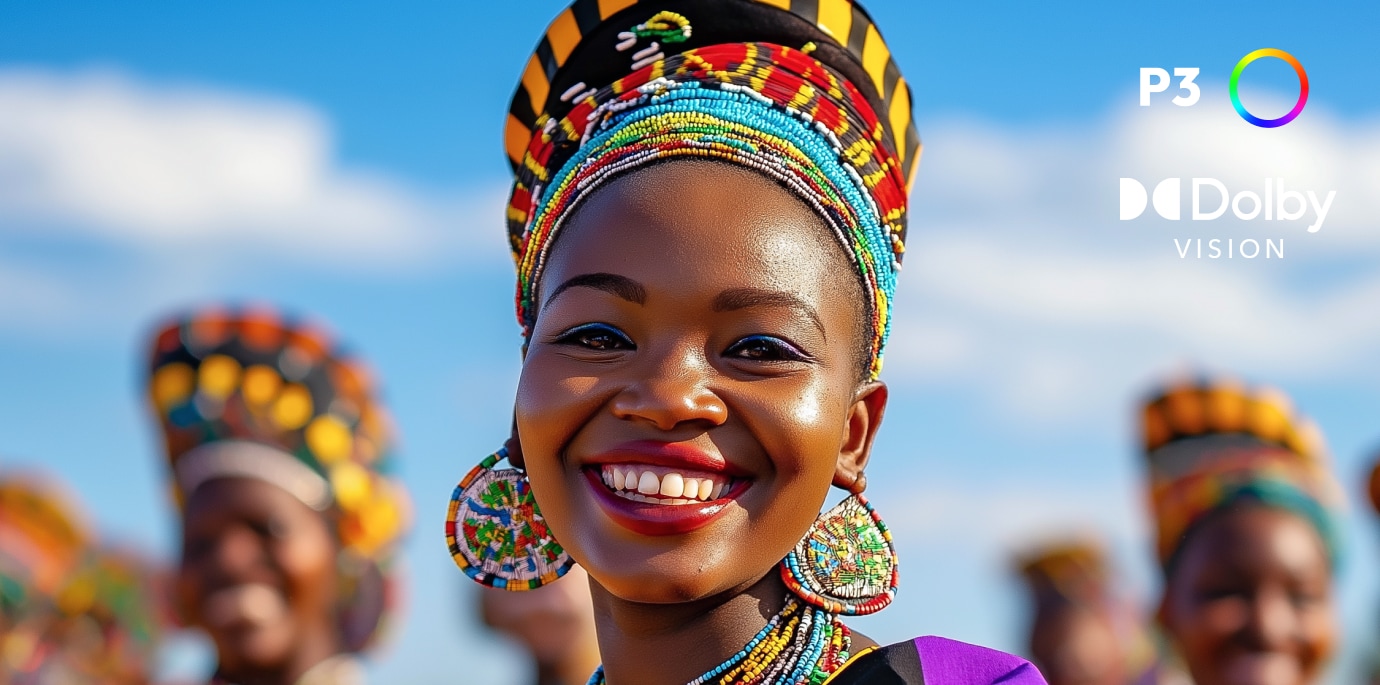
HDR- en P3-bewerking met breed kleurbereik in Filmora voor Mac

HDR & breed kleurbereik

Werk met ondersteund Dolby Vision- en HDR-beeldmateriaal en opnamen met het brede P3-kleurbereik voor rijker contrast en nauwkeurigere kleuren op compatibele Mac-hardware en beeldschermen.

Werk moeiteloos
op al je Apple-apparaten.

Bewerk iPhone-beeldmateriaal op Mac

Bewerk iPhone-beeldmateriaal op Mac

Voeg ondersteund iPhone-beeldmateriaal, waaronder Live Photos en video's in de Cinematic-modus, toe aan je Mac-workflow. Verfijn het vervolgens met de precisie en schermruimte van de desktopeditor.

Bewerken op meerdere apparaten

Bewerken op meerdere apparaten

Synchroniseer ondersteunde Filmora-projecten via de cloud en werk verder op compatibele apparaten.

Veelgestelde vragen

Ja. Filmora is videobewerkingssoftware voor Mac die een toegankelijke workflow combineert met professionele tools voor tijdlijnbewerking, keyframes, kleurgrading, tracking, audio, ondertiteling en AI-ondersteunde bewerking. Filmora ondersteunt ook workflows voor Mac met optimalisatie voor Apple silicon, ProRes en videobewerking met hoge resolutie.
Ja. Filmora combineert een toegankelijke tijdlijn met geavanceerdere bediening, zoals keyframes, kleurgrading, tracking, audiobewerking en ondertiteling. Beginners kunnen starten met eenvoudige knipbewerkingen en nauwkeurigere tools toevoegen naarmate hun projecten complexer worden.
Ja. Filmora voor Mac is gratis te downloaden en uit te proberen. Met de gratis versie kun je de bewerkingsworkflow verkennen voordat je een betaald abonnement of een betaalde licentie kiest. Voor sommige functies, creatief materiaal, AI-tools en exportopties kunnen beperkingen gelden die afhangen van de gratis versie of het gekozen betaalde aanbod. Bekijk de meest recente abonnements- en licentiegegevens voor de actuele voorwaarden.
Filmora voor Mac ondersteunt compatibele Macs met Intel-processors en Apple silicon, waaronder MacBook Air- en MacBook Pro-modellen die aan de huidige systeemvereisten voldoen. De systeemvereisten verschillen per versie en workflow, vooral bij bewerking met hoge resolutie en AI-ondersteunde bewerking.
Filmora voor Mac ondersteunt veelgebruikte videoformaten en codecs, waaronder MP4, MOV, H.264, HEVC, AV1 en andere ondersteunde mediaformaten. De beschikbare import- en exportopties kunnen verschillen per codec en workflow.
Ja. Filmora voor Mac ondersteunt 4K-bewerking en bewerking met een hoge beeldsnelheid, Apple ProRes-workflows en compatibele HDR-formaten, waaronder Dolby Vision, evenals workflows met het brede P3-kleurbereik op compatibele Mac-hardware en beeldschermen. De daadwerkelijke prestaties hangen af van je Mac, de bronmedia en de complexiteit van het project.
Ja. Met Filmora voor Mac kun je ondersteunde schermgebieden, camera's, microfoons en systeemaudio opnemen. Met Opnemen vanuit meerdere bronnen kun je ondersteunde bronnen in dezelfde workflow vastleggen en ze afzonderlijk bewerkbaar houden voor verdere aanpassingen aan video en audio.
Ja. Filmora voor Mac ondersteunt het bewerken en herkadreren van 360°-beeldmateriaal op macOS 11.0 of hoger met Apple silicon (M1 of nieuwer). Je kunt na de opname de kijkrichting kiezen, het perspectief en de camerabeweging aanpassen en het resultaat als een standaardvideo exporteren. Rechtstreekse import van .insv-bestanden is momenteel alleen beschikbaar op Windows. Voor Mac-workflows moet je het beeldmateriaal daarom mogelijk eerst naar een ondersteund formaat exporteren.
Ja. Met de workflow voor batchexport van video's in Filmora kun je meerdere uitvoerversies van hetzelfde project voorbereiden en ze in een videorenderwachtrij beheren. Zo hoef je de exportinstellingen minder vaak opnieuw in te stellen wanneer je meerdere versies nodig hebt.
Ja. Filmora voor Mac ondersteunt het importeren en exporteren van compatibele XML-tijdlijnen. Zo blijven de clipstructuur, timing, sporen en koppelingen tussen media behouden wanneer projecten tussen bewerkingstools worden verplaatst.

Begin met videobewerking op Mac
met Filmora.

Combineer nauwkeurige videobewerking en AI-ondersteunde tools in een workflow die is geoptimaliseerd voor Mac.