Personaliza los atajos de teclado de Filmora
y edita más rápido
 4.7
(15,746 reseñas)
4.7
(15,746 reseñas)
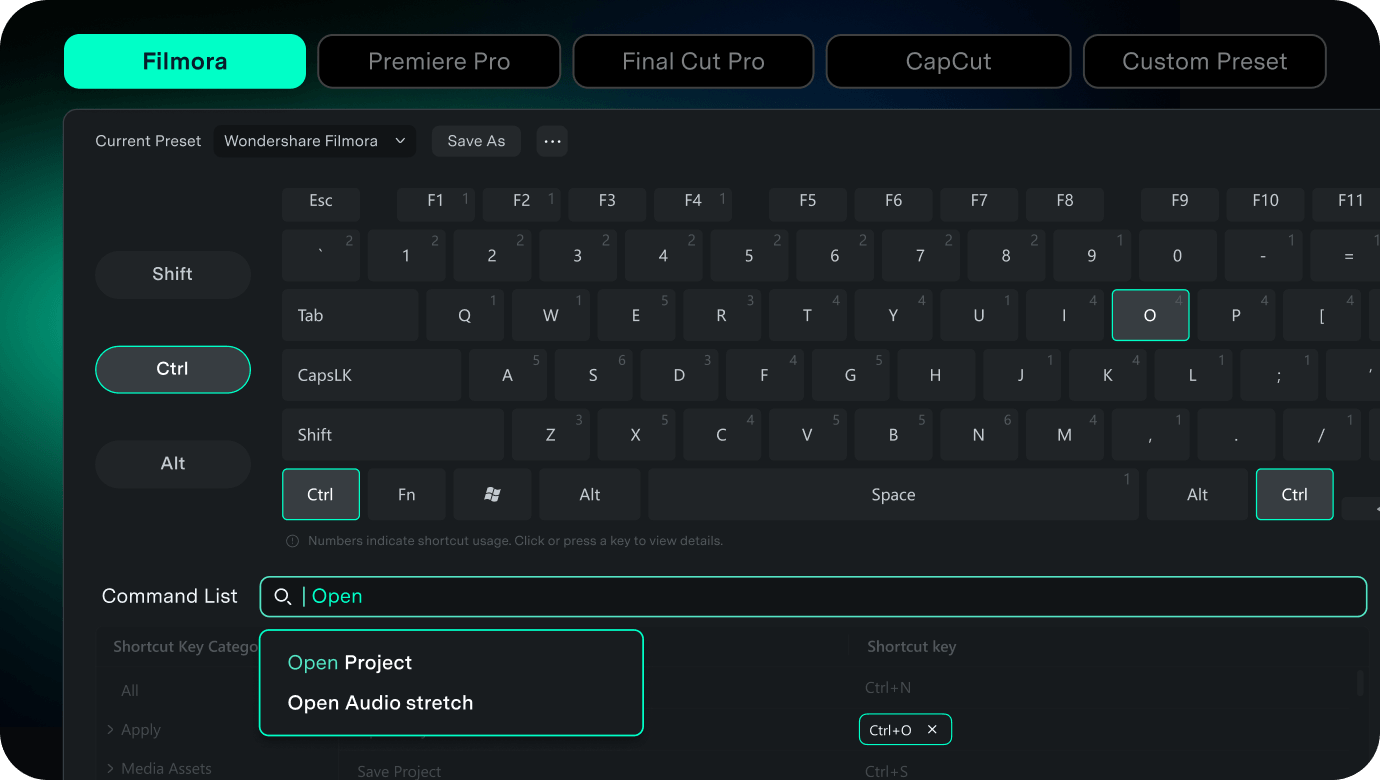
Empieza con los atajos de teclado que ya conoces
Usa la configuración predeterminada de Filmora, cambia a un preajuste de Premiere Pro, Final Cut Pro o CapCut, o guarda una configuración personalizada para reutilizarla en tus proyectos.
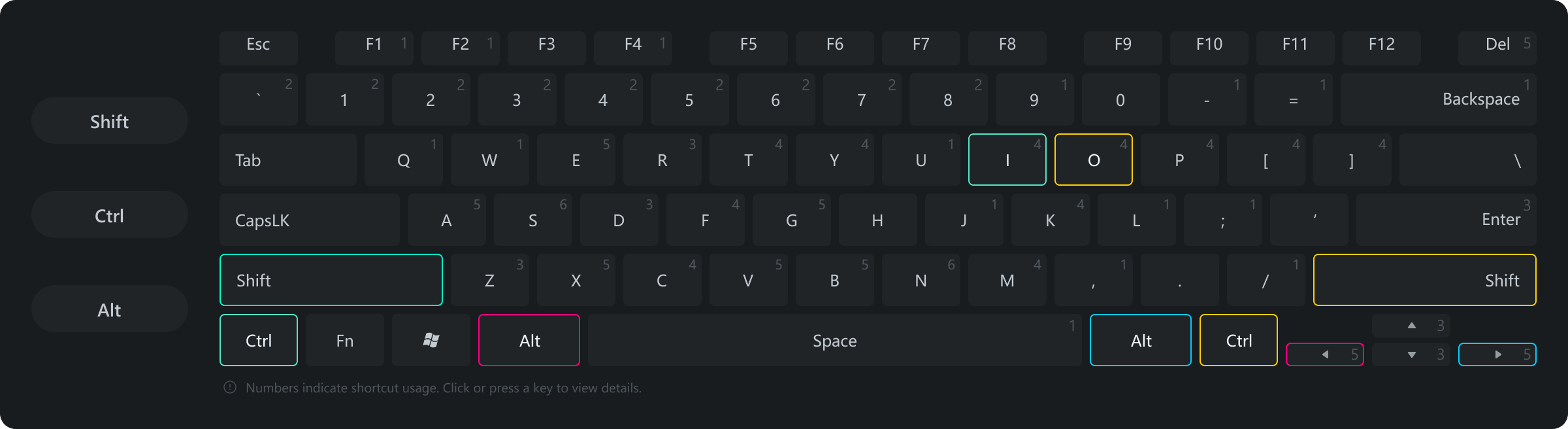
- InsertarCtrl+Shift+I
- Mover a la izquierdaAlt+Izquierda
- Mover a la derechaAlt+Derecha
- SobrescribirCtrl+Shift+O
Busca, personaliza y guarda tus atajos de teclado
Encuentra un comando por nombre o palabra clave, reasigna combinaciones con avisos de conflicto y guarda tu configuración como un preajuste personalizado para mantener el mismo flujo de edición.
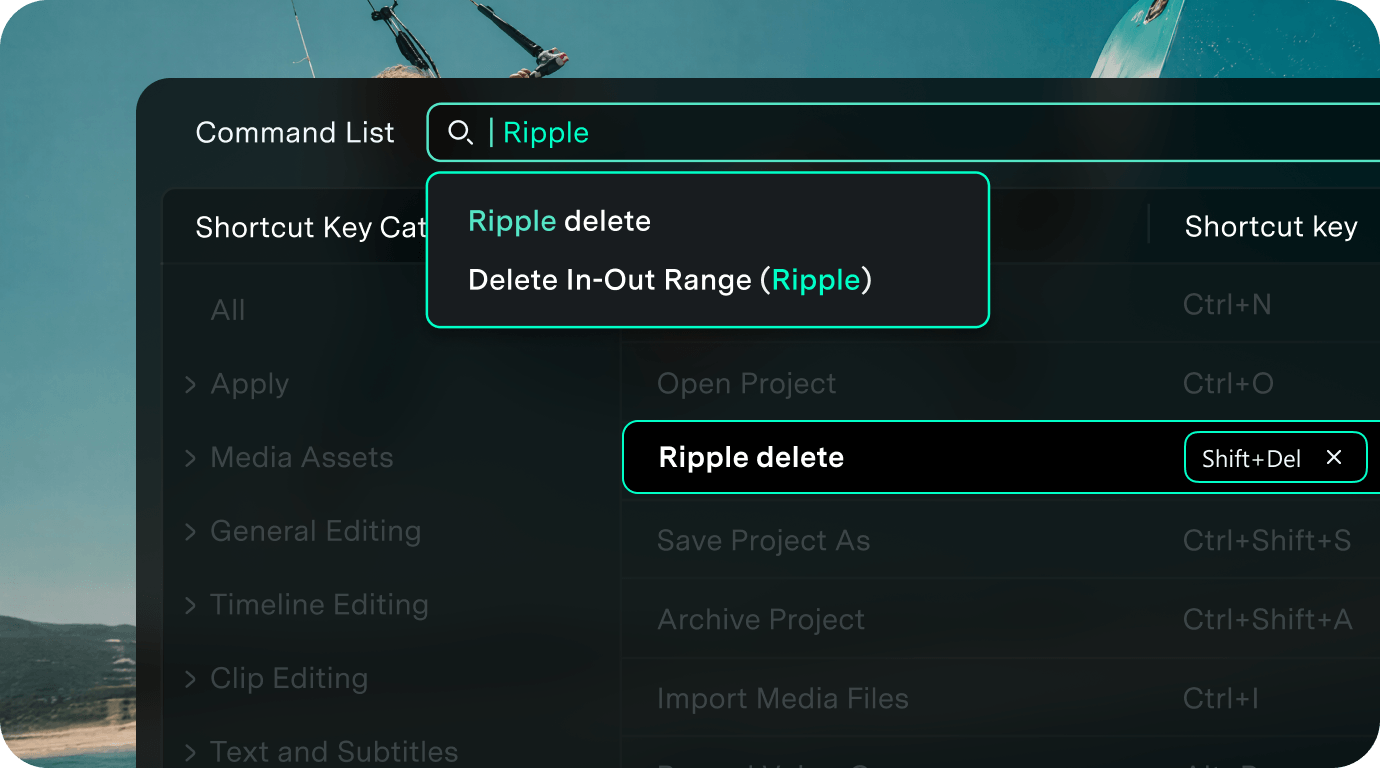
Encuentra comandos y atajos más rápido
Busca comandos por nombre, palabra clave o término en inglés. Filmora te lleva al comando correspondiente, resalta las teclas asignadas y muestra su función. También puedes seleccionar una tecla en el teclado visual para ver qué comandos tiene asociados.
- Busca por nombre de comando, palabra clave o término en inglés para localizar rápidamente la función que necesitas.
- El resultado se posiciona automáticamente en la lista y resalta los atajos asignados.
- Selecciona una tecla para ver los comandos asociados y consulta su información en el panel lateral.
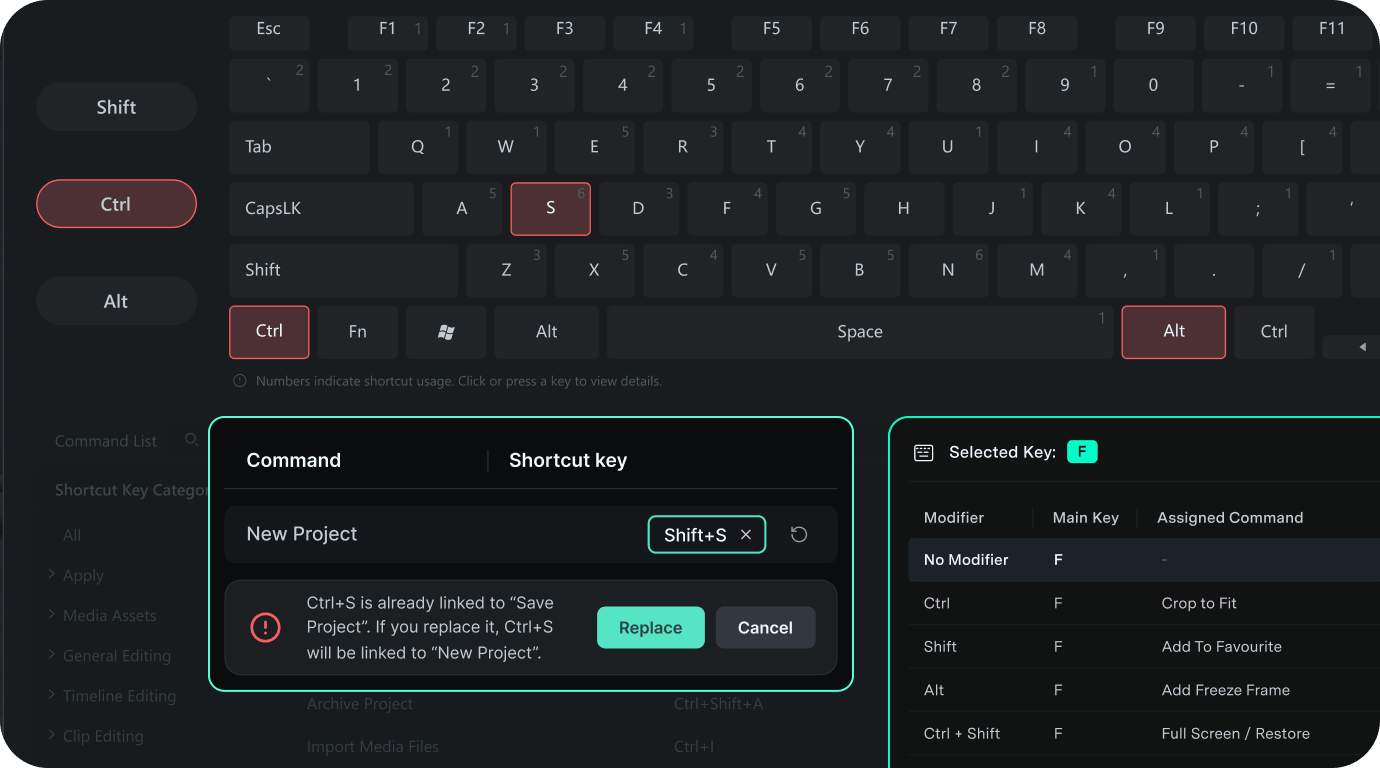
Personaliza los atajos y evita conflictos
Consulta qué teclas están en uso, recibe un aviso si una combinación ya está asignada y comprueba qué atajos se pueden editar. Así puedes reasignar una combinación sabiendo qué comando sustituirás.
- El teclado visual indica qué teclas están ocupadas y cuántas asignaciones tiene cada una.
- Filmora muestra un aviso de conflicto cuando una combinación ya está asignada para que decidas si quieres reemplazarla.
- Identifica los atajos editables o bloqueados y edita, elimina o restaura las asignaciones disponibles.
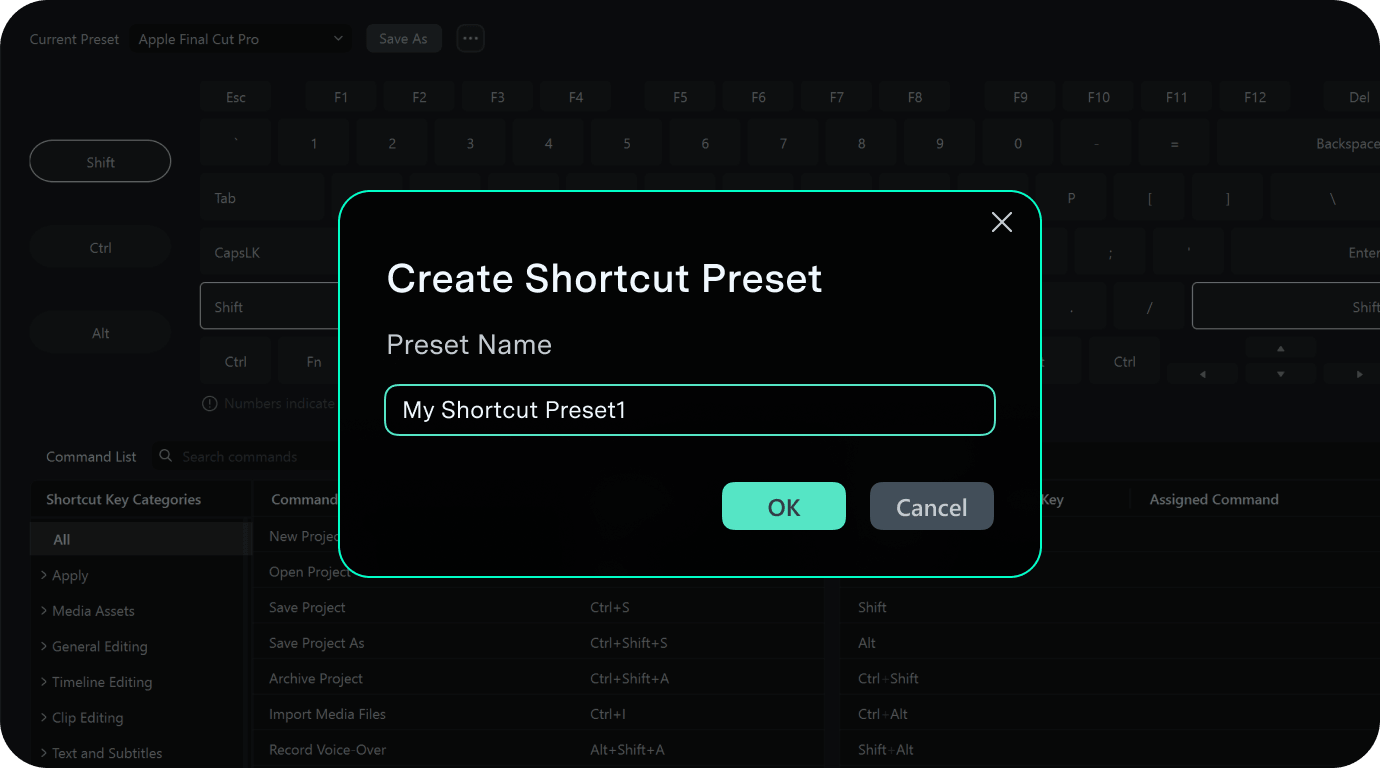
Guarda y reutiliza tu configuración de atajos
Guarda tus cambios como un preajuste personalizado, cámbiale el nombre o elimínalo cuando ya no lo necesites. También puedes importar o exportar preajustes para reutilizar la misma configuración en otro dispositivo o con tu equipo.
- Guarda los atajos actuales como un preajuste personalizado y cambia su nombre o elimínalo cuando lo necesites.
- Importa y exporta preajustes para reutilizar la misma configuración en otros dispositivos o compartirla con tu equipo.
- Restaura los valores predeterminados cuando quieras volver a la configuración original.
Cómo personalizar los atajos de teclado en Filmora
Abre el gestor de atajos de Filmora, elige un preajuste o personaliza las teclas y guarda o exporta tu configuración.
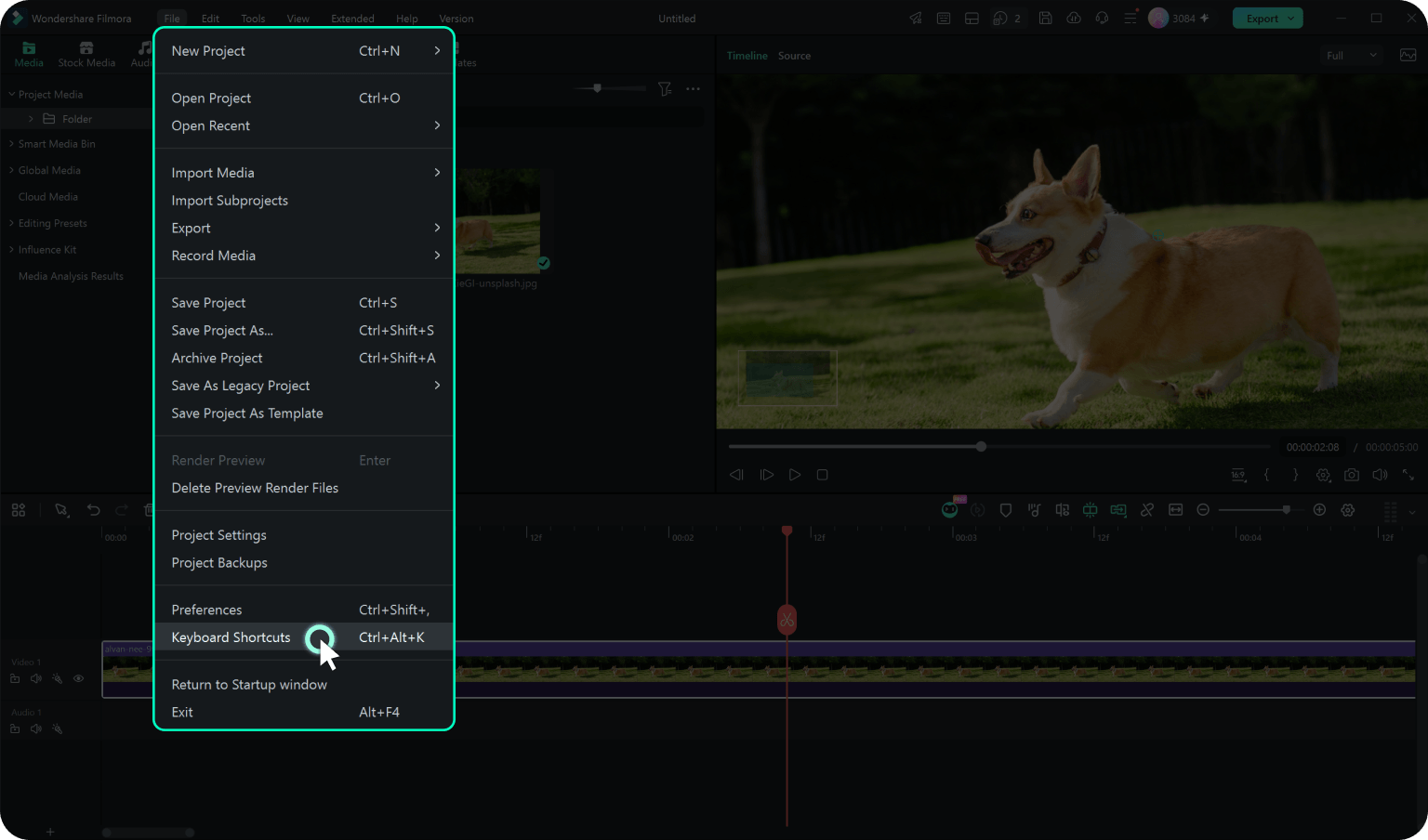
Paso 1. Abre los atajos de teclado
Abre el gestor desde el acceso de atajos de la parte superior o desde Preferencias > Atajos de teclado.
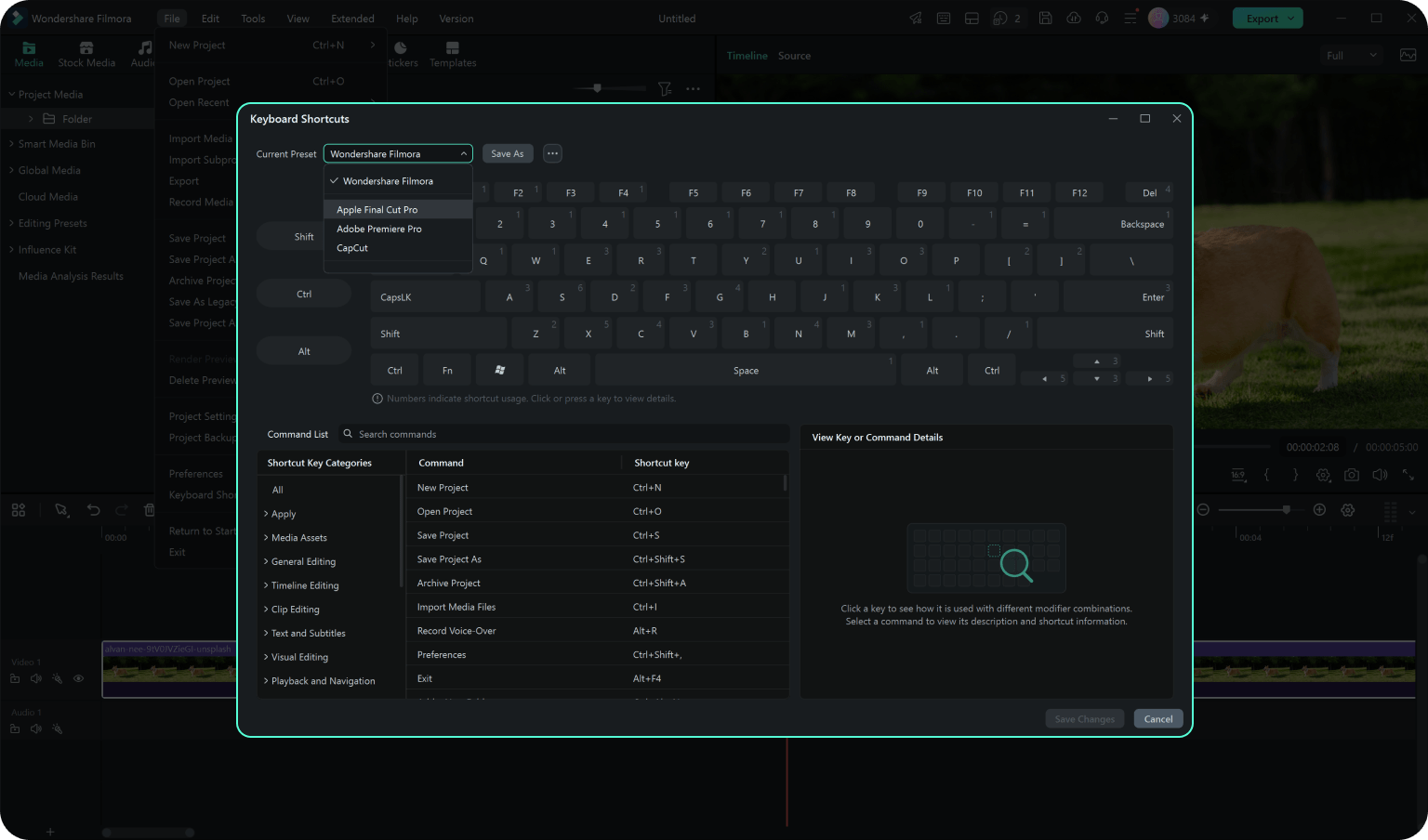
Paso 2. Elige un preajuste o personaliza tus teclas
Cambia entre Filmora, Premiere Pro, Final Cut Pro, CapCut o tu propio preajuste personalizado. Busca comandos y asigna nuevas combinaciones de teclas cuando lo necesites.
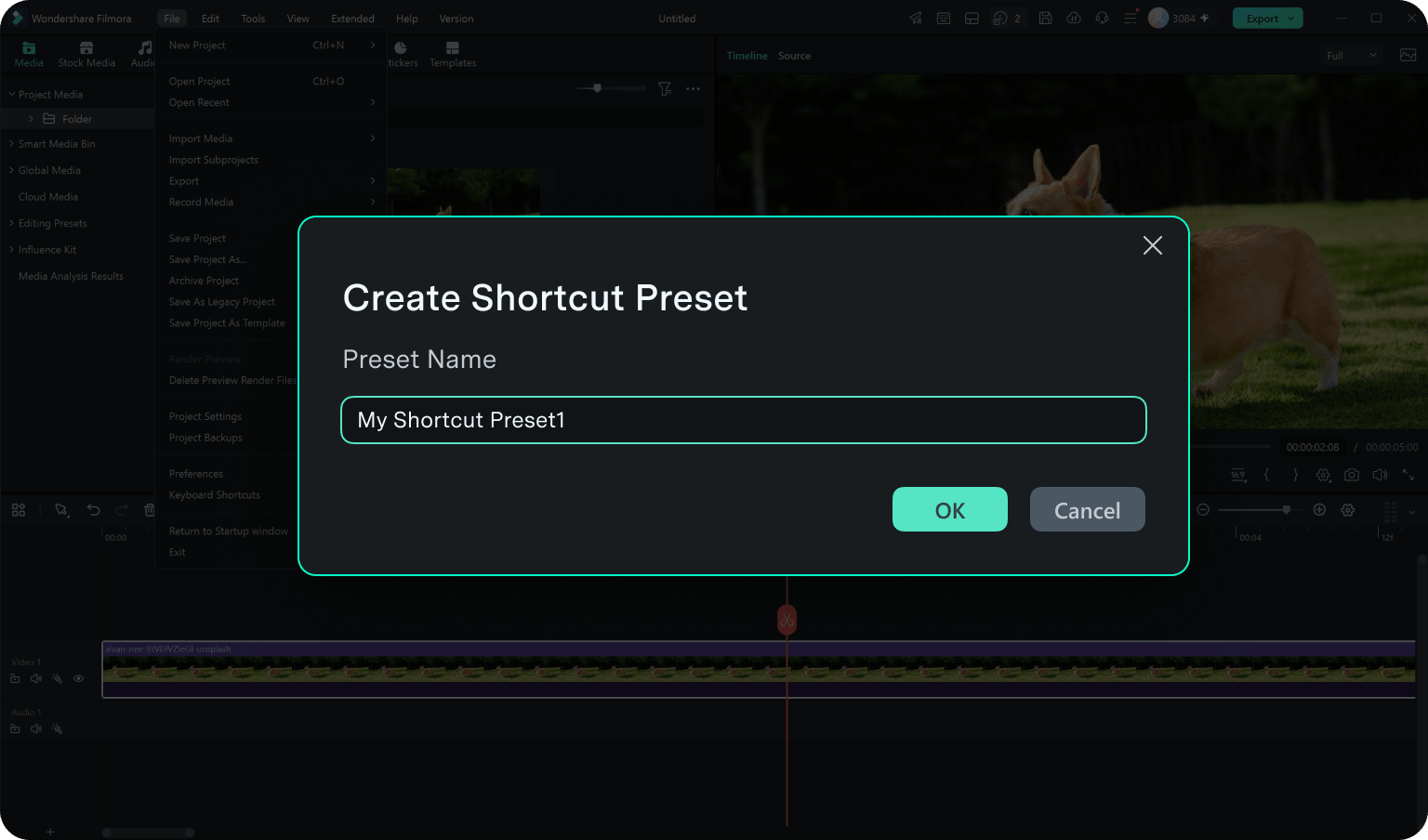
Paso 3. Guarda o exporta tu configuración
Comprueba los atajos ocupados, guarda los cambios y exporta tu preajuste para reutilizarlo.
-
Paso 1. Abre los atajos de teclado
Abre el gestor desde el acceso de atajos de la parte superior o desde Preferencias > Atajos de teclado.
-
Paso 2. Elige un preajuste o personaliza tus teclas
Cambia entre Filmora, Premiere Pro, Final Cut Pro, CapCut o tu propio preajuste personalizado. Busca comandos y asigna nuevas combinaciones de teclas cuando lo necesites.
-
Paso 3. Guarda o exporta tu configuración
Comprueba los atajos ocupados, guarda los cambios y exporta tu preajuste para reutilizarlo.
Preguntas frecuentes
Los preajustes de atajos de teclado son configuraciones que agrupan combinaciones de teclas para distintos flujos de edición. En Filmora puedes partir de la configuración predeterminada, usar un preajuste de otro editor compatible o guardar uno personalizado.
Sí. Puedes cambiar a un preajuste de Premiere Pro, Final Cut Pro o CapCut para conservar combinaciones de teclas familiares mientras editas en Filmora.
Sí. Puedes editar los atajos disponibles, asignar nuevas combinaciones de teclas, eliminar cambios, restaurar los valores predeterminados y guardar tu configuración como un preajuste personalizado.
Sí. Puedes importar preajustes de atajos y exportar tu configuración actual para reutilizarla más adelante o llevarla a otro dispositivo.
Si una combinación ya está asignada a otro comando, Filmora muestra un aviso de conflicto para que sepas qué se verá afectado antes de reemplazarla.
Algunos atajos pueden estar reservados por el sistema o asociados a gestos y, por eso, no admiten cambios. El gestor de atajos muestra su estado y las limitaciones correspondientes.
Lo que dicen nuestros usuarios
Descubre más funciones de edición de Filmora

Un editor de video para todo tipo de creadores.

Maya Chen
Daniel Brooks
Priya Raman
Lucas Miller