Corrección de color de video automática y manual
Corrige automáticamente la exposición, el balance de blancos, el contraste y las dominantes de color, o ajusta cada detalle con controles manuales y la Máscara de Color. Consigue tomas más equilibradas y coherentes en Filmora.
 4.7
(15.746 reseñas)
4.7
(15.746 reseñas)
Windows 11, 10, 8.1 y 7 (64 bits) | Requisitos del sistema
macOS 10.15 o posterior (¿Una versión anterior?) | Compatible con Apple M1 o posterior
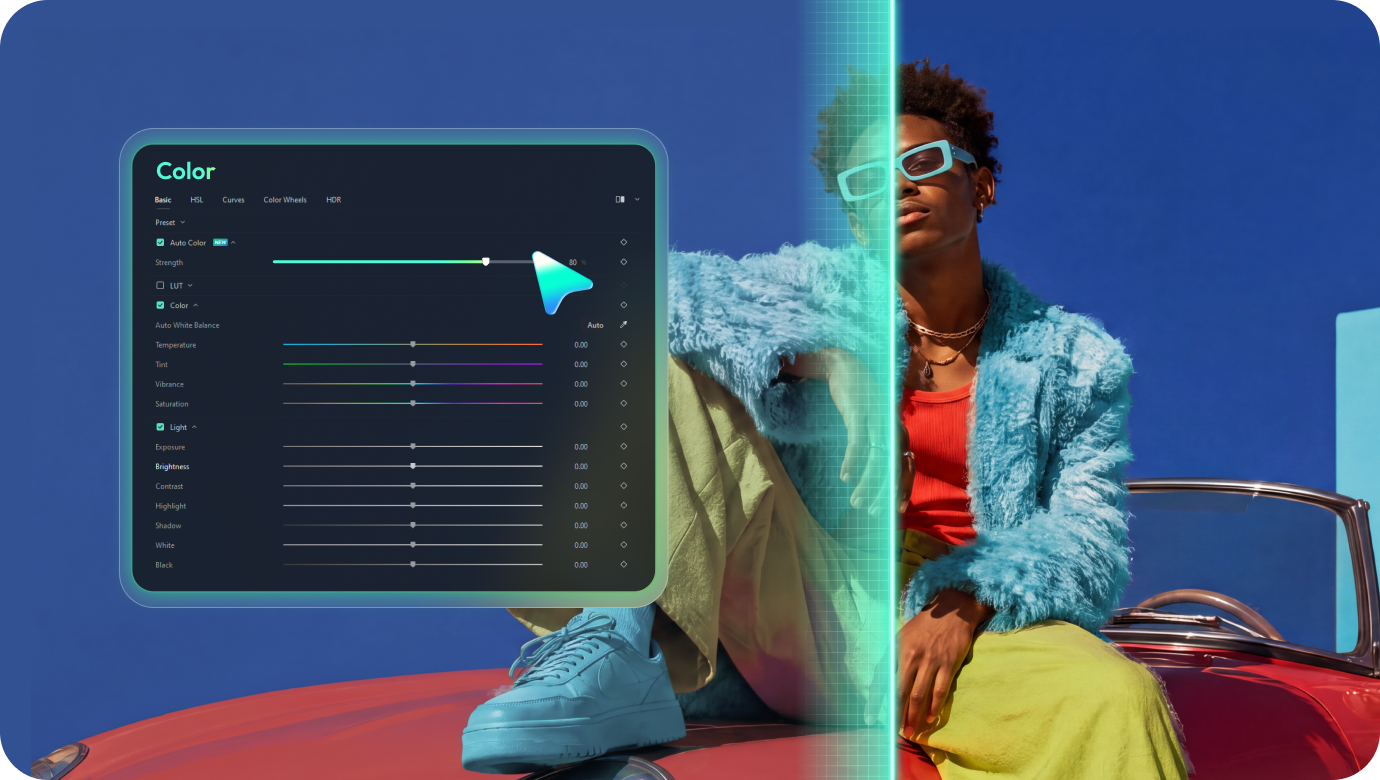
Corrige automáticamente la exposición, el balance de blancos, el contraste y las dominantes de color, o ajusta cada detalle con controles manuales y la Máscara de Color. Consigue tomas más equilibradas y coherentes en Filmora.
¿Qué puedes corregir en tus videos?
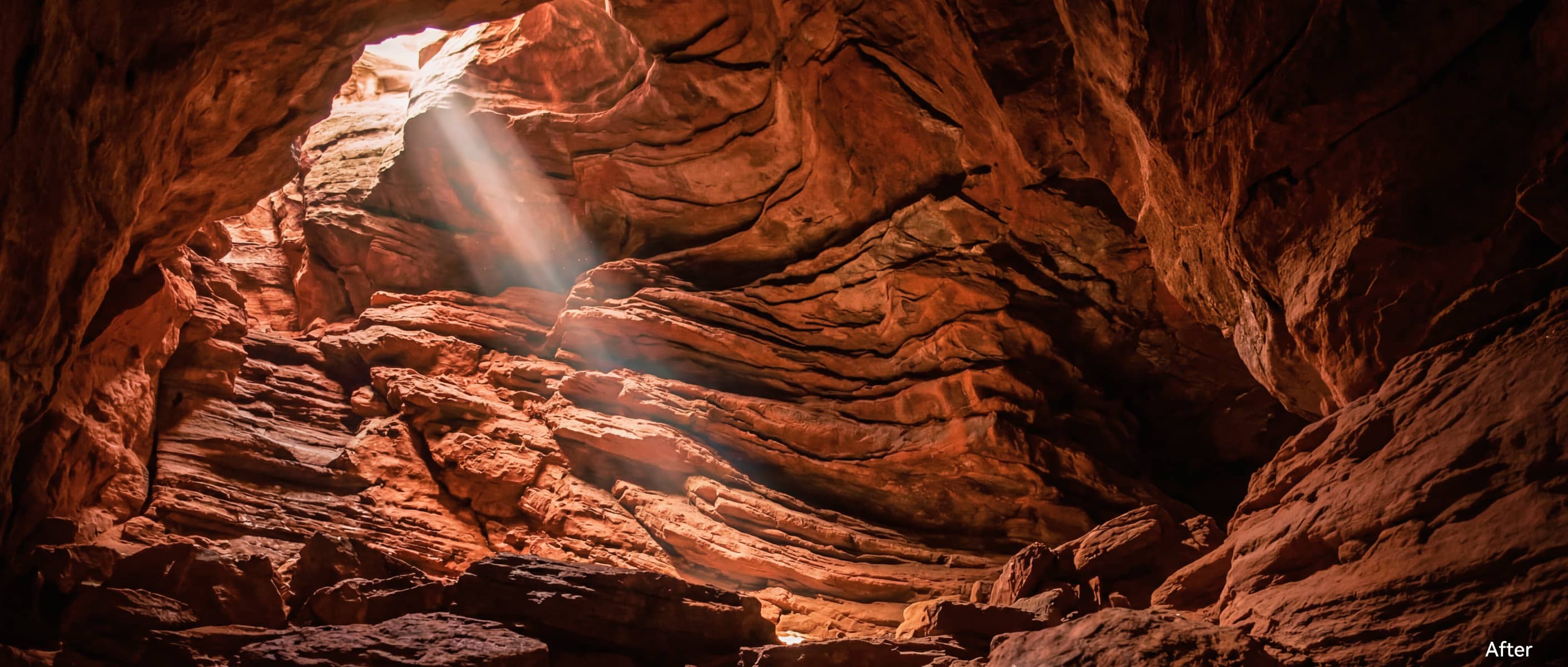
Equilibra tomas demasiado oscuras o brillantes
Ajusta la exposición para mejorar las zonas oscuras y controlar las altas luces, manteniendo un contraste equilibrado.
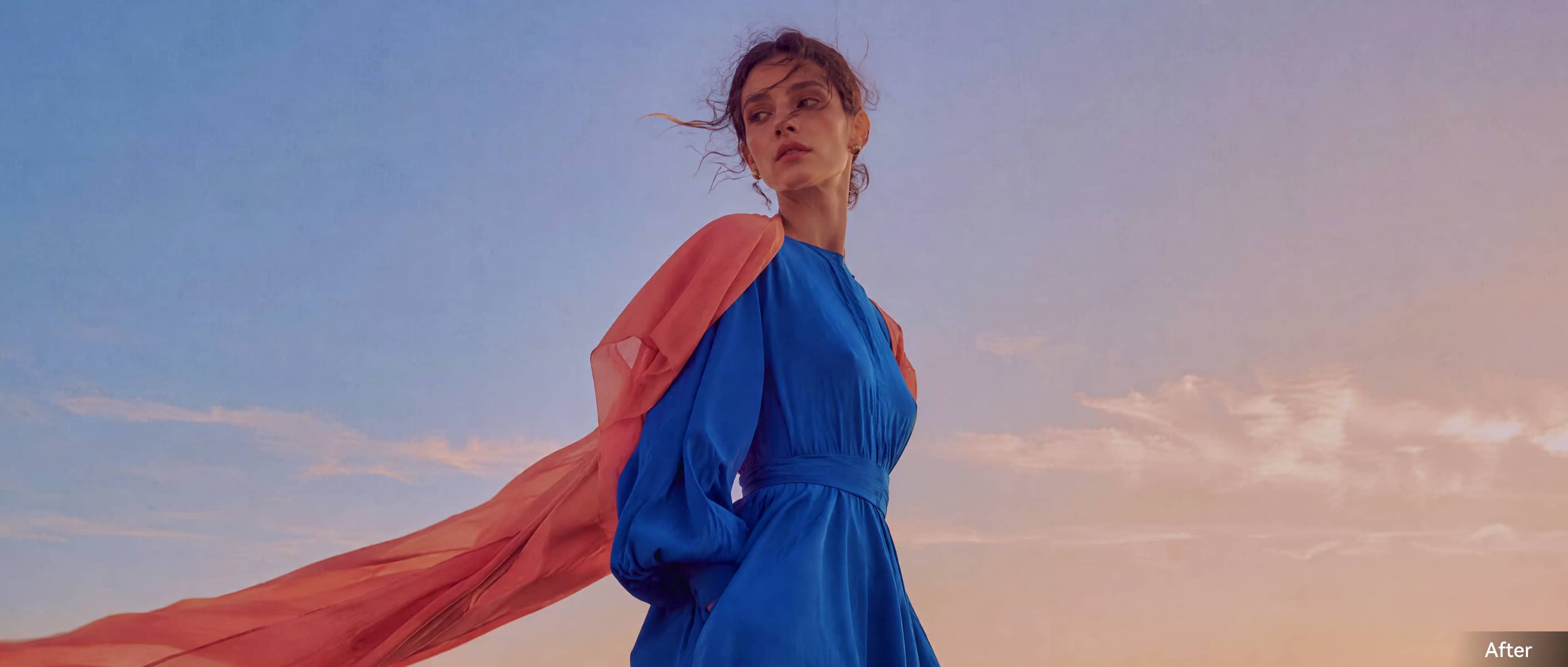
Recupera el contraste y la intensidad del color
Mejora tomas apagadas ajustando el contraste, la saturación y el equilibrio tonal para conseguir un resultado más definido y natural.
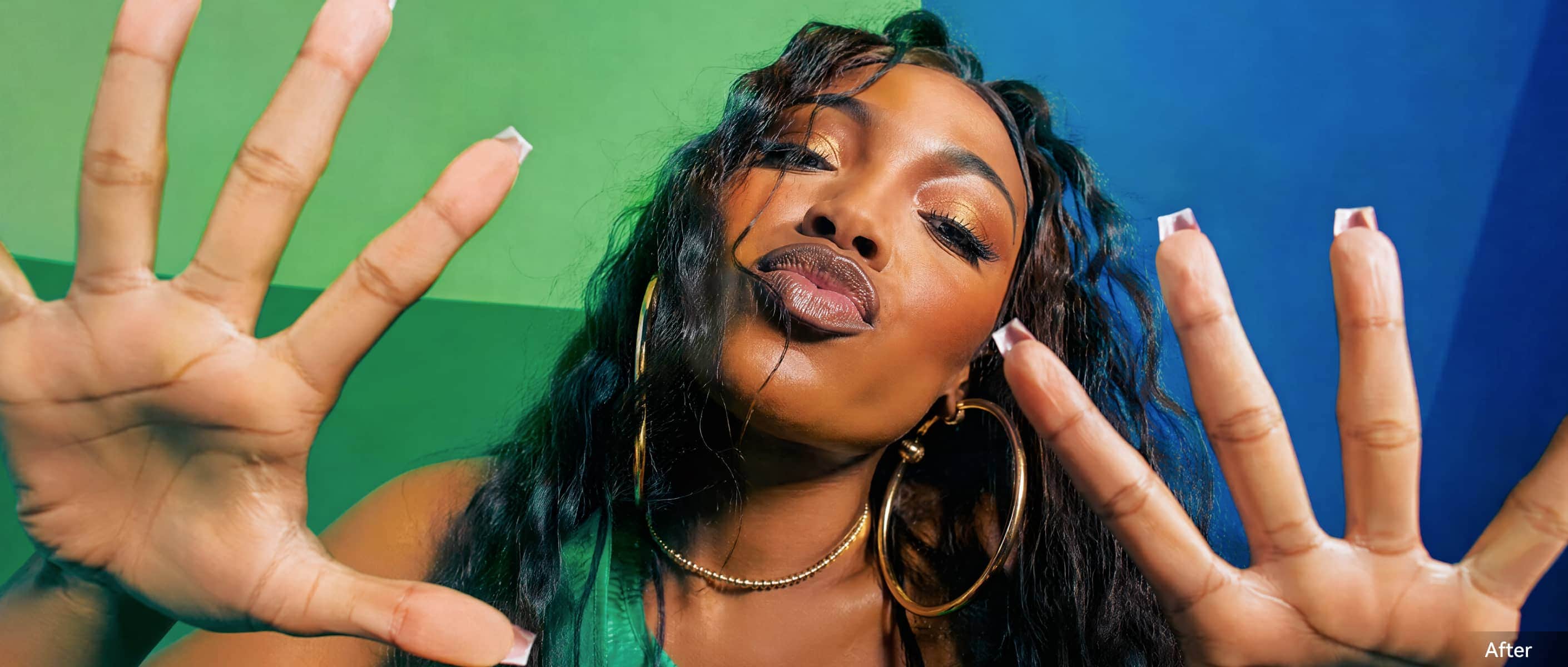
Corrige dominantes de color y recupera tonos naturales
Corrige dominantes cálidas o frías causadas por la iluminación o por un balance de blancos incorrecto para obtener una imagen más neutra y equilibrada.
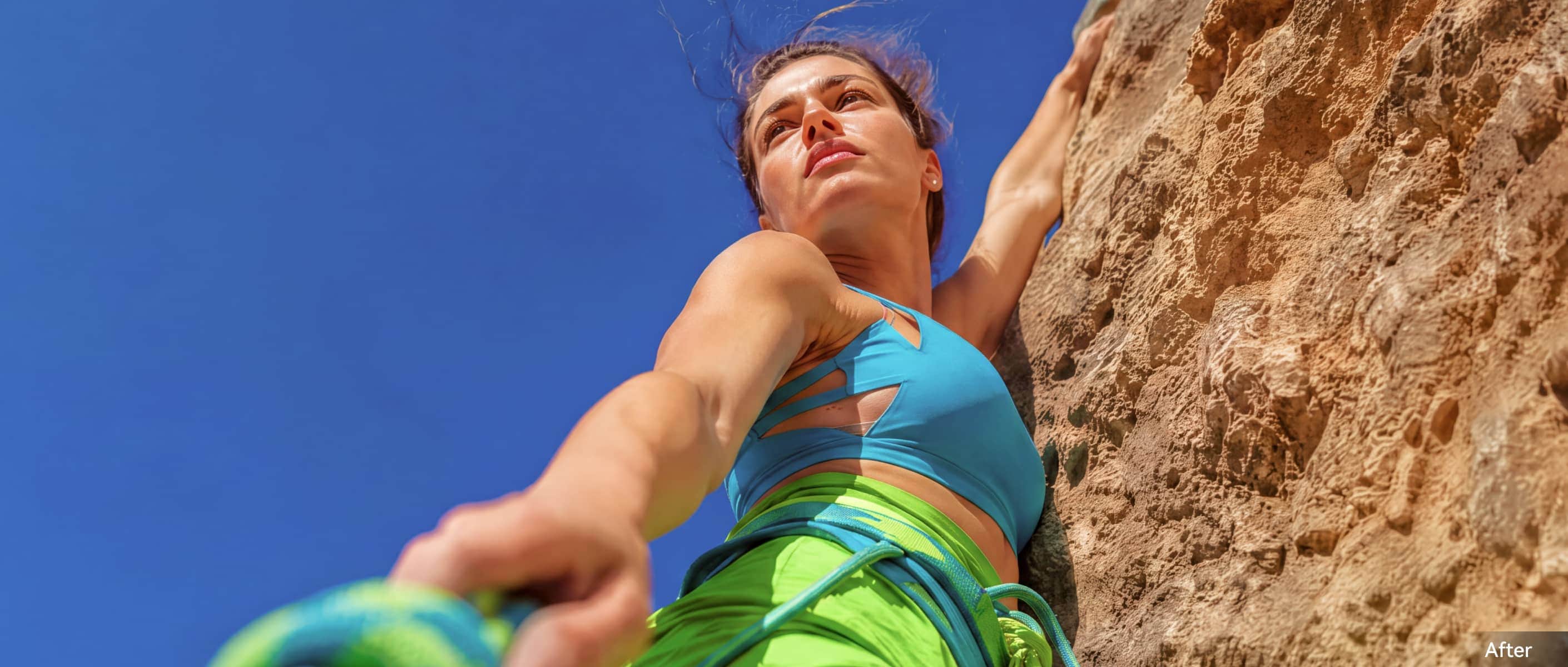
Corrige zonas concretas sin afectar al resto de la toma
Ajusta zonas demasiado oscuras, brillantes o con un color diferente sin modificar innecesariamente el resto del encuadre.
Corrección de color de video: de ajustes rápidos a control preciso
Combina corrección automática, ajustes manuales y gradación de color para equilibrar cada toma, corregir problemas concretos y definir el estilo visual del video desde un mismo panel.
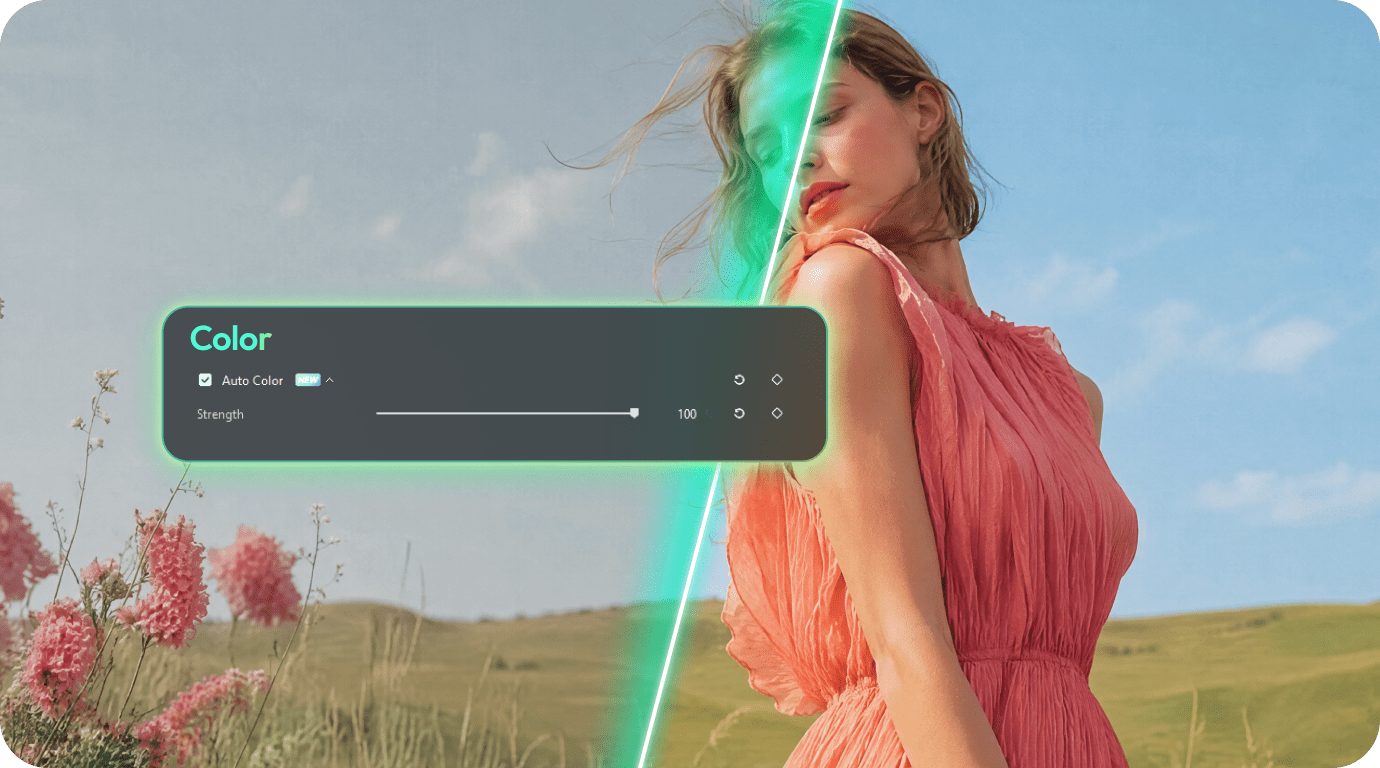
Corrige el color al instante con Auto ColorNUEVO
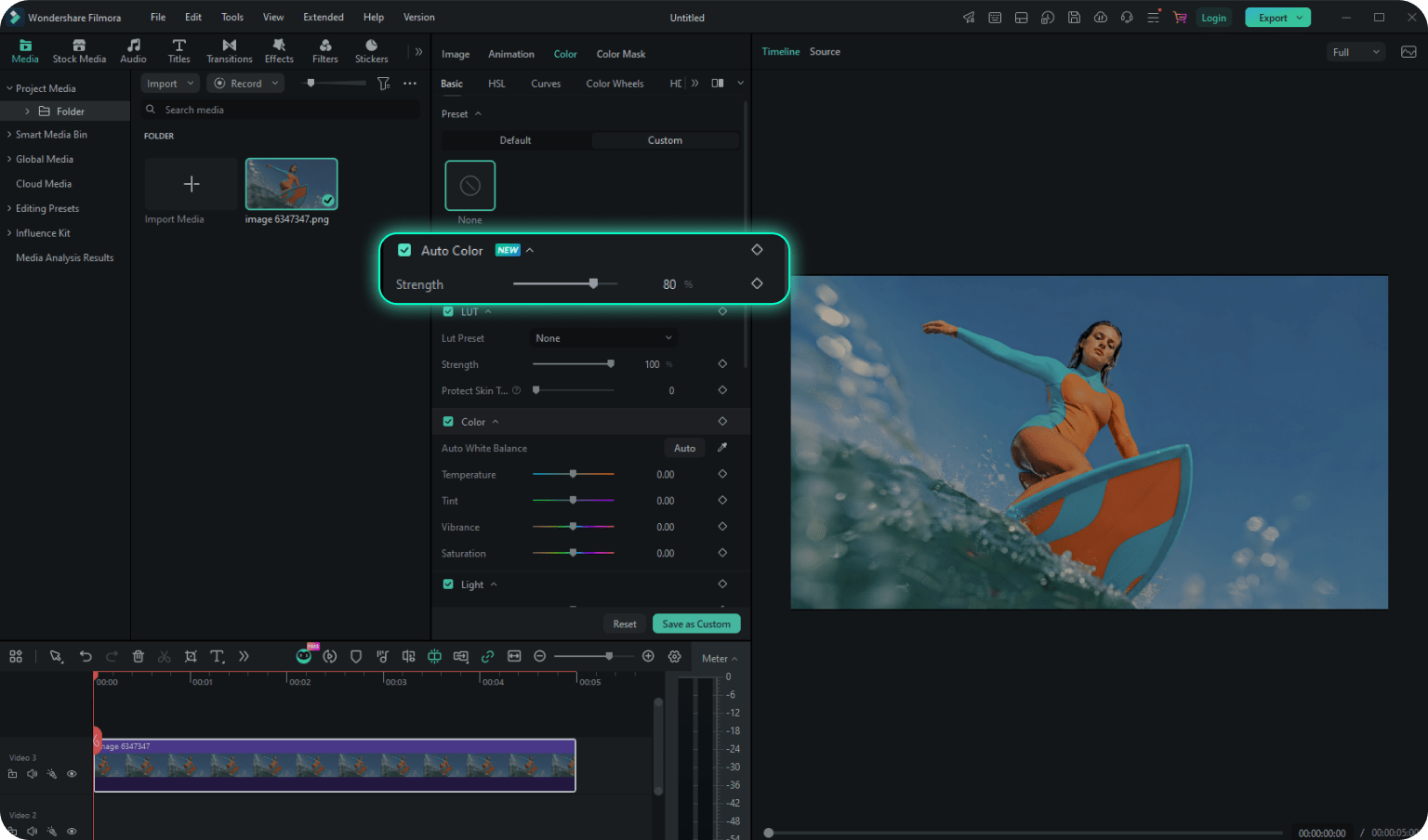
Auto Color corrige automáticamente problemas habituales de exposición, contraste y equilibrio de color. Ajusta la intensidad, usa fotogramas clave para variar la corrección a lo largo del tiempo y guarda tus ajustes como preajustes para reutilizarlos en otras tomas.
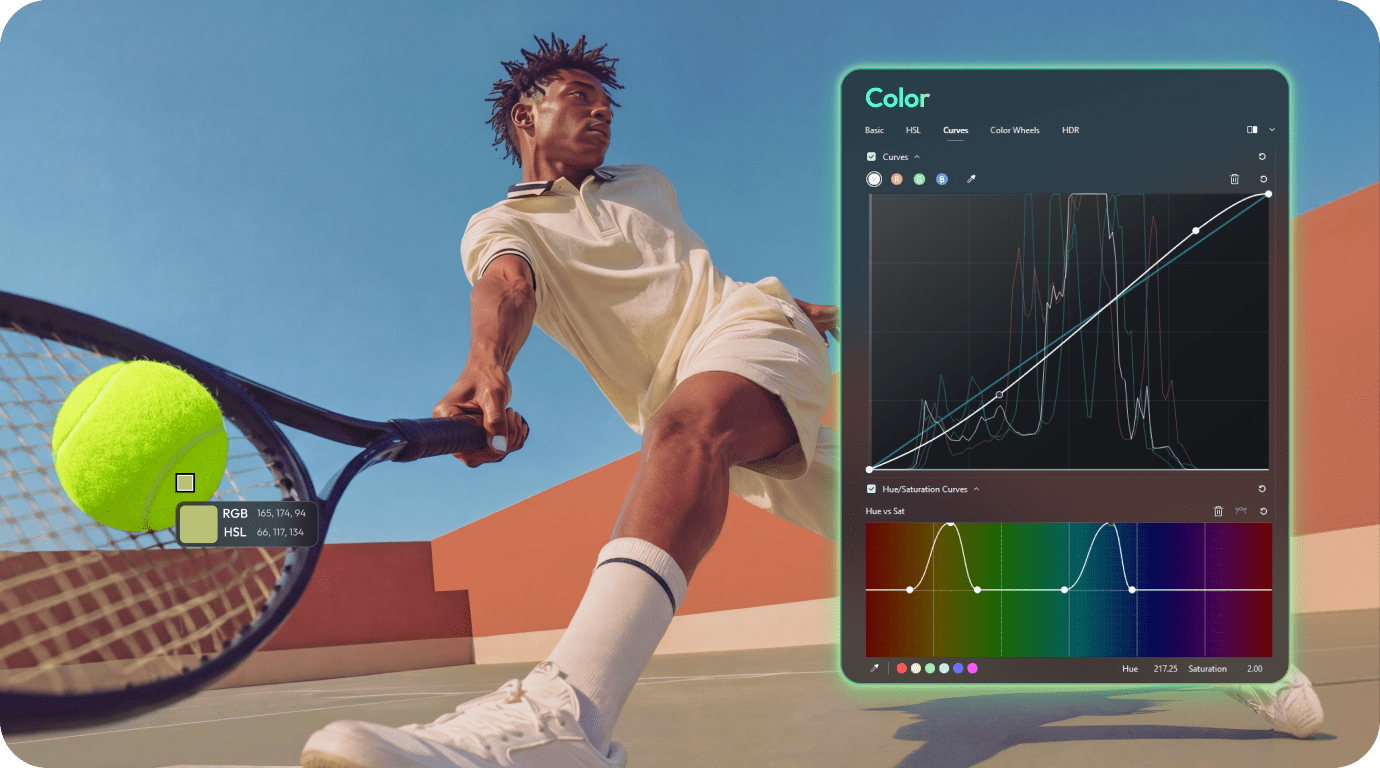
Ajusta cada detalle con controles manuales de color
Ajusta el balance de blancos, la exposición, el contraste, la saturación, la temperatura y el matiz. Para una corrección más precisa, utiliza HSL, curvas y ruedas de color para trabajar por colores y rangos tonales.
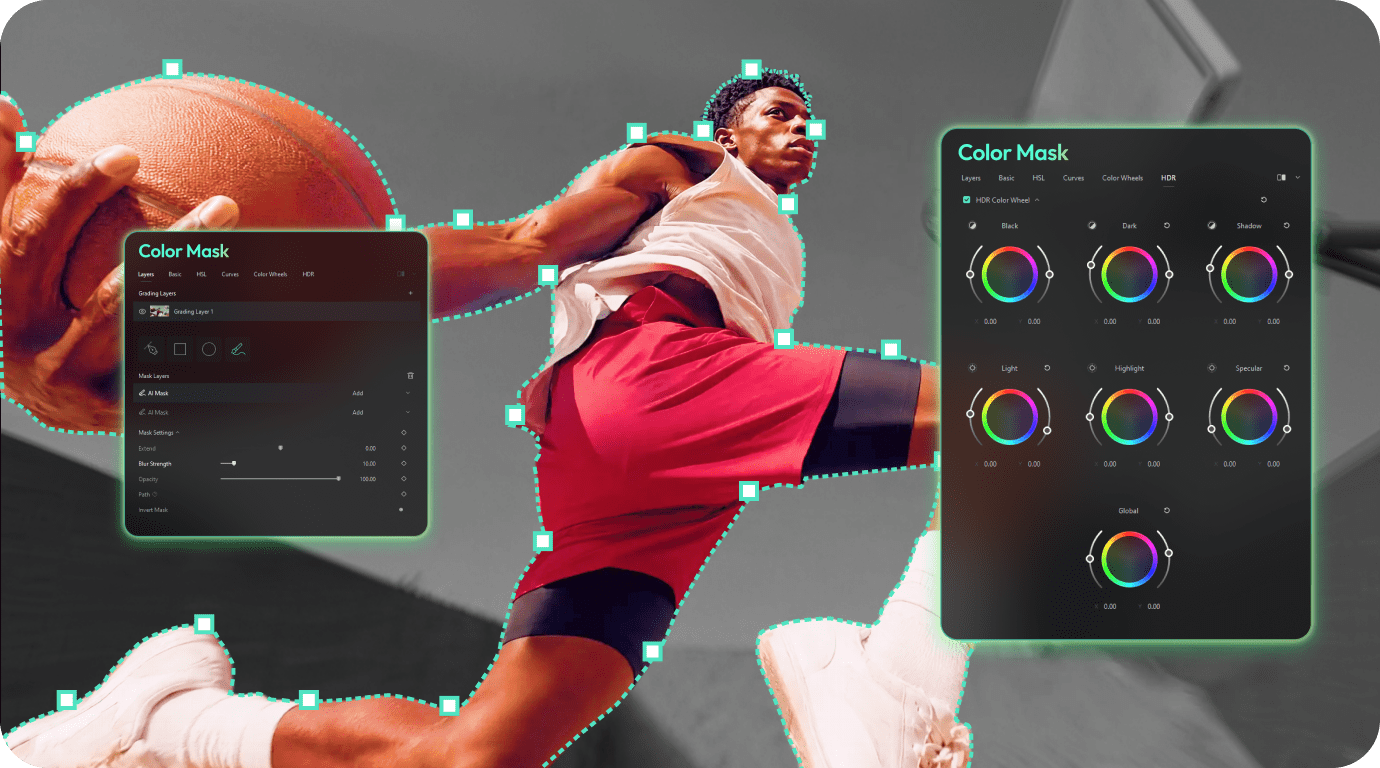
Corrige zonas concretas con Máscara de ColorNUEVO
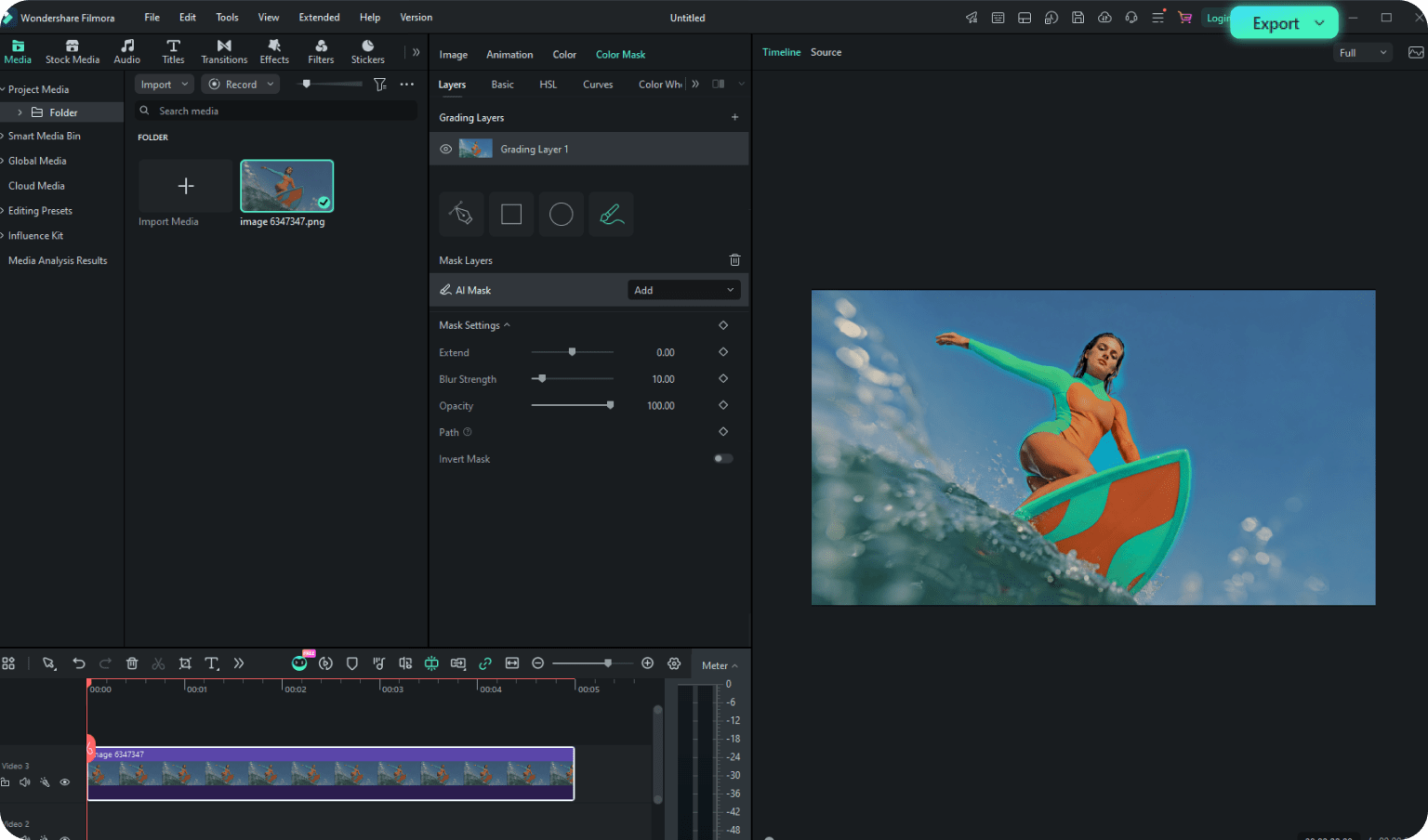
Usa la Máscara de Color para aislar rostros, cielos, fondos, sujetos u otras zonas y aplicar la corrección solo donde la necesitas. Puedes aclarar, oscurecer o ajustar el color sin afectar a todo el encuadre, y combinar varias máscaras y capas de gradación en tomas más complejas.
Crea un estilo visual con gradación de color
Después de equilibrar la imagen, utiliza HSL, curvas, ruedas de color, preajustes y LUTs para modificar tonos concretos y crear una estética cinematográfica o personalizada de forma coherente entre distintas tomas.
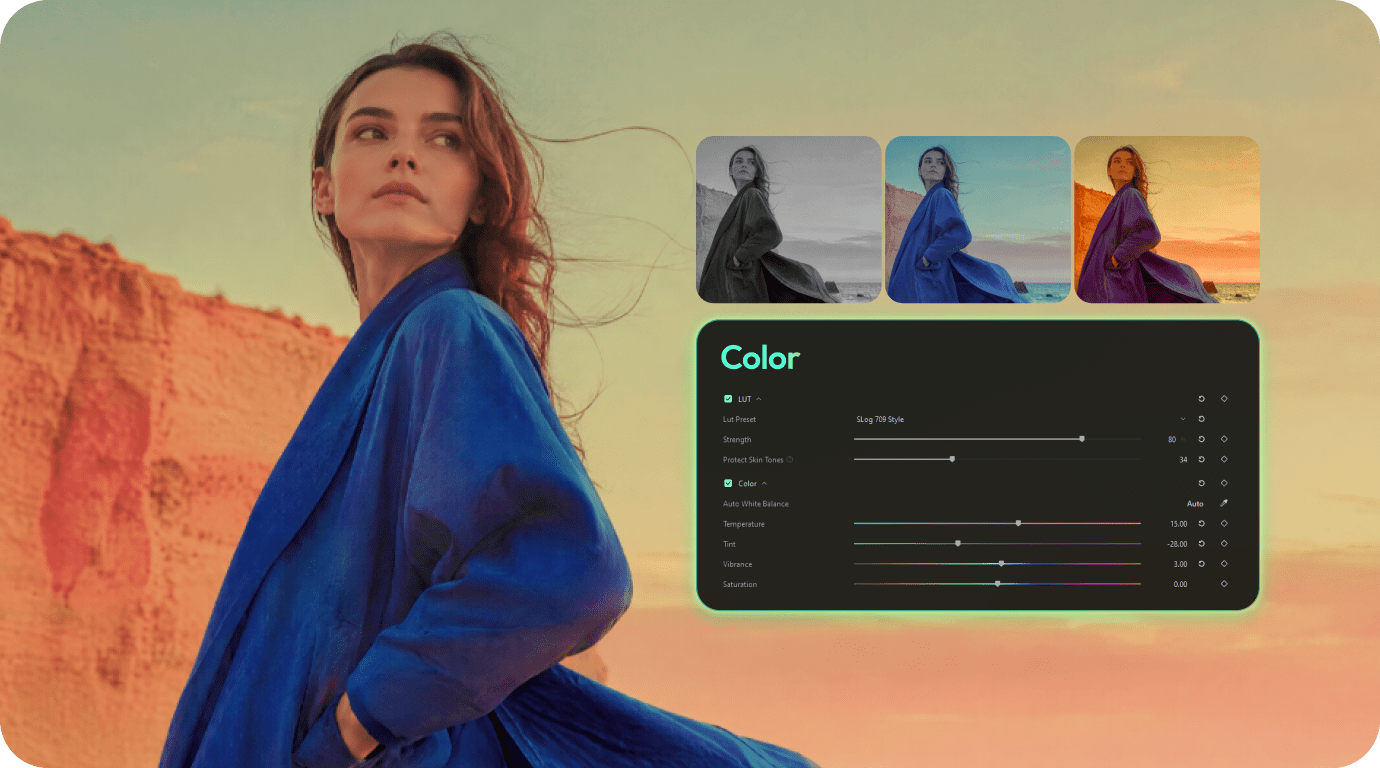
Cómo corregir el color de un video en Filmora
Puedes empezar con una corrección automática y después ajustar exposición, balance de blancos, HSL, curvas, ruedas de color o zonas concretas antes de exportar.
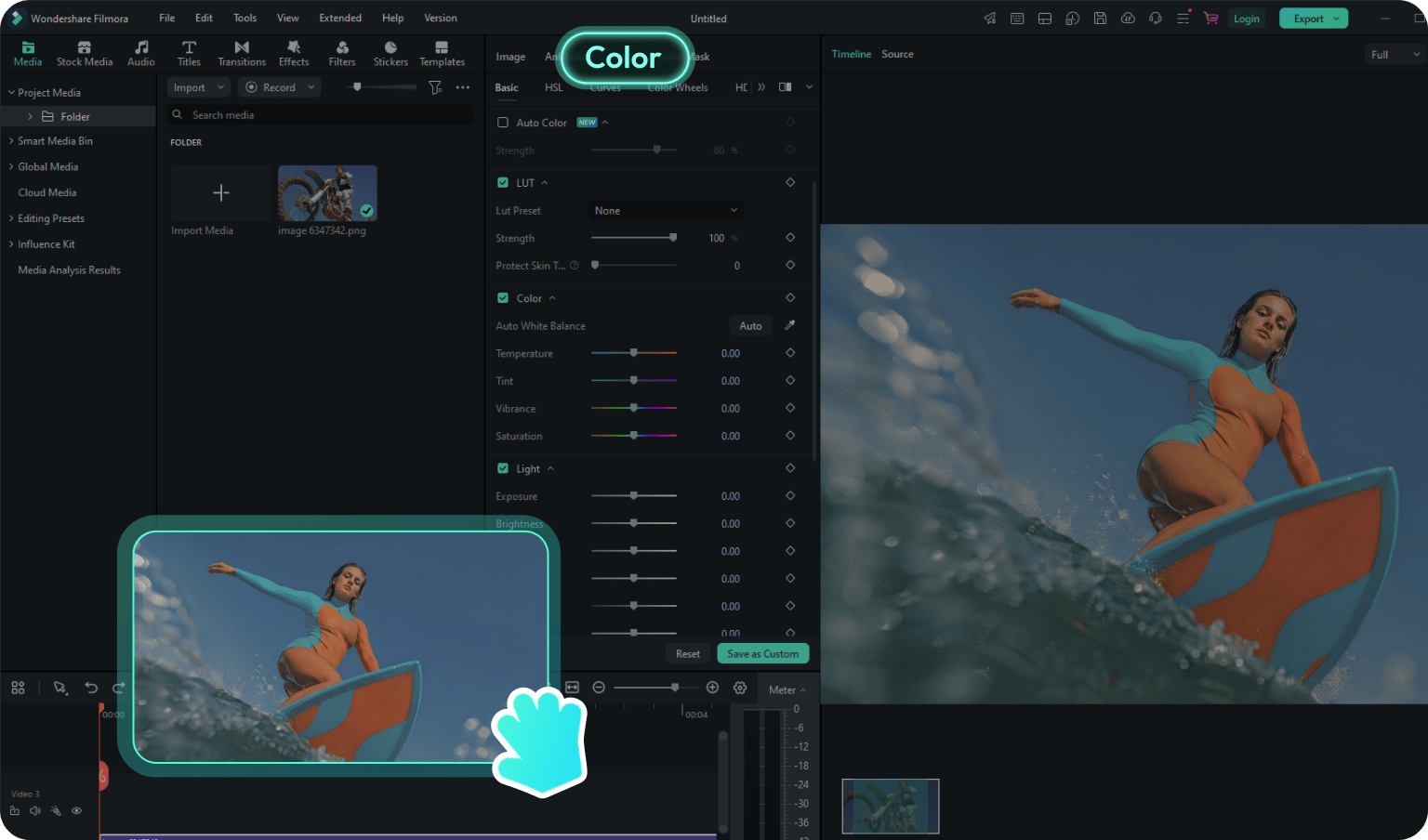
Paso 1. Importa tu video y abre el panel de color
Importa el video, añádelo a la línea de tiempo y abre el panel de Color para acceder a las herramientas de corrección y gradación de Filmora.
Paso 2. Corrige con Auto Color o controles manuales
Usa Auto Color como punto de partida o ajusta manualmente la exposición, el balance de blancos, el contraste, HSL, las curvas y otros controles de color.
Paso 3. Ajusta zonas concretas y exporta
Si una zona necesita un ajuste diferente, utiliza la Máscara de Color. Previsualiza el resultado y exporta el video cuando la corrección sea coherente entre las tomas.
-
Paso 1. Importa tu video y abre el panel de color
Importa tus grabaciones, agrégalas a la línea de tiempo y abre el panel de color para acceder a las herramientas de corrección de color de video de Filmora.
-
Paso 2. Corrige con Auto Color o controles manuales
Usa Auto Color como punto de partida o ajusta manualmente la exposición, el balance de blancos, el contraste, HSL, las curvas y otros controles de color.
-
Paso 3. Ajusta zonas concretas y exporta
Si una zona necesita un ajuste diferente, utiliza la Máscara de Color. Previsualiza el resultado y exporta el video cuando la corrección sea coherente entre las tomas.
Corrección de color para distintos tipos de video
Desde retratos y viajes hasta redes sociales, productos y proyectos cinematográficos, Filmora te permite corregir problemas de exposición y color, equilibrar las tomas y mantener una apariencia coherente.
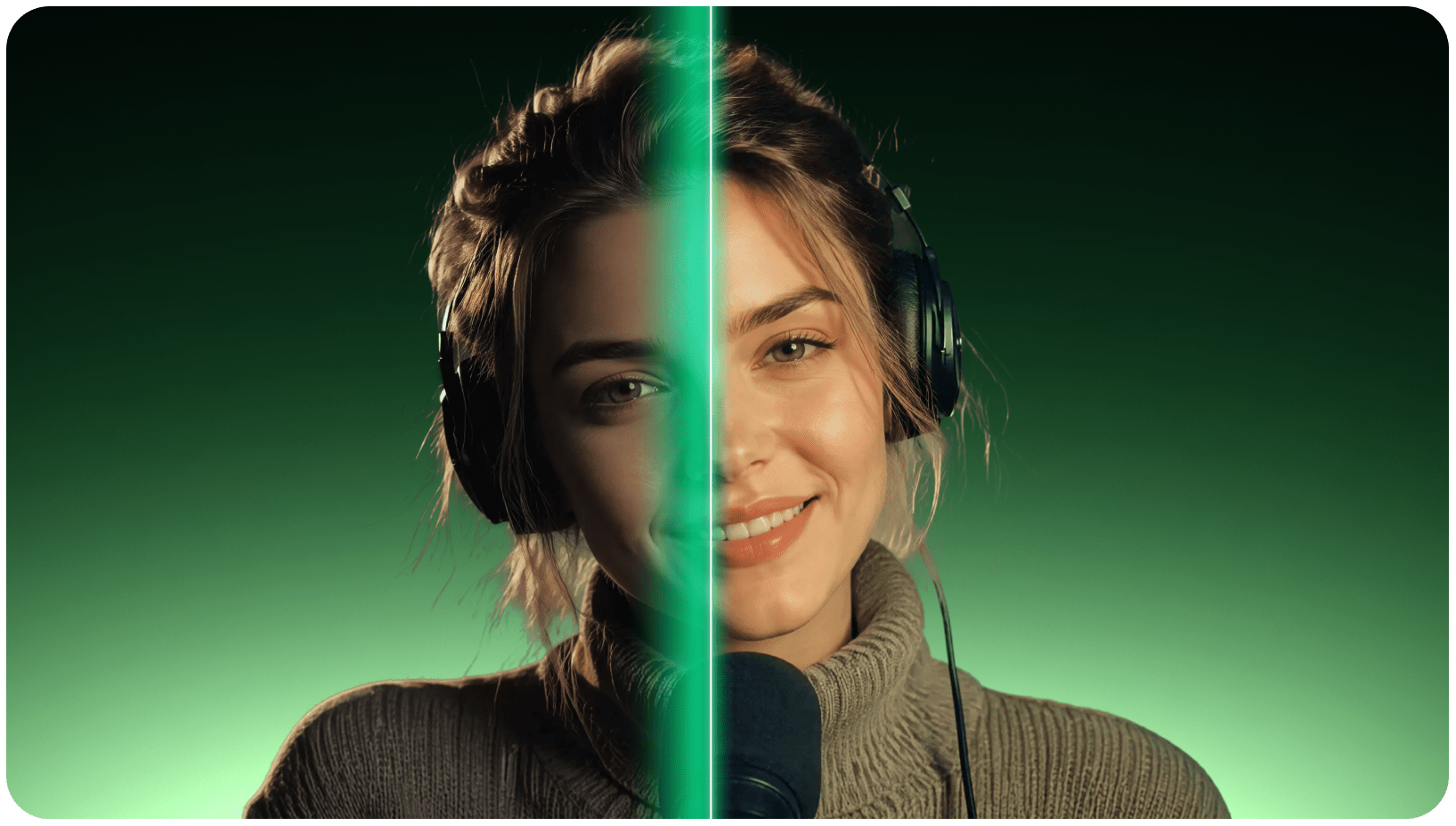
Haz que los tonos de piel se vean naturales
Corrige una exposición desigual, dominantes de color y tonos de piel poco naturales. Si hace falta, ajusta el rostro por separado con la Máscara de Color sin modificar el resto de la toma.
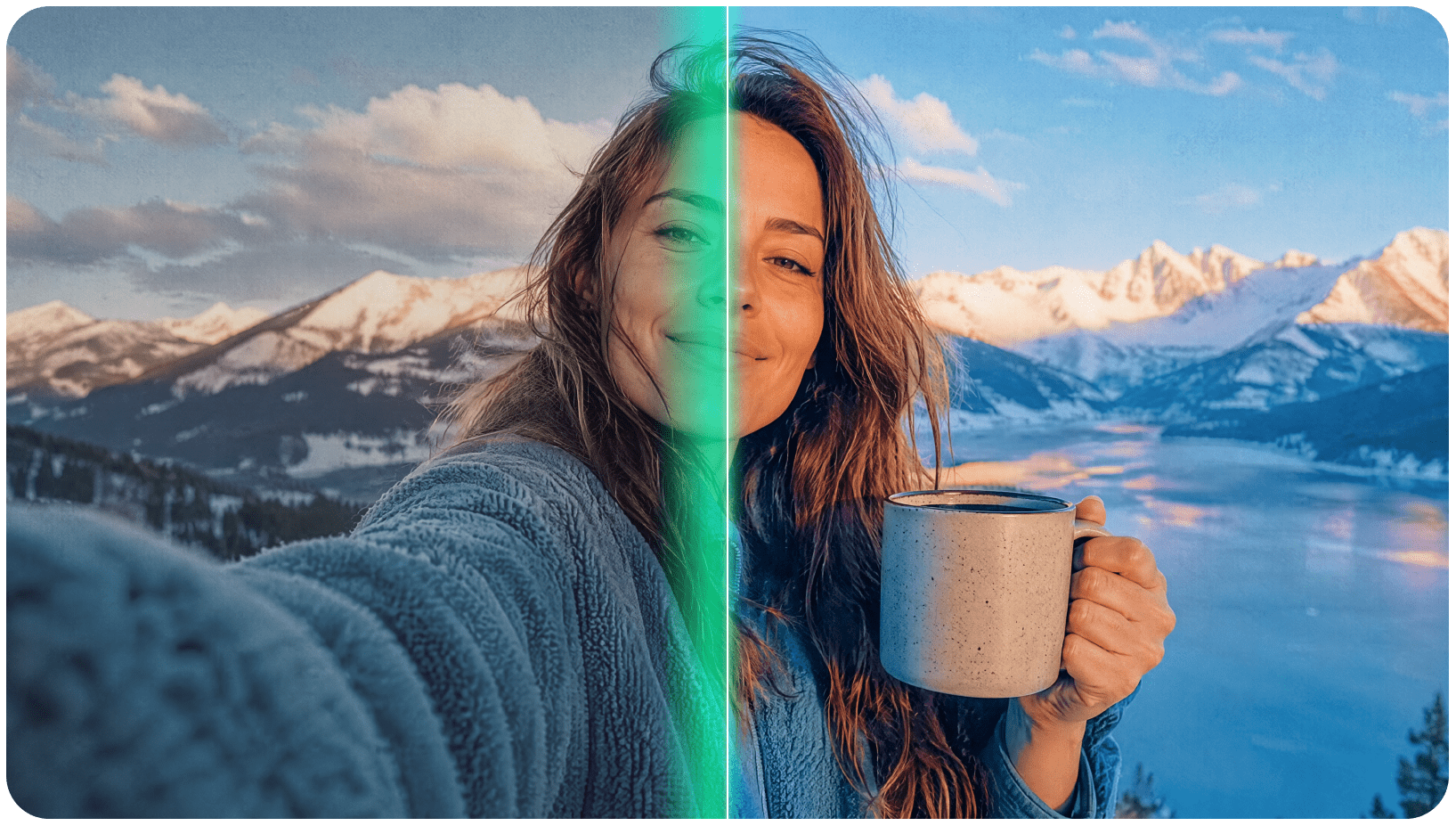
Equilibra cielos brillantes y sujetos oscuros
Ajusta cambios de luz, sujetos subexpuestos y cielos demasiado brillantes para conseguir tomas de viaje más equilibradas y consistentes.
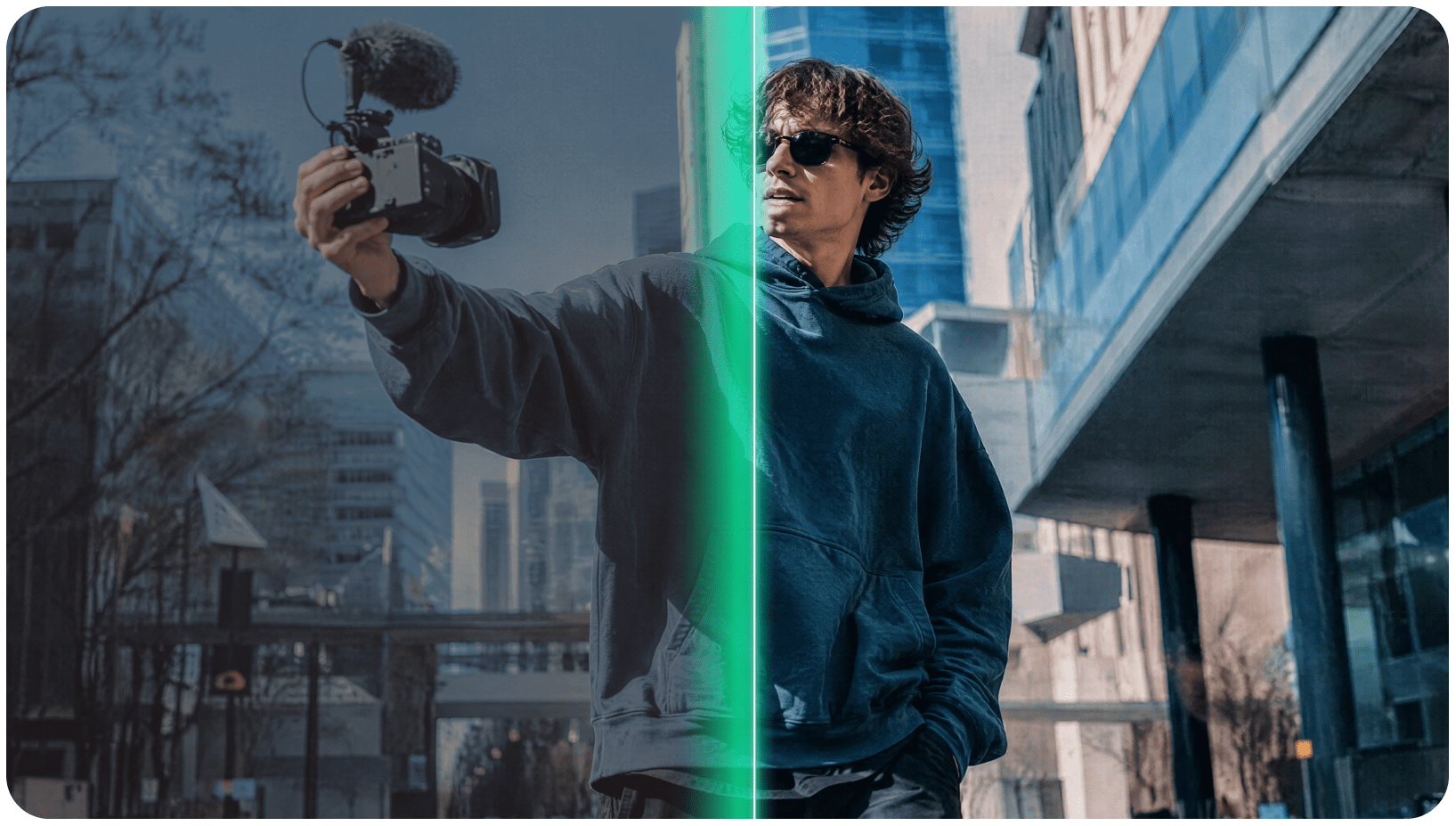
Corrige el color rápidamente para redes sociales
Usa la corrección automática de color para equilibrar rápidamente tomas oscuras, apagadas o con dominantes y reducir los ajustes manuales antes de publicar en redes sociales.
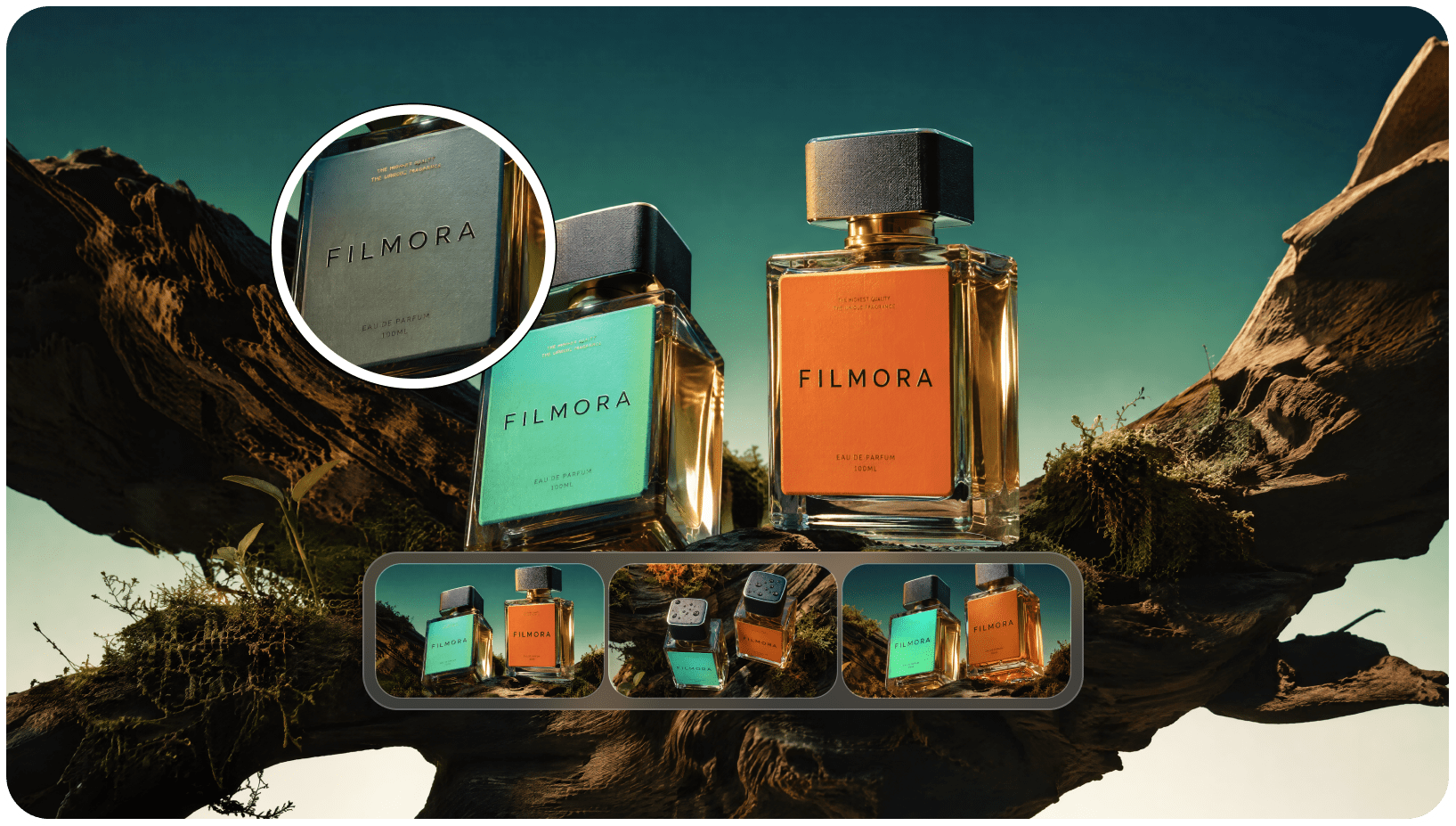
Mantén los colores del producto fieles y consistentes
Ajusta el balance de blancos, el contraste, la saturación y colores concretos para que el producto mantenga una apariencia fiel y consistente entre distintas tomas.
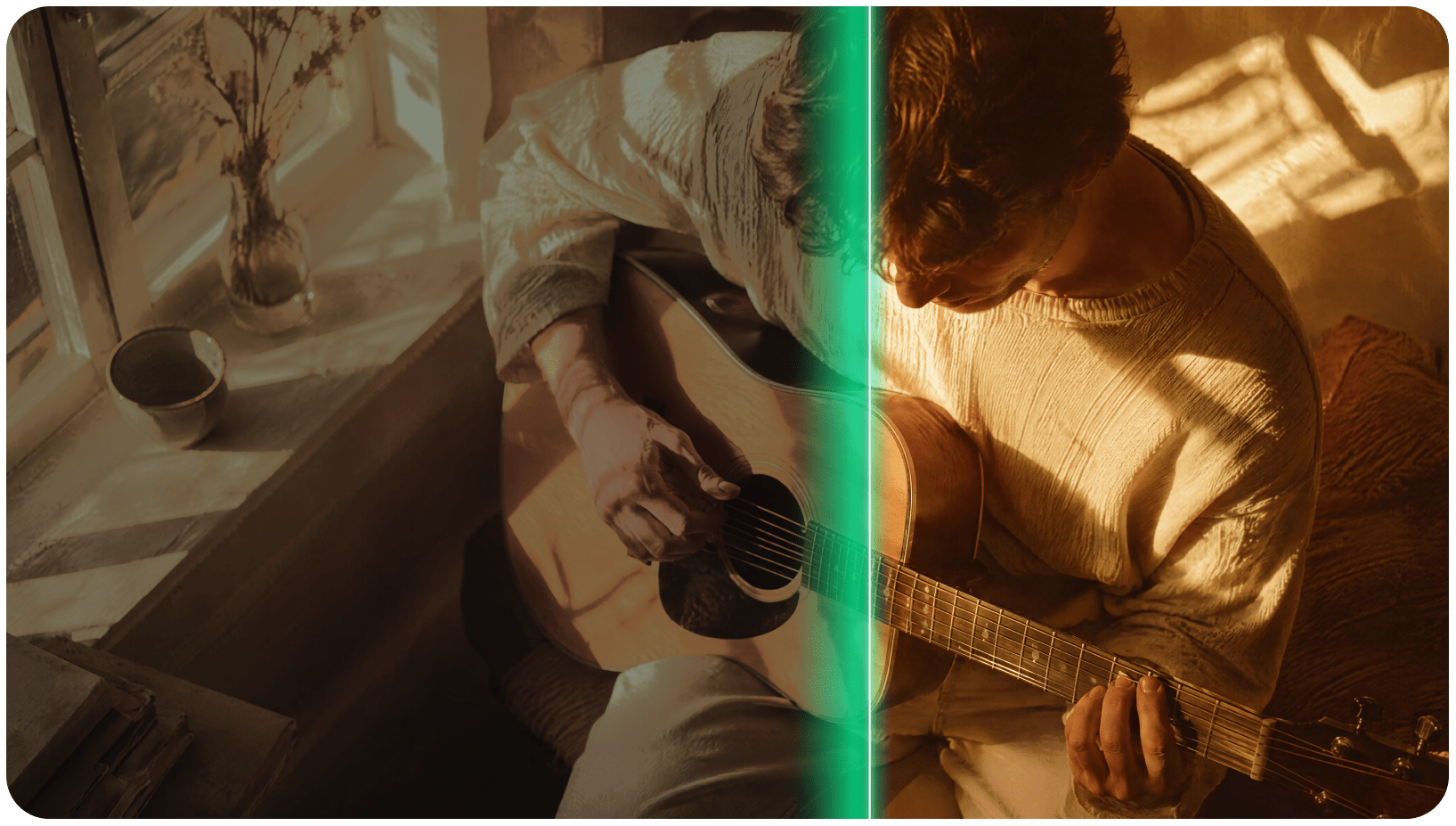
Crea una estética cinematográfica con gradación de color
Después de corregir la imagen, utiliza HSL, curvas, ruedas de color y LUTs para definir una estética cinematográfica o personalizada y mantenerla coherente entre planos.
Preguntas frecuentes sobre la corrección de color de video
- ¿Qué es la corrección de color de video?
-
La corrección de color de video consiste en ajustar la exposición, el balance de blancos, el contraste, la saturación y las dominantes de color para que las tomas se vean equilibradas y coherentes. En Filmora puedes empezar con Auto Color y después perfeccionar el resultado con controles manuales.
- ¿Cuál es la diferencia entre corrección de color y gradación de color?
-
La corrección de color soluciona problemas técnicos como exposición, balance de blancos o dominantes para obtener una imagen equilibrada. La gradación de color, también conocida como color grading, parte de esa base para crear un estilo visual o una atmósfera concreta.
- ¿Filmora puede hacer una corrección automática de color?
-
Sí. Auto Color ajusta automáticamente problemas habituales de exposición, contraste y equilibrio de color. Después puedes modificar la intensidad de la corrección y seguir afinando el resultado con los controles manuales de Filmora.
- ¿Puedo corregir el color solo en una zona del video?
-
Sí. Con la Máscara de Color puedes aplicar ajustes solo al rostro, el cielo, el fondo, un sujeto u otra zona seleccionada sin modificar todo el encuadre. Es útil cuando distintas partes de una misma toma necesitan correcciones diferentes.
- ¿Cómo corregir un video demasiado oscuro o sobreexpuesto?
-
Empieza con Auto Color para obtener una base rápida y después ajusta la exposición, las altas luces, las sombras y el contraste si es necesario. Si la iluminación es desigual, utiliza la Máscara de Color para tratar zonas concretas por separado.
- ¿Cómo corregir los tonos de piel en un video?
-
Ajusta primero el balance de blancos, la temperatura y el matiz; después utiliza la saturación y HSL para afinar los tonos de piel. Si solo el rostro necesita cambios, aplica la Máscara de Color para corregirlo sin afectar al fondo.
- ¿Qué herramientas ofrece Filmora para una corrección de color precisa?
-
Filmora incluye balance de blancos, exposición, contraste, saturación, temperatura, matiz, HSL, curvas, ruedas de color, LUTs y Máscara de Color. Estas herramientas permiten ajustar tanto la imagen completa como colores, rangos tonales o zonas concretas.
Lo que dicen los creadores sobre las herramientas de color de Filmora

Un editor de video para todos los creadores.

Creadora de contenido
Videógrafo
Creadora en YouTube
Editor de video