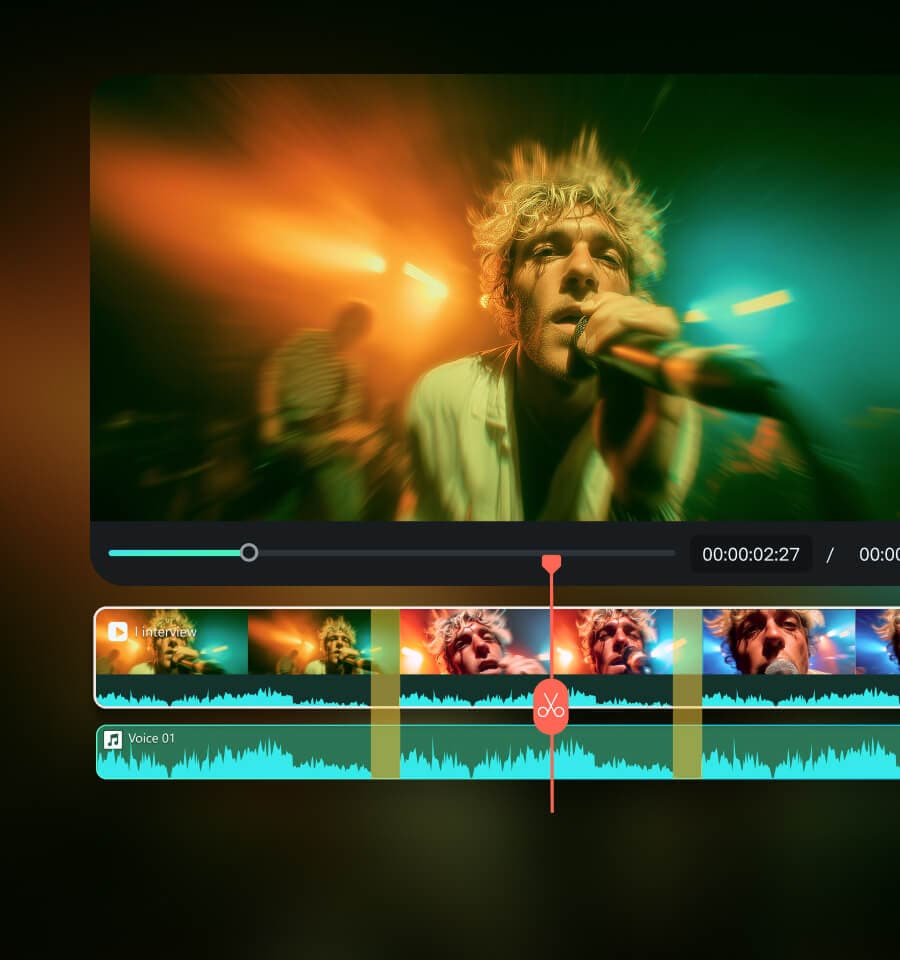
Editor de video con línea de tiempo para editar con precisión
 4.7
(15.746 reseñas)
4.7
(15.746 reseñas)
Edita más rápido con una línea de tiempo clara y flexible
Organiza clips, crea composiciones por capas, gestiona subtítulos y mueve secuencias entre flujos de edición compatibles sin perder de vista la estructura del proyecto.
Línea de tiempo magnética para organizar clips más rápido
Al mover o insertar clips, Filmora los ajusta automáticamente para cerrar huecos y evitar superposiciones no deseadas. Así puedes reorganizar la secuencia sin corregir cada espacio manualmente.

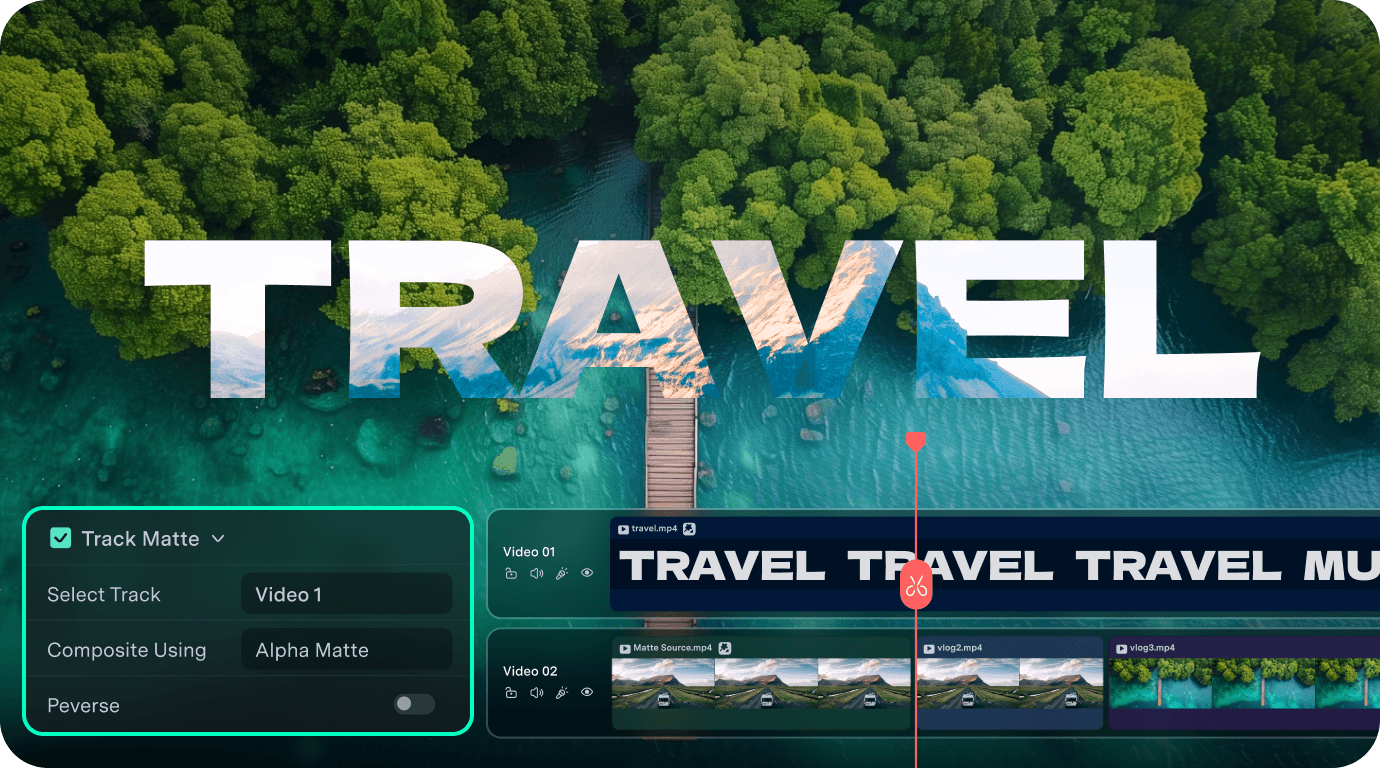
Crea composiciones por capas con Track Matte
Usa otra pista como mate para controlar qué partes de un clip se muestran. Trabaja con Alpha o Luma para crear texto con video, revelados de logotipos, transiciones y otros efectos de composición.
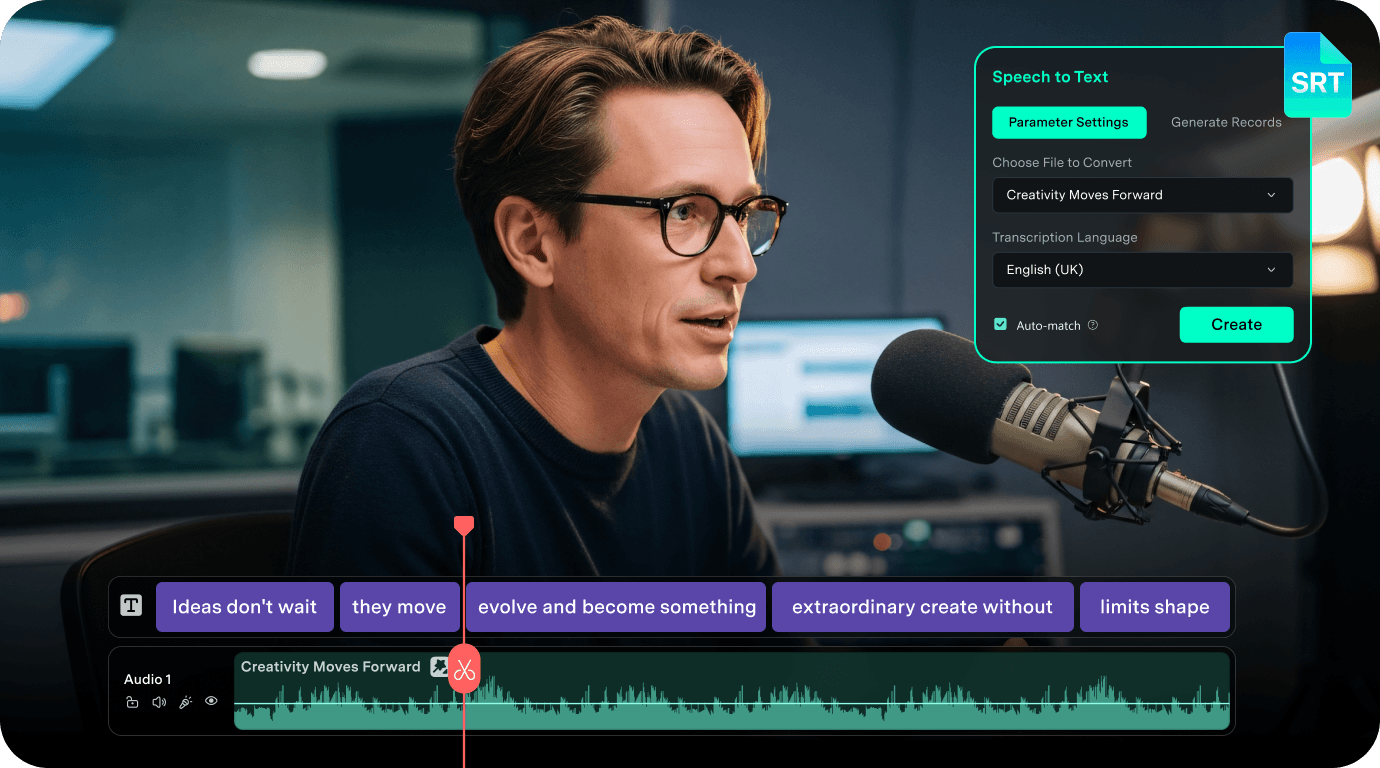
Gestiona subtítulos en pistas dedicadas
Los subtítulos generados con Voz a texto y los archivos SRT o ASS importados se organizan en pistas dedicadas, para ajustar texto, estilo, sincronización y exportación sin mezclarlos con otras capas.
Importa y exporta líneas de tiempo XML entre editores
Importa líneas de tiempo XML compatibles en Filmora, vuelve a vincular los archivos multimedia que falten cuando sea necesario y exporta FCP7 XML para continuar el proyecto en flujos de trabajo NLE compatibles.
Herramientas de edición en la línea de tiempo para cada proyecto
Ajusta cada capa con edición multipista, controles de precisión, audio, clips compuestos, vista de línea de tiempo dual y herramientas de IA, todo dentro del mismo espacio de trabajo.

Edición multipista
Distribuye video, audio, texto, transiciones y efectos en varias pistas para ordenar cada elemento por capas y mantener clara la estructura del montaje.

Herramientas de edición de precisión
Ajusta los puntos de edición con las herramientas Ripple, Slip y Slide, o introduce códigos de tiempo exactos para trabajar fotograma a fotograma cuando necesitas más precisión.

Control de audio en la línea de tiempo
Edita el audio directamente en la línea de tiempo con formas de onda, fotogramas clave de volumen y sincronización precisa entre sonido e imagen.

Simplifica proyectos complejos con clips compuestos
Agrupa varios clips y pistas en un solo clip compuesto para simplificar proyectos complejos y reutilizar secuencias como intros, cierres o elementos de marca.

Línea de tiempo dual para ediciones complejas
Abre dos líneas de tiempo a la vez para comparar secuencias, mover contenido entre ellas y trabajar en clips compuestos sin perder de vista la línea de tiempo principal.

Herramientas de IA en la línea de tiempo
Cómo editar un video en la línea de tiempo de Filmora
Importa tus medios o una secuencia compatible, organiza los clips por pistas, ajusta el montaje y exporta el resultado desde un flujo de trabajo continuo.
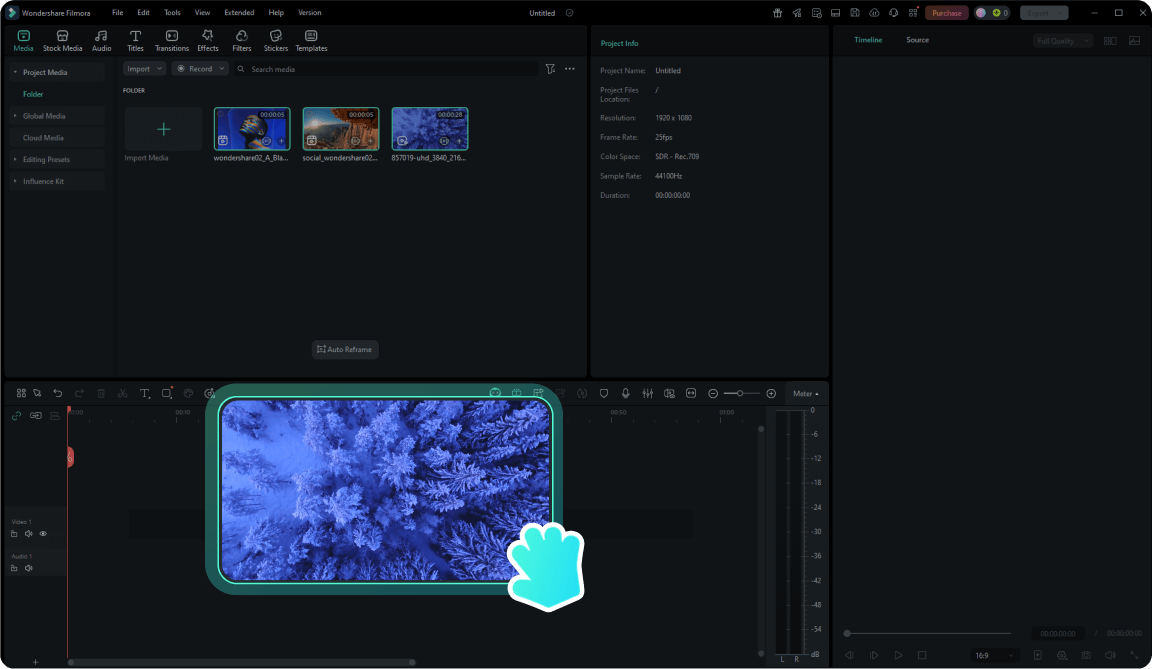
Paso 1.Importa tus archivos multimedia o una línea de tiempo
Importa videos, audio, imágenes o una línea de tiempo XML compatible. Si faltan archivos multimedia, Filmora permite volver a vincularlos para recuperar la estructura compatible del proyecto.
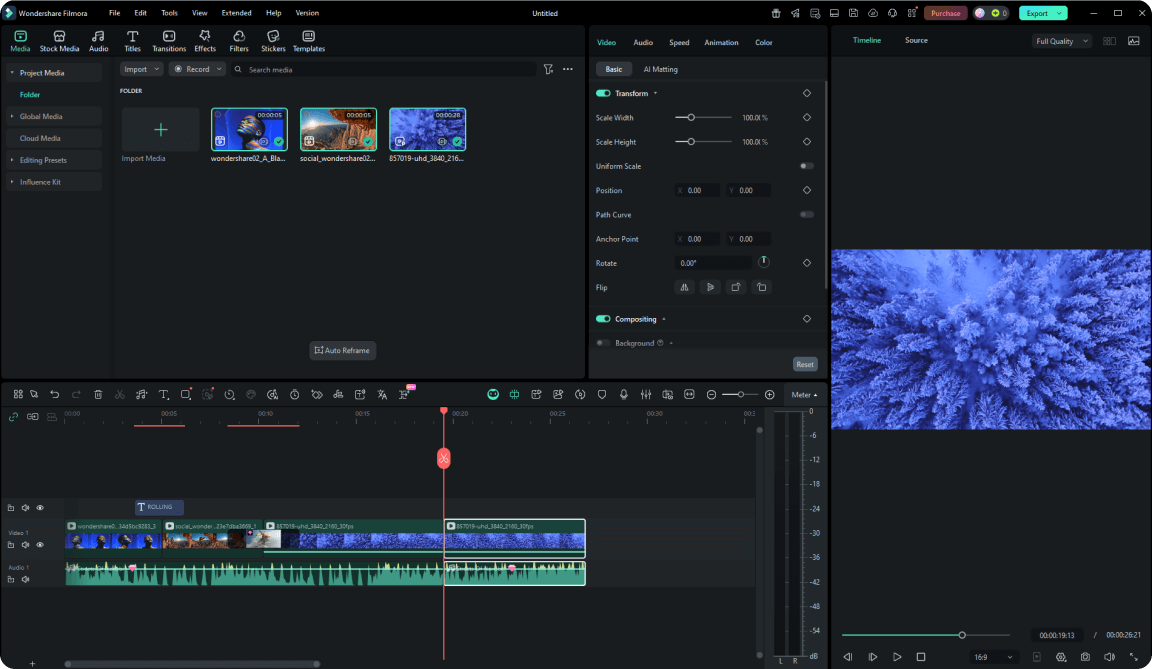
Paso 2.Organiza clips y pistas
Distribuye los clips en varias pistas, recorta y recoloca el contenido y mantén los subtítulos generados o importados en pistas dedicadas.
Paso 3.Ajusta cortes, audio y composiciones
Perfecciona los cortes, sincroniza el audio, añade efectos y utiliza Track Matte para crear texto con video, revelados de logotipos y composiciones por capas.
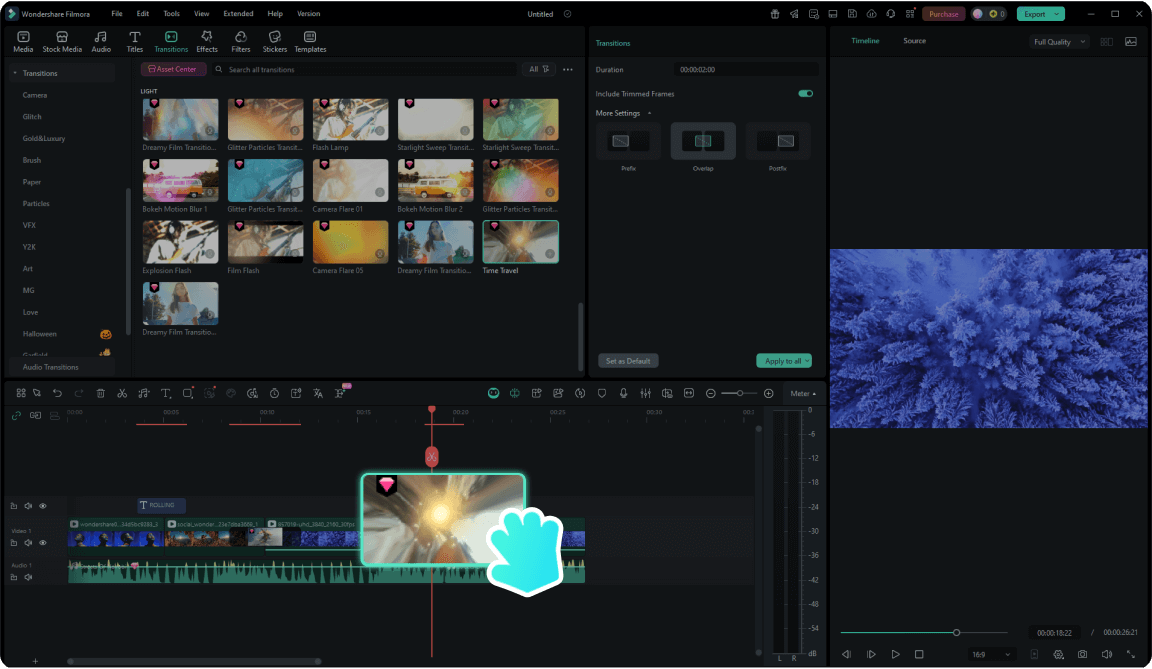
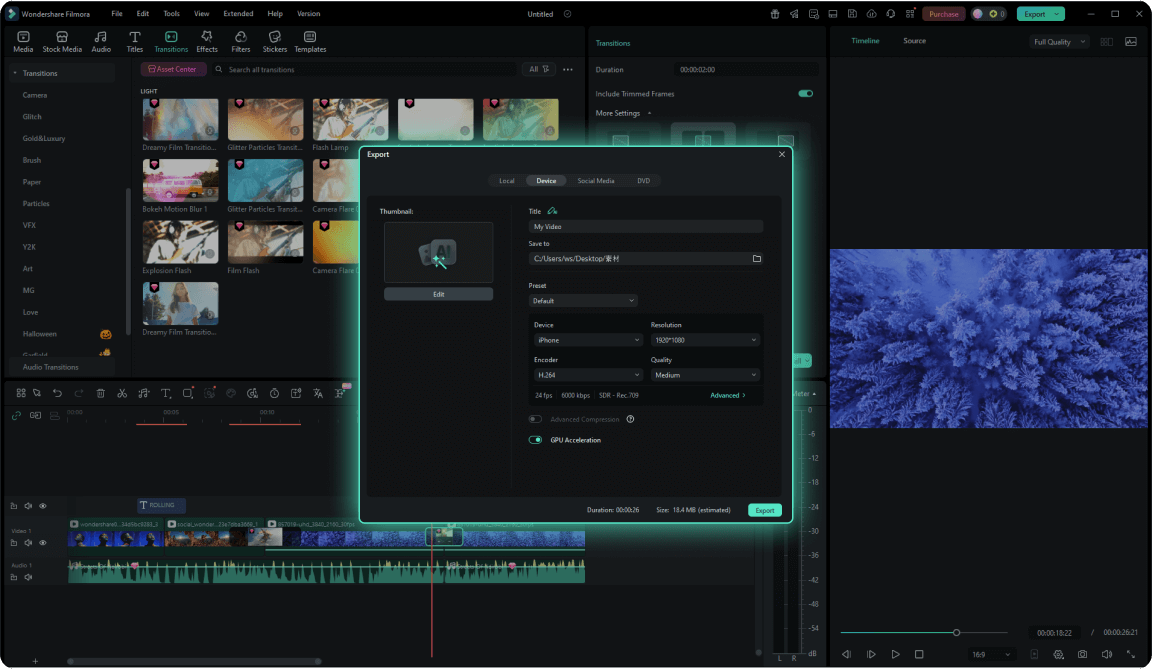
Paso 4.Previsualiza y exporta
Revisa el montaje final y exporta el video terminado. Si necesitas continuar en otro editor compatible, también puedes exportar la línea de tiempo en XML.
-
Paso 1: Importa tus archivos multimedia o una línea de tiempo
Importa videos, audio, imágenes o una línea de tiempo XML compatible. Si faltan archivos multimedia, Filmora permite volver a vincularlos para recuperar la estructura compatible del proyecto.
-
Paso 2: Organiza clips y pistas
Distribuye los clips en varias pistas, recorta y recoloca el contenido y mantén los subtítulos generados o importados en pistas dedicadas.
-
Paso 3: Ajusta cortes, audio y composiciones
Perfecciona los cortes, sincroniza el audio, añade efectos y utiliza Track Matte para crear texto con video, revelados de logotipos y composiciones por capas.
-
Paso 4: Previsualiza y exporta
Revisa el montaje final y exporta el video terminado. Si necesitas continuar en otro editor compatible, también puedes exportar la línea de tiempo en XML.
Un editor de video con línea de tiempo para distintos flujos de trabajo

Principiantes en edición de video

YouTubers y vloggers

Educadores, formadores y creadores de tutoriales
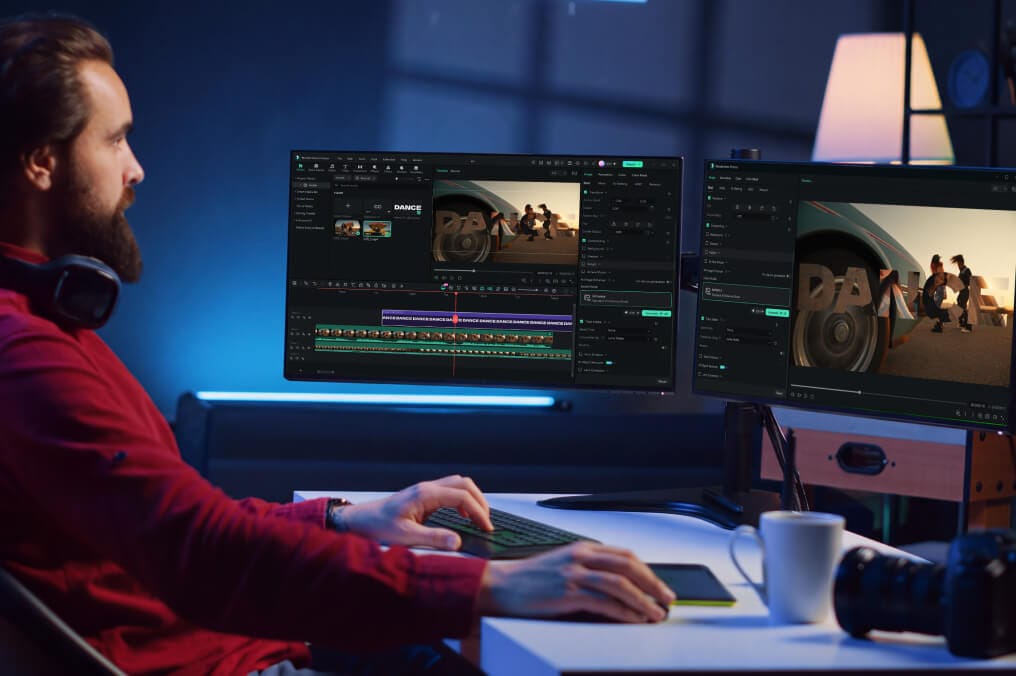
Cineastas y editores profesionales
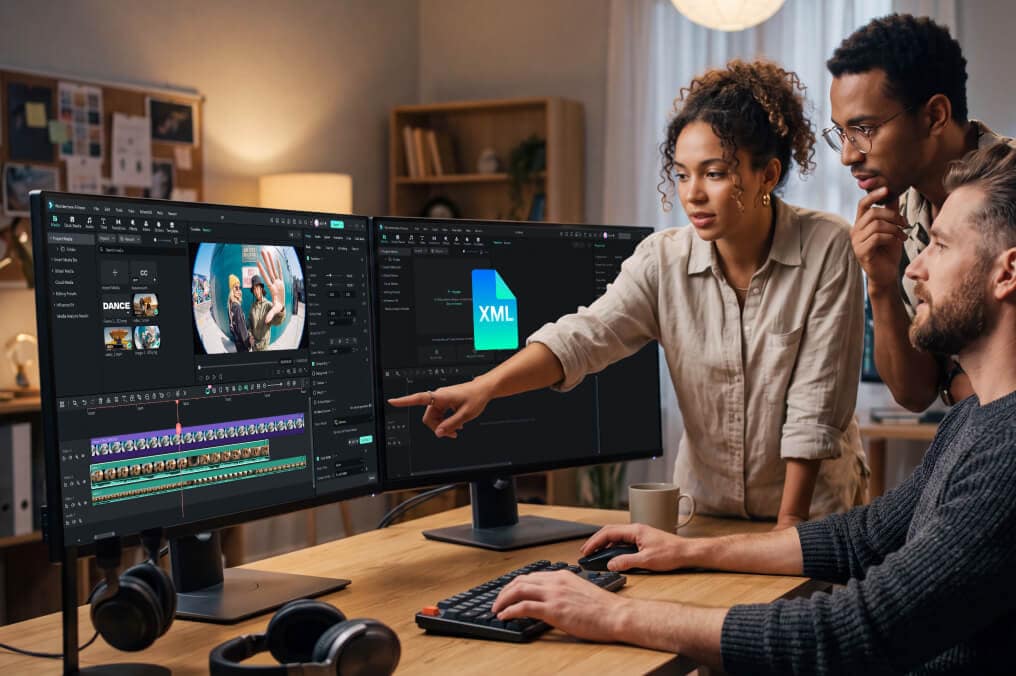
Equipos de marketing y producción
Por qué editar video con la línea de tiempo de Filmora
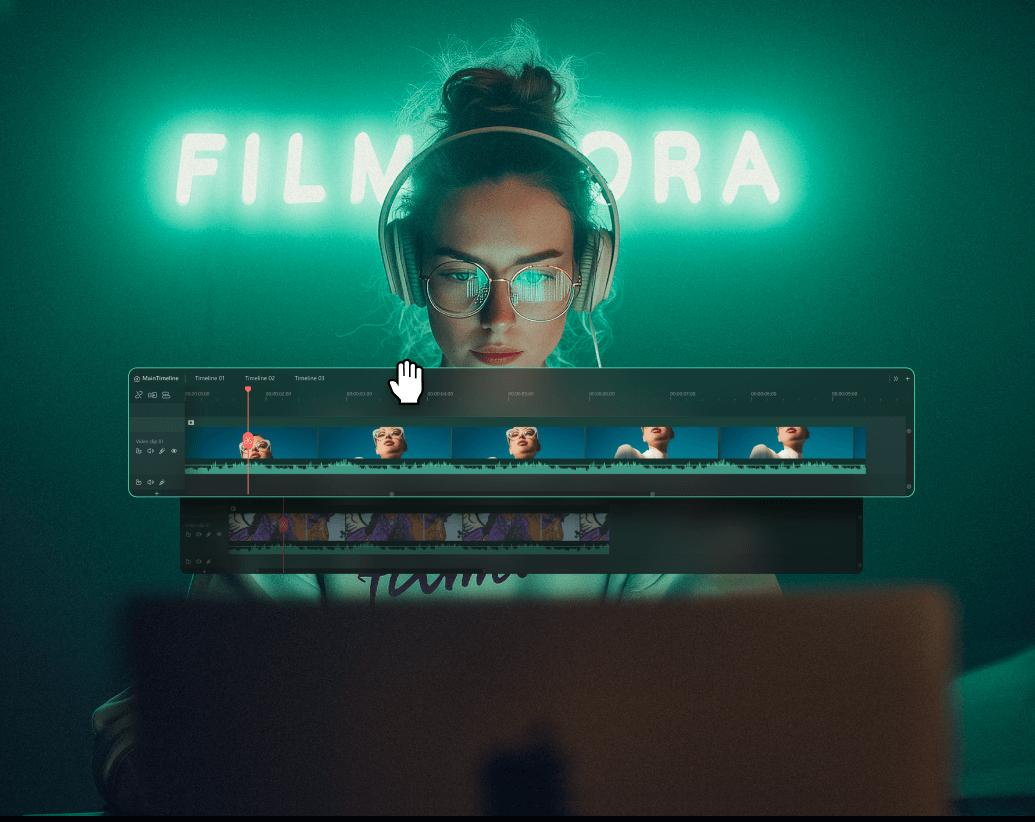
Fácil de empezar, preciso al editar
Fácil de empezar, preciso al editar
Empieza con arrastrar y soltar y avanza a la edición multipista, los códigos de tiempo y los ajustes fotograma a fotograma cuando el proyecto necesita más precisión.
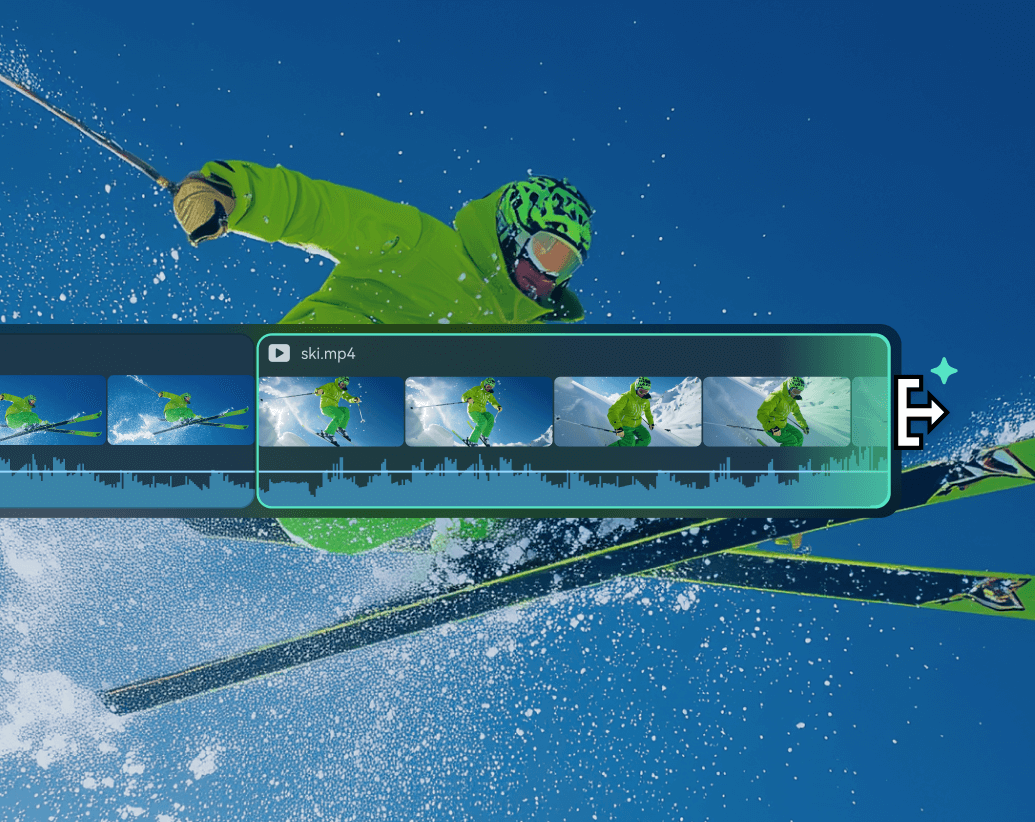
Funciones avanzadas sin salir de la línea de tiempo
Funciones avanzadas sin salir de la línea de tiempo
Combina Track Matte, pistas de subtítulos, clips compuestos y vista dual en un mismo espacio de trabajo para gestionar proyectos con más capas y secuencias.
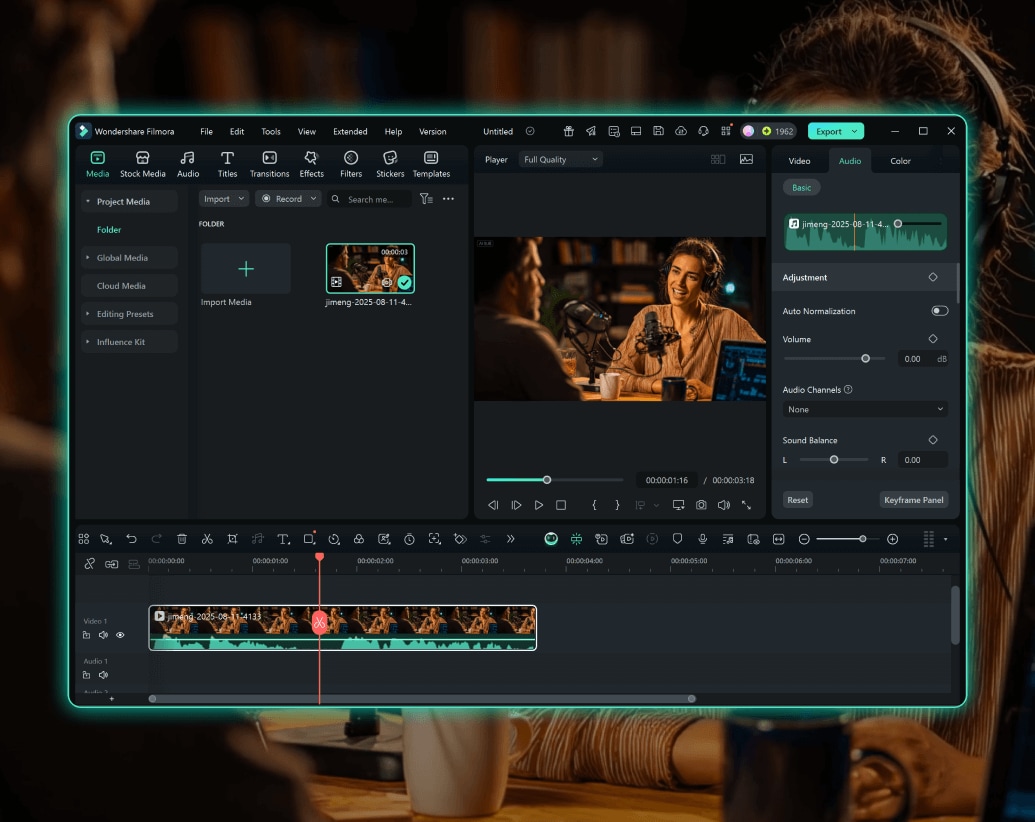
Intercambio de líneas de tiempo mediante XML
Intercambio de líneas de tiempo mediante XML
Importa líneas de tiempo XML compatibles para continuar editando en Filmora y exporta FCP7 XML cuando el proyecto deba seguir en otro flujo de trabajo NLE compatible.
Preguntas frecuentes sobre la edición de video en la línea de tiempo
Una línea de tiempo de edición de video es el espacio de trabajo donde organizas clips de video, audio, títulos, subtítulos y efectos en orden temporal y por pistas. En Filmora puedes recortar, mover, sincronizar y superponer estos elementos para construir el montaje completo.
Sí. Filmora combina controles de arrastrar y soltar, ajuste magnético y una estructura multipista fácil de entender. Cuando necesitas más control, puedes trabajar con clips compuestos, vista de línea de tiempo dual y herramientas de precisión.
La vista de línea de tiempo dual permite abrir dos líneas de tiempo a la vez, por ejemplo la principal y la de un clip compuesto. Así puedes comparar secuencias y mover contenido entre ambas sin perder de vista la estructura general del proyecto.
La línea de tiempo magnética de Filmora ajusta automáticamente los clips al moverlos o insertarlos para cerrar huecos y evitar superposiciones no deseadas. Esto facilita reorganizar una secuencia sin corregir manualmente cada espacio.
Sí. Filmora puede importar líneas de tiempo XML compatibles para continuar un montaje iniciado en otro flujo de edición y volver a vincular los archivos multimedia cuando sea necesario. También puede exportar FCP7 XML para continuar el proyecto en flujos de trabajo NLE compatibles.
Track Matte permite que una pista controle qué partes de otra capa son visibles mediante información Alpha o Luma. En Filmora puedes usarlo para crear texto con video, revelados de logotipos, transiciones y otras composiciones por capas desde la línea de tiempo.
Sí. Los subtítulos generados con Voz a texto y los archivos importados como SRT o ASS pueden organizarse en pistas dedicadas. Así puedes mantenerlos separados del video y el audio mientras ajustas el texto, el estilo y la sincronización.
Lo que opinan algunos usuarios de Filmora
Descubre más herramientas de edición de video en Filmora
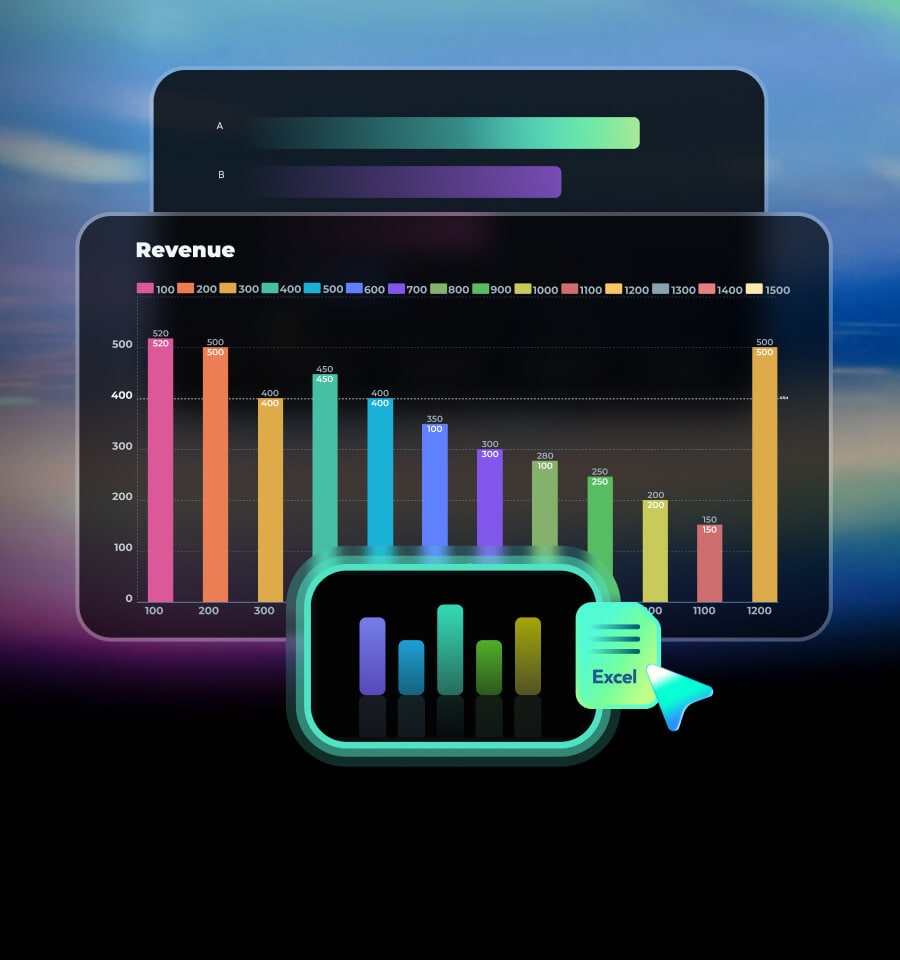


Un editor de video para todo tipo de creadores.

Emma
Daniel
Sophia
James