Personnalisez les raccourcis clavier de Filmora pour un montage plus rapide
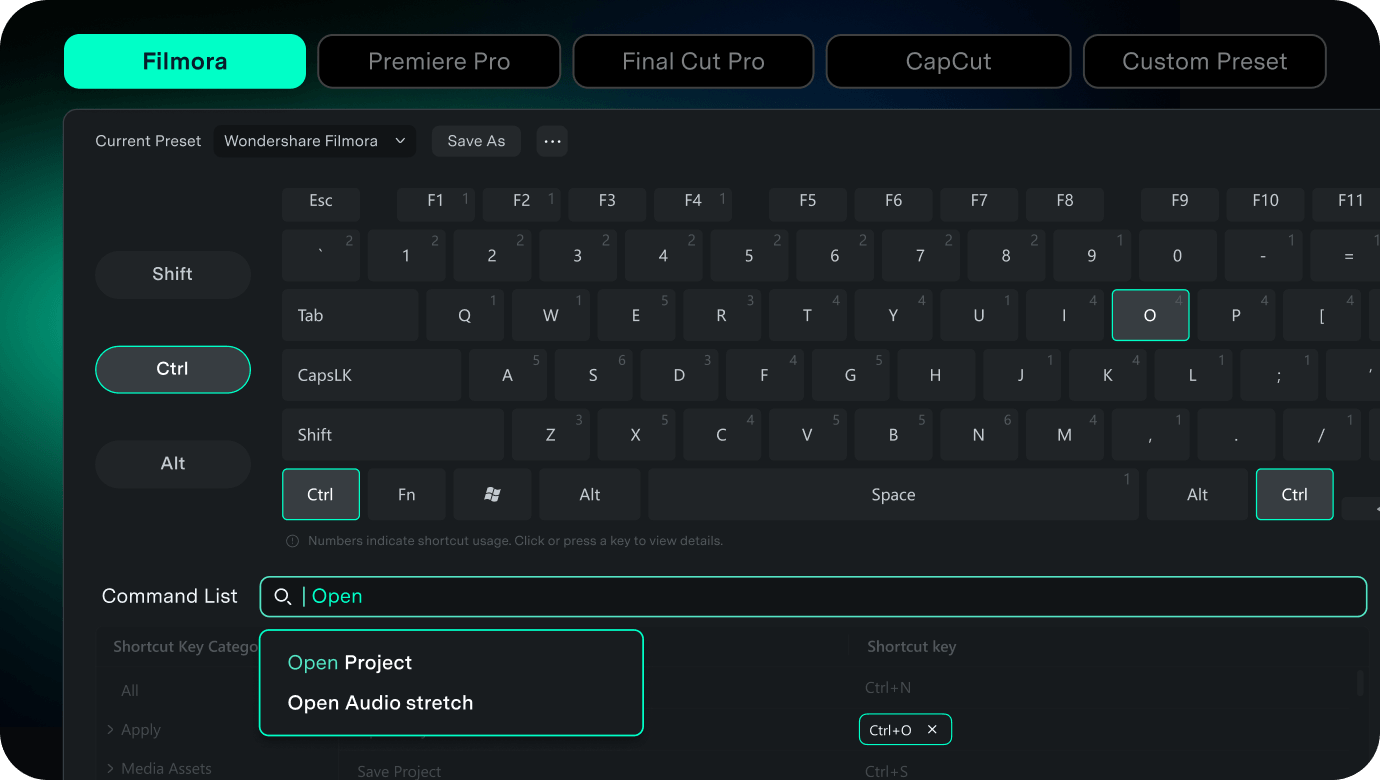
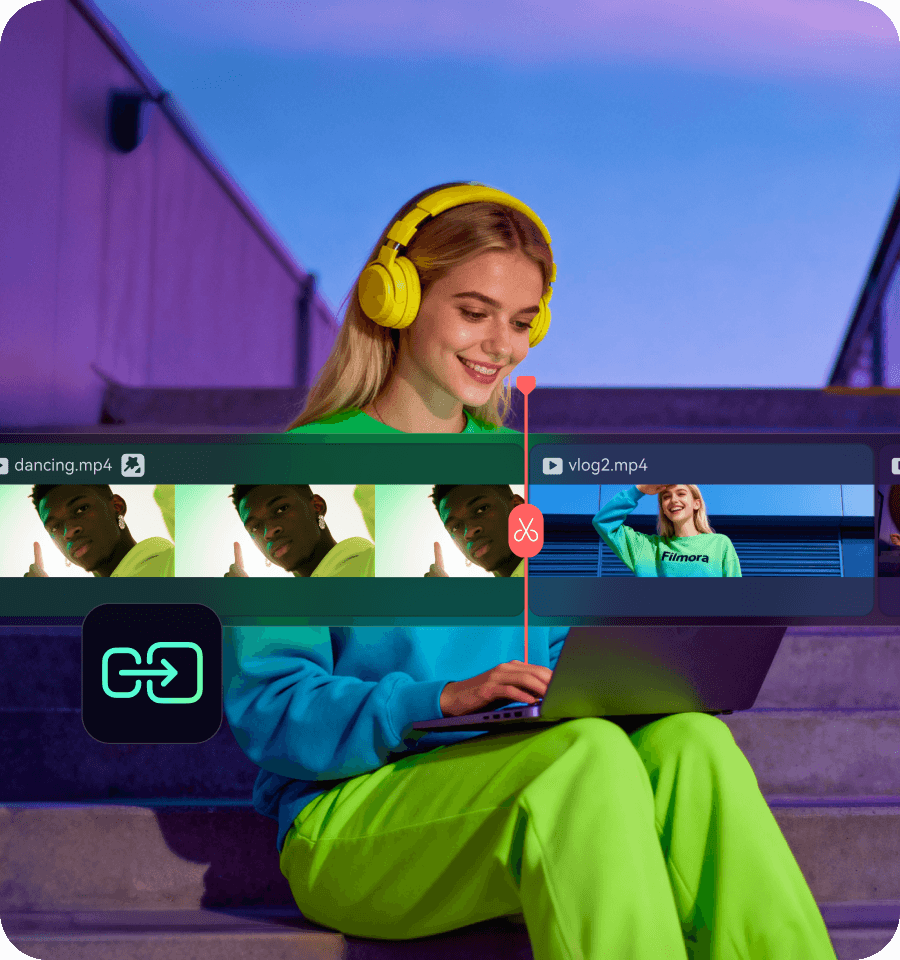
Montez plus efficacement avec une Timeline intuitive
Utilisez la configuration par défaut de Filmora, retrouvez des habitudes de raccourcis familières d’un autre logiciel de montage ou enregistrez votre propre préréglage pour réutiliser la même configuration d’un projet à l’autre.
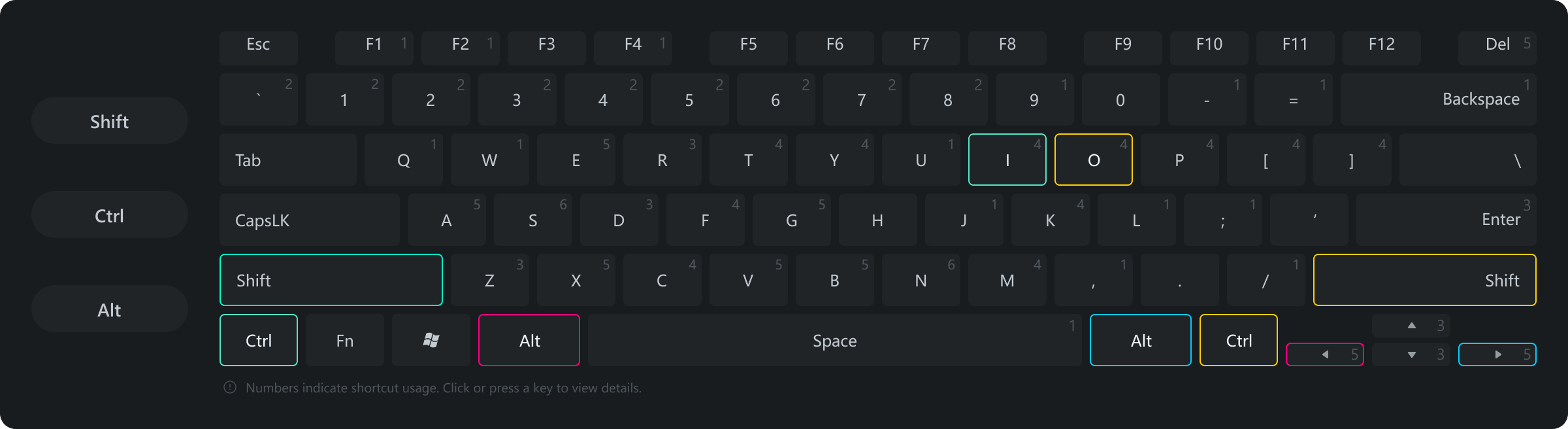
- InsérerCtrl+Shift+I
- Décaler à gaucheAlt+Left
- Décaler à droiteAlt+Right
- ÉcraserCtrl+Shift+O
Trouvez, personnalisez et enregistrez vos raccourcis clavier
Recherchez la commande dont vous avez besoin, modifiez les combinaisons de touches en tenant compte des conflits et enregistrez votre propre préréglage pour adapter vos raccourcis à votre façon de monter.
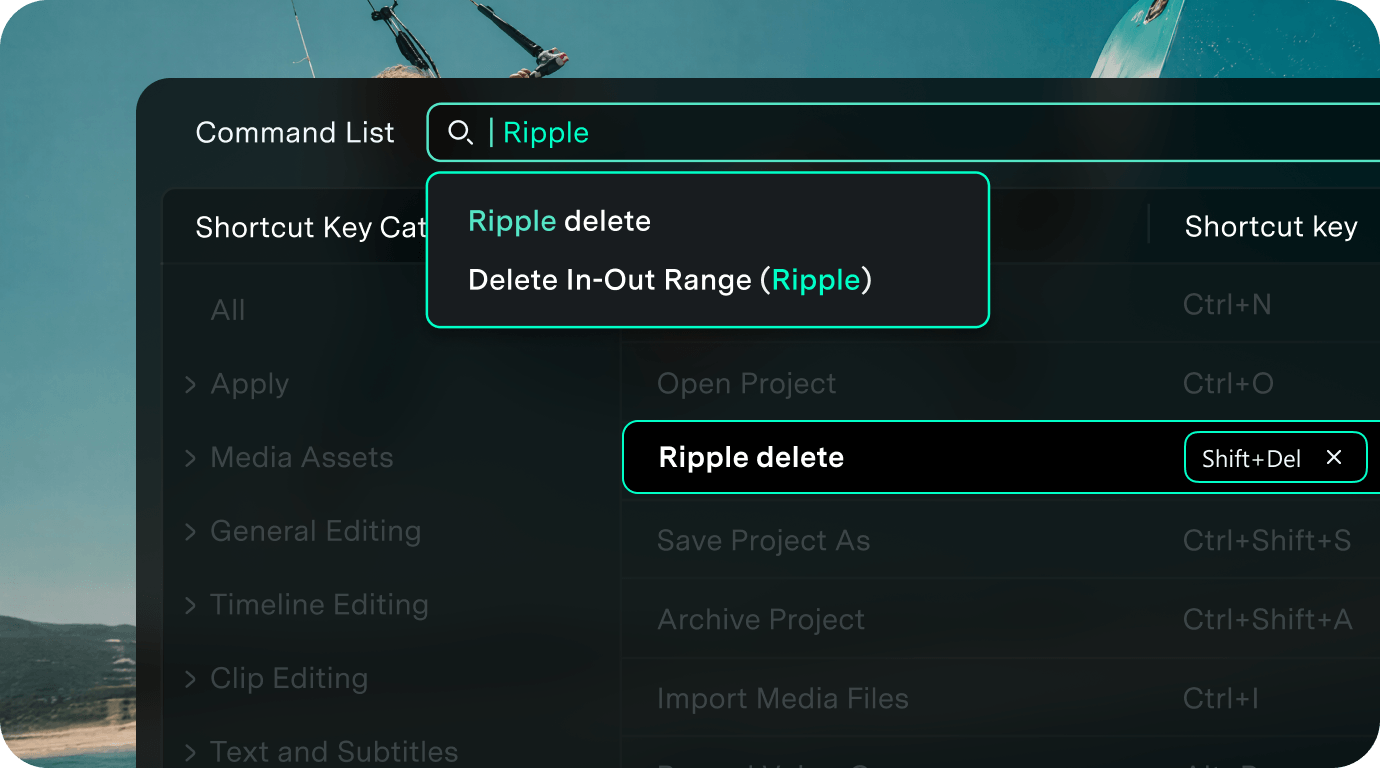
Trouvez plus vite le raccourci dont vous avez besoin
Recherchez une commande par son nom, un mot-clé de montage, le pinyin ou un terme anglais : accédez directement à la commande, mettez en évidence les touches associées et consultez sa fonction. La recherche inversée à partir d’une touche permet également de retrouver les commandes correspondantes sur le clavier visuel.
- Recherchez par nom de commande, mot-clé de montage, pinyin ou terme anglais ; la recherche par combinaison de touches n’est pas prise en charge.
- Positionnement automatique dans la liste des commandes avec mise en évidence des touches attribuées.
- Recherche inversée à partir d’une touche, avec affichage des commandes associées et de leurs informations.
Personnalisez vos raccourcis en toute confiance
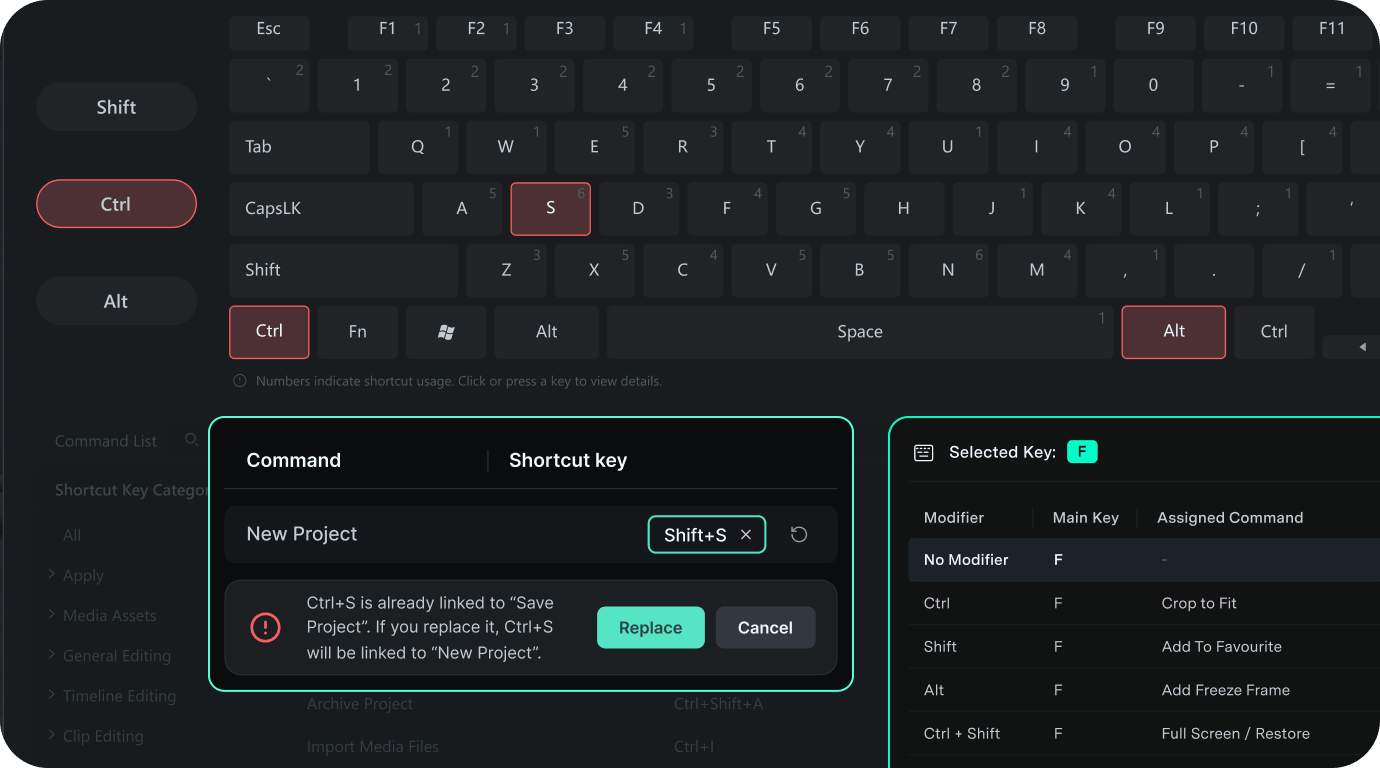
Repérez d’un coup d’œil les touches déjà utilisées, recevez un avertissement clair en cas de conflit et identifiez les raccourcis modifiables ou verrouillés. Modifiez les attributions en toute visibilité et choisissez de conserver ou de remplacer celles qui existent déjà.
- Le clavier visuel affiche le nombre d’utilisations et les touches déjà attribuées.
- Un avertissement s’affiche lorsqu’un raccourci est déjà attribué afin de vous laisser choisir si vous souhaitez remplacer l’attribution existante.
- Des indications signalent les raccourcis modifiables ou verrouillés ; vous pouvez saisir une nouvelle combinaison, modifier, supprimer ou restaurer les raccourcis.
Enregistrez et réutilisez votre configuration de raccourcis
Enregistrez votre configuration sous forme de préréglage personnalisé, renommez-le ou supprimez-le, puis importez ou exportez vos préréglages entre vos appareils afin de conserver vos habitudes de montage.
- Enregistrez vos raccourcis actuels comme préréglage personnalisé réutilisable, puis renommez ou supprimez vos préréglages personnalisés.
- Importez et exportez des préréglages lors d’un changement d’appareil ou pour partager une configuration avec votre équipe.
- Restaurez les réglages par défaut lorsque vous souhaitez repartir d’une configuration propre.
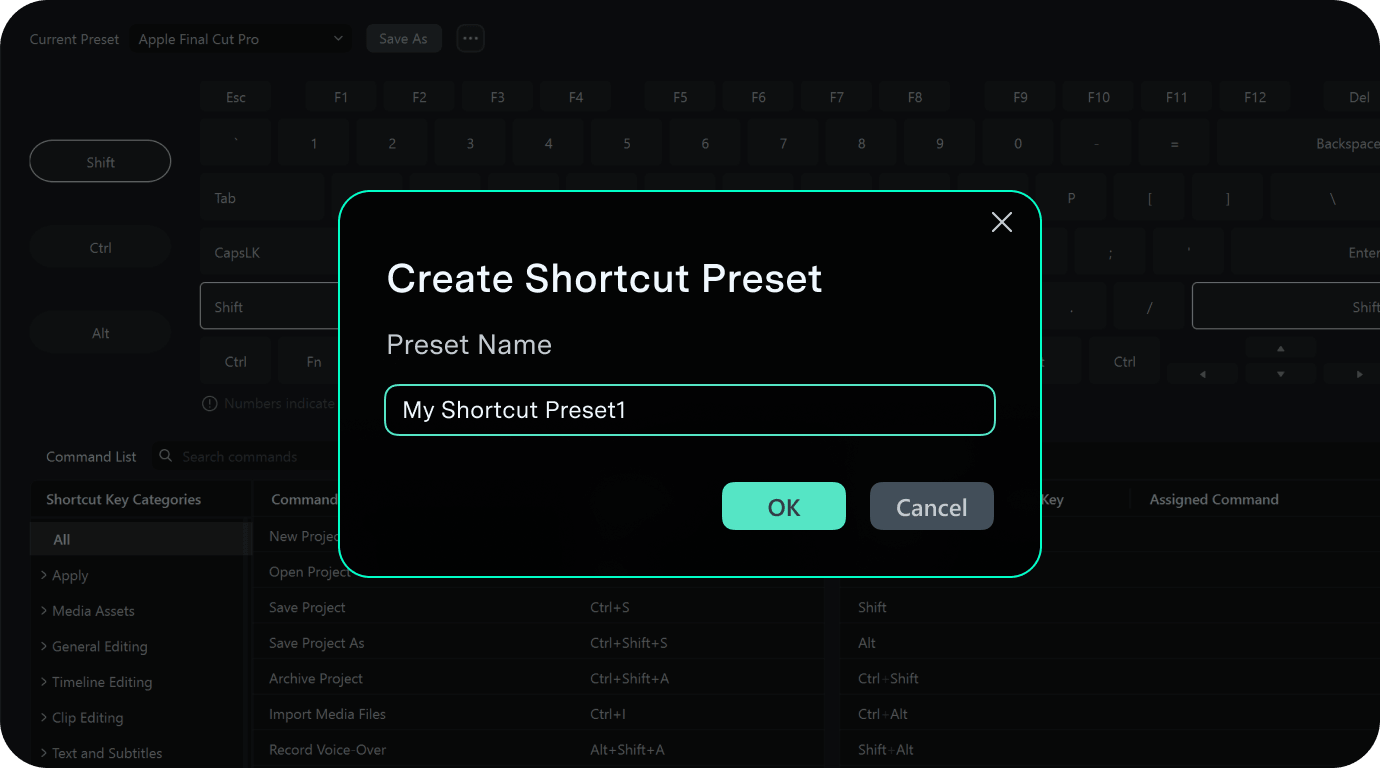
Comment personnaliser les raccourcis clavier dans Filmora
Utilisez le gestionnaire de raccourcis de Filmora pour ouvrir les raccourcis, choisir ou personnaliser les touches, puis enregistrer ou exporter votre configuration.
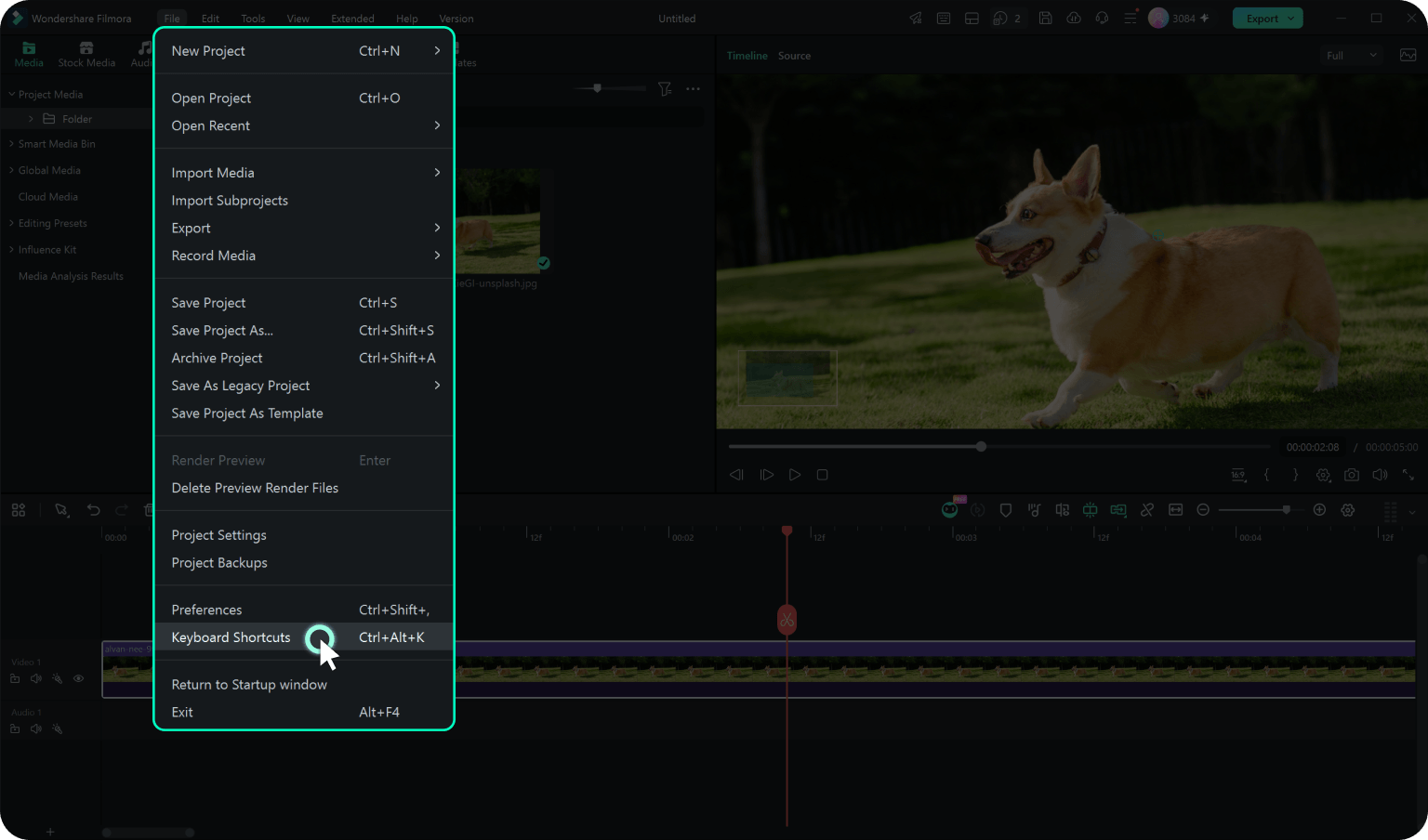
Étape 1. Ouvrir les raccourcis clavier
Accédez-y depuis l’entrée des paramètres de raccourcis en haut de l’interface ou via Préférences > Raccourcis clavier.
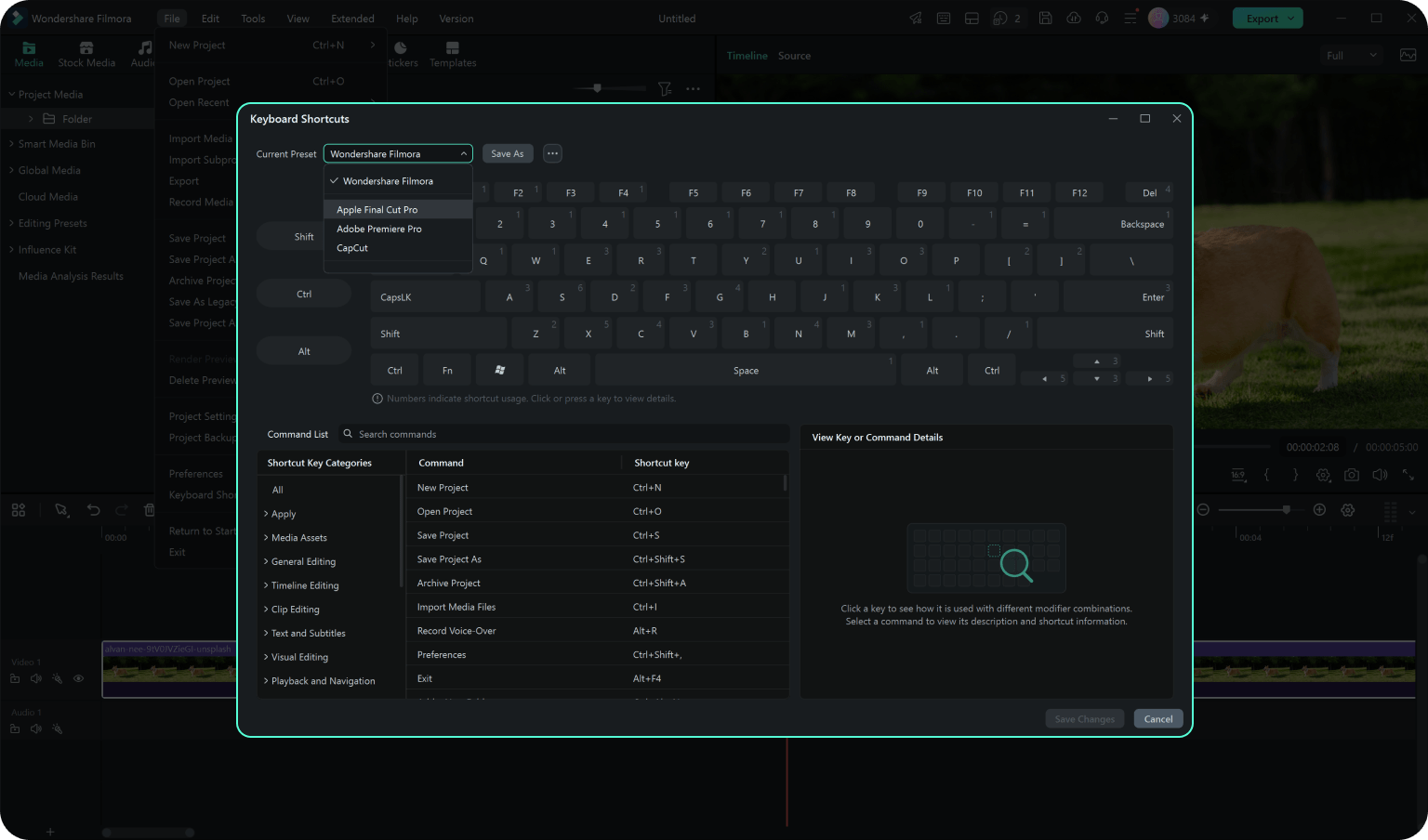
Étape 2. Choisir un préréglage ou personnaliser les touches
Passez de Filmora à Premiere Pro, Final Cut Pro, CapCut ou à votre propre préréglage personnalisé. Recherchez les commandes et saisissez de nouvelles combinaisons de touches selon vos besoins.
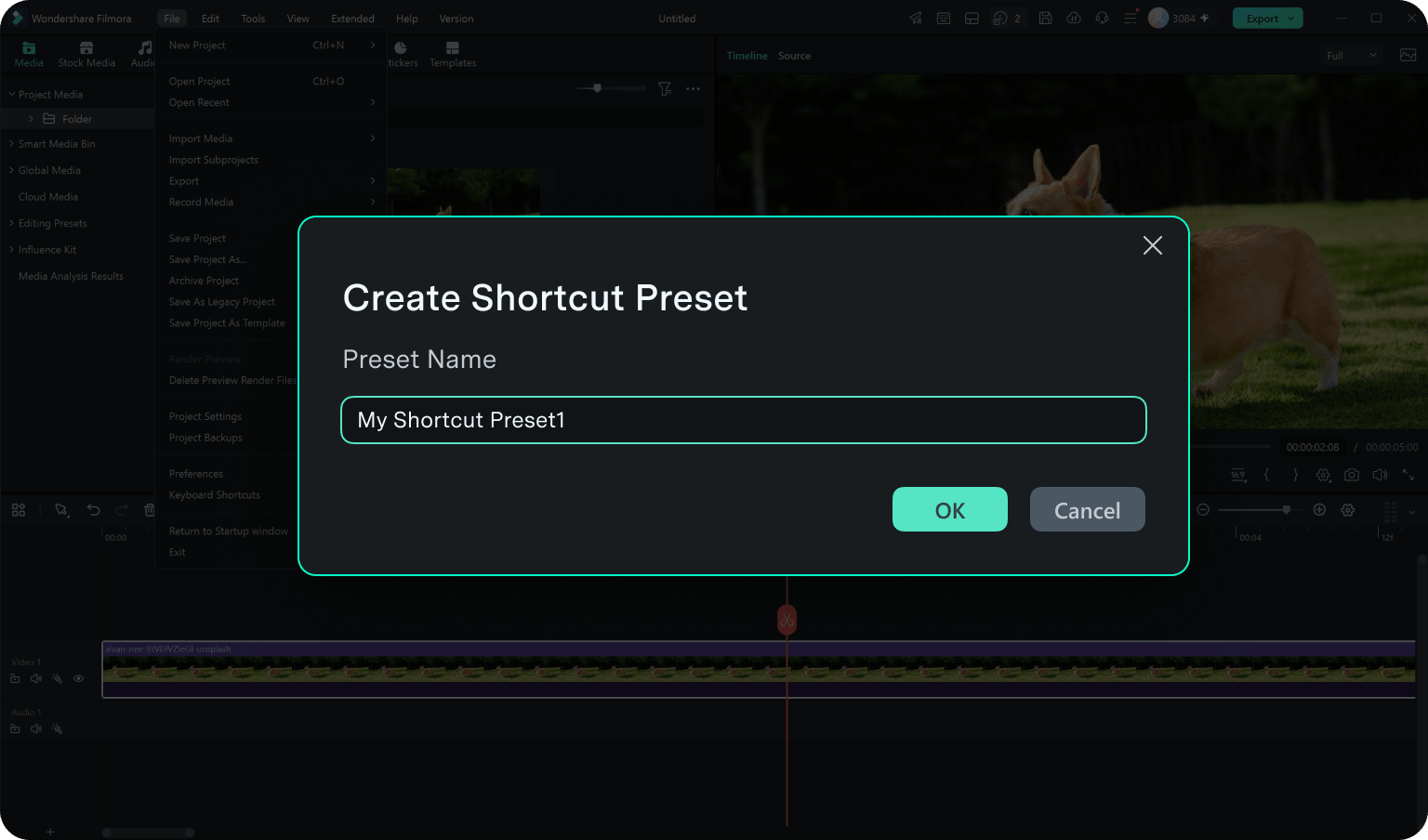
Étape 3. Enregistrer ou exporter votre configuration
Vérifiez les raccourcis déjà attribués, enregistrez vos modifications et exportez votre préréglage pour le réutiliser.
-
Étape 1. Ouvrir les raccourcis clavier
Accédez-y depuis l’entrée des paramètres de raccourcis en haut de l’interface ou via Préférences > Raccourcis clavier.
-
Étape 2. Choisir un préréglage ou personnaliser les touches
Passez de Filmora à Premiere Pro, Final Cut Pro, CapCut ou à votre propre préréglage personnalisé. Recherchez les commandes et saisissez de nouvelles combinaisons de touches selon vos besoins.
-
Étape 3. Enregistrer ou exporter votre configuration
Vérifiez les raccourcis déjà attribués, enregistrez vos modifications et exportez votre préréglage pour le réutiliser.
Questions fréquentes
Les préréglages de raccourcis clavier sont des configurations interchangeables qui vous permettent de partir des raccourcis par défaut de Filmora, d’une disposition familière issue d’un autre logiciel de montage ou de votre propre préréglage personnalisé.
Oui. Filmora permet de changer de préréglage pour retrouver des habitudes de montage familières. Vous pouvez choisir un préréglage Premiere Pro, Final Cut Pro ou CapCut afin de conserver vos repères dans Filmora.
Oui. Vous pouvez modifier les raccourcis disponibles, saisir de nouvelles combinaisons de touches, supprimer les raccourcis modifiés, restaurer les réglages par défaut et enregistrer vos modifications dans un préréglage personnalisé.
Oui. Vous pouvez importer des préréglages de raccourcis et exporter votre préréglage actuel afin de réutiliser ultérieurement la même configuration.
Lorsqu’une nouvelle combinaison de touches est déjà attribuée à une autre commande, Filmora affiche un avertissement de conflit afin que vous puissiez choisir de remplacer ou non l’attribution existante.
Certains raccourcis peuvent être limités par les paramètres du système ou des gestes. Vous pouvez néanmoins consulter les informations sur la commande et les éventuelles limitations d’utilisation dans le gestionnaire de raccourcis.
Ce que nos utilisateurs disent de Filmora
Découvrez d’autres fonctionnalités de montage puissantes dans Filmora


Un logiciel de montage vidéo pour tous les créateurs.

Maya Chen
Daniel Brooks
Priya Raman
Lucas Miller