Créez des titres époustouflants pour votre vidéo en toute flexibilité
Filmora propose divers styles de texte prédéfinis et de WordArt pour améliorer l'expérience visuelle de vos titres textuels. Il permet aux utilisateurs de définir les effets de texte et les animations souhaités en quelques clics seulement.
Créez un titre avec des paramètres personnalisés
Il existe 3 types de remplissage disponibles pour les titres textuels : Remplissage de couleur, Remplissage en dégradé et Remplissage d'image. Le remplissage en dégradé prend même en charge 10 types de couleurs à la fois. Filmora propose également 12 types d'effets d'ombre et plusieurs contours. De plus, vous pouvez ajouter jusqu'à 10 bordures et ombres au texte pour une édition de titres plus efficace et plus amusante.
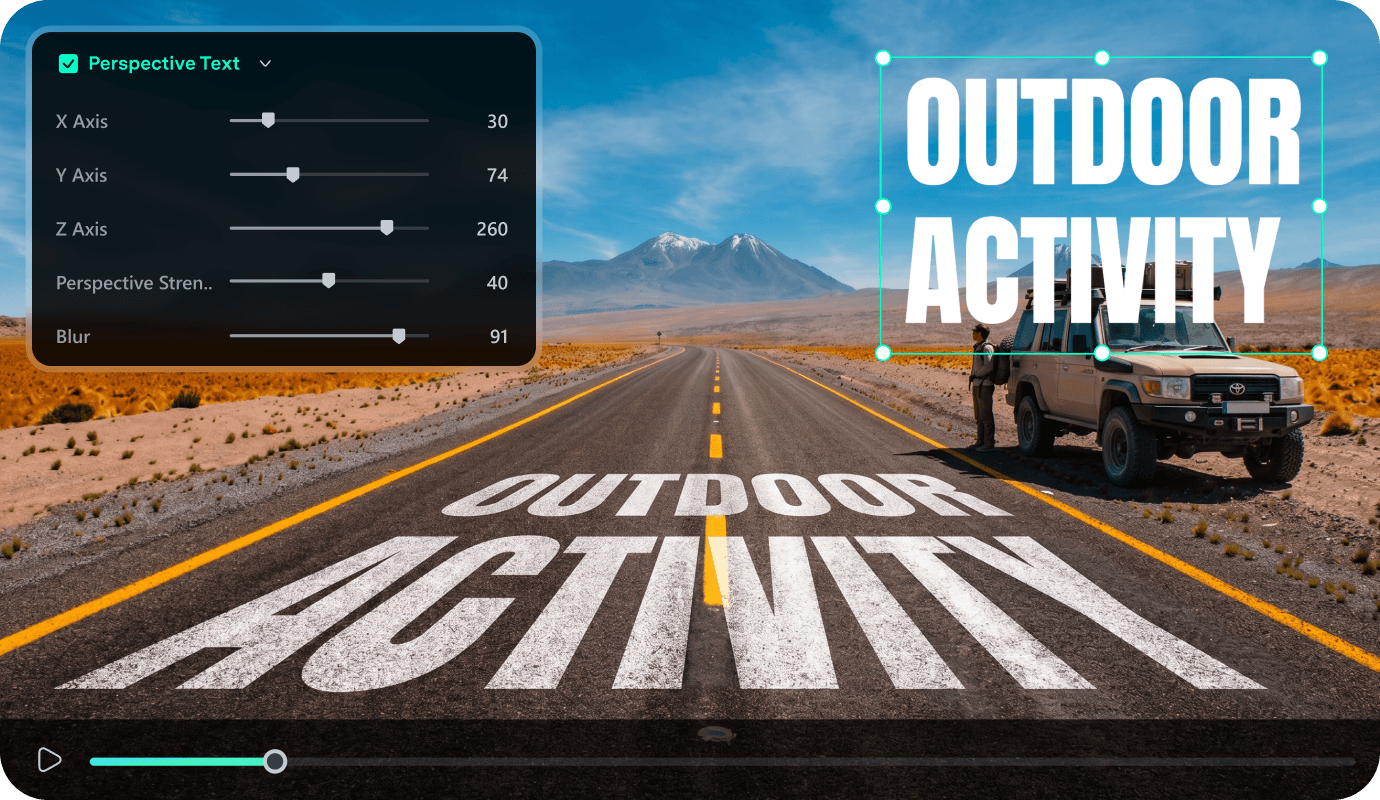
Ajoutez une perspective naturelle et de la profondeur à votre texteNOUVEAU
Transformez des titres plats en éléments de votre scène grâce à des commandes de perspective flexibles. Ajustez les axes X, Y et Z, l'intensité de la perspective et le flou pour modeler l'angle et la profondeur spatiale du texte pour des intros cinématographiques, des affiches et des compositions stylisées.
Transformez le texte grâce à la créativité du texte courbé
Réinventez le récit de votre vidéo en courbant le texte à votre guise grâce à notre fonction de légende courbée. Choisissez parmi quatre modèles de texte courbé prêts à l'emploi ou ajustez librement la courbure de 0 à 360 degrés pour une touche personnalisée. Que vous enroliez des mots autour d'objets ou que vous créiez un titre accrocheur, nos outils intuitifs facilitent l'ajout de mouvements fluides et d'une esthétique saisissante à vos projets vidéo.
Donnez vie à vos titres avec des animations
Vous pouvez toujours ajouter des titres animés pour rendre vos vidéos plus attrayantes. Le panneau d'édition de texte avancé de Filmora vous propose 107 styles d'animation qui peuvent être facilement appliqués à vos titres vidéo en double-cliquant. Les utilisateurs peuvent également créer des effets d'animation de texte personnalisables en ajoutant des images clés.
Des milliers de ressources de titres conçues pour vous
Plus de 30 catégories de titres sont disponibles dans Filmora, telles que WordArt, Titres 3D, Texte VFX, et bien plus encore. La barre de recherche de titres permet à chacun de trouver facilement des titres adaptés et de les ajouter à ses vidéos sans effort.
Apprenez le nouveau montage de titres et WordArt dans Filmora
Que pouvez-vous faire avec l'édition de titres et WordArt ?
Questions fréquemment posées
- Comment ajouter des titres à ma vidéo ?
-
Après avoir lancé Filmora, vous pouvez simplement cliquer sur l'option « Titres » dans la barre d'outils, parcourir les modèles de titres ou les styles de texte disponibles, puis faire glisser votre choix sur la timeline à l'endroit souhaité dans votre vidéo.
- Puis-je personnaliser le texte des titres ?
-
Oui, vous pouvez personnaliser le texte des titres pour qu'il corresponde à votre contenu. Double-cliquez sur le titre dans la timeline pour modifier le texte, et changez la police, la taille, la couleur et l'alignement selon vos besoins. Lors de la personnalisation du texte courbé, il prend en charge des ajustements de 0 à 360 degrés.
- Existe-t-il des options d'animation pour les titres ?
-
Absolument ! Notre éditeur vidéo propose une variété d'effets d'animation pour vos titres, notamment des animations d'entrée et de sortie. Vous pouvez choisir parmi des animations prédéfinies ou créer un chemin d'animation personnalisé.
- Puis-je créer un titre qui reste à l'écran pendant toute la durée de la vidéo ?
-
Oui, vous pouvez créer un titre statique qui reste à l'écran pendant toute la vidéo ou pendant une durée spécifique. Il vous suffit d'ajuster la longueur du titre dans la timeline pour contrôler sa durée d'affichage.
- Comment prévisualiser et exporter ma vidéo avec des titres ?
-
Après avoir ajouté et personnalisé vos titres, utilisez la fenêtre de prévisualisation pour vérifier la vidéo. Une fois satisfait, accédez aux paramètres d'exportation pour choisir le format et la qualité souhaités, puis cliquez sur « Exporter » pour enregistrer la vidéo finale avec les titres inclus."
- Puis-je personnaliser le texte en perspective dans Filmora ?
-
Oui. Filmora vous permet d'affiner le texte en perspective grâce à des commandes pour les angles X, Y et Z, la force de la perspective, le flou et la position, ce qui facilite la création de titres avec un sens plus fort de la profondeur et de l'espace.
Ce que les utilisateurs disent des outils d'édition de titres de Filmora

Un éditeur vidéo pour tous les créateurs.

Créatrice de contenu
Vlogueur
Responsable marketing
Monteur vidéo