螢幕錄製
一鍵錄製:螢幕畫面、系統音效、麥克風與視訊鏡頭
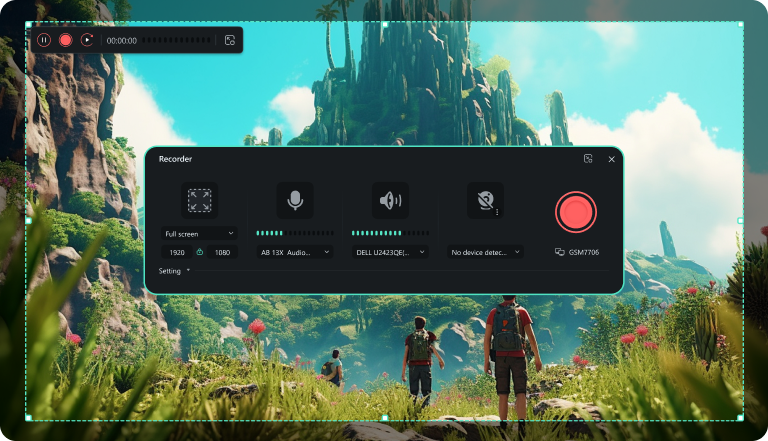
需要高效錄製電腦畫面並同步收錄聲音或視訊鏡頭嗎?Filmora 螢幕錄製功能,讓您輕鬆完成教學影片、遊戲直播、簡報或線上會議記錄,並可同時捕捉系統音效與麥克風輸入。錄製完成後,影片會自動在 Filmora 編輯介面開啟,立即進行後製與分享。
 4.7
(15746 條評論)
4.7
(15746 條評論)
需要高效錄製電腦畫面並同步收錄聲音或視訊鏡頭嗎?Filmora 螢幕錄製功能,讓您輕鬆完成教學影片、遊戲直播、簡報或線上會議記錄,並可同時捕捉系統音效與麥克風輸入。錄製完成後,影片會自動在 Filmora 編輯介面開啟,立即進行後製與分享。
全方位螢幕錄製與影片編輯解決方案
Filmora 螢幕錄製不只是畫面擷取工具,更是完整的 PC 與 Mac 錄影剪輯方案。從彈性錄製到精確剪輯,每個環節都經過優化,簡化您的工作流程,提升影片製作效率。
完整錄影剪輯解決方案
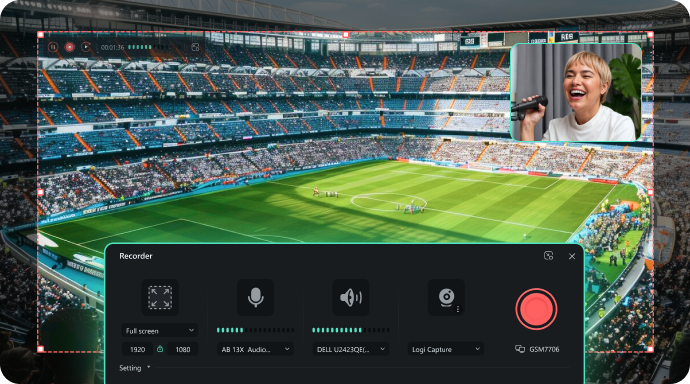
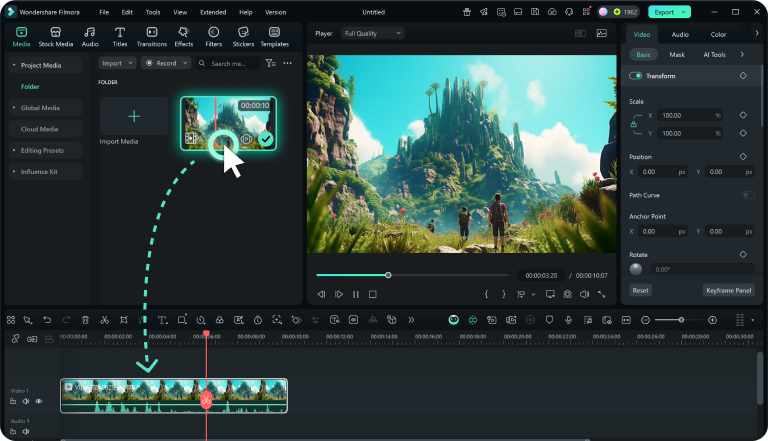
同步錄製電腦畫面、視訊鏡頭、系統音效與麥克風聲音,多軌錄製功能讓影音編輯與同步更流暢。完成錄製後,影片會自動在Filmora編輯器中開啟,立即進行後製。
- 電腦畫面、視訊鏡頭、系統音效與麥克風同步錄製
- 多軌錄製功能,影音同步編輯更輕鬆
- 錄製完成 → 自動在Filmora開啟影片編輯
- 適用於教學錄影、遊戲實況、簡報錄製與專業示範影片
專業級背景自訂功能
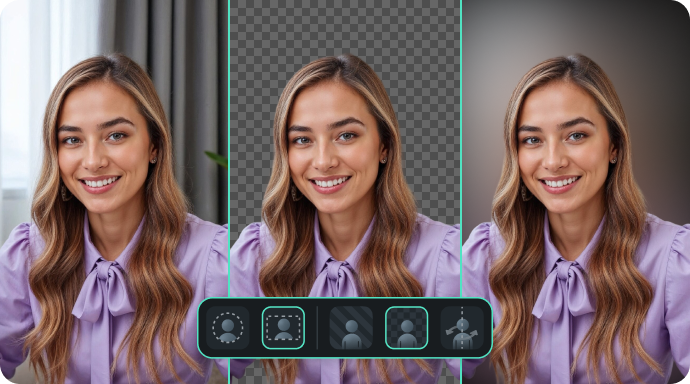
在雜亂環境錄影會影響影片質感。透過螢幕與視訊鏡頭錄製功能,搭配內建背景與邊框效果,輕鬆呈現專業畫面。
- 背景模糊特效,突顯簡報或遊戲畫面重點
- 一鍵替換視訊背景,打造專業無干擾畫面
- 視訊畫面鏡像翻轉,呈現最自然視角
- 圓形/方形視訊邊框任選,大小隨心調整
精準掌控錄影節奏,靈活捕捉關鍵畫面
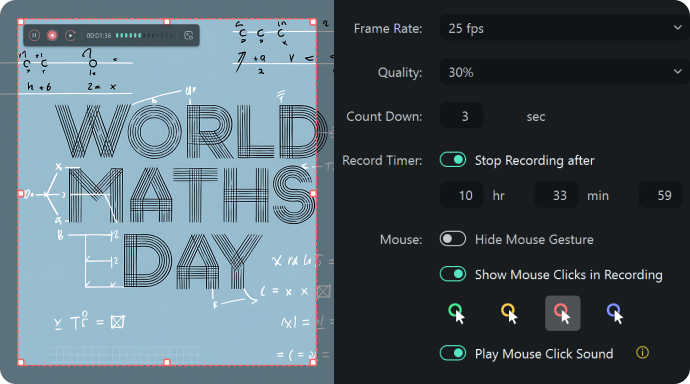
每位創作者的錄影需求都不同。Filmora 螢幕錄影提供精準控制功能,不論是教學課程、軟體操作示範或專業簡報,都能自訂最適合的錄影設定。
- 自由框選錄製範圍,只擷取關鍵畫面
- 即時監聽音訊,確保人聲與系統音效清晰呈現
- 智慧錄影計時器,自動設定開始與結束時間
- 畫面顯示按鍵與滑鼠點擊,操作步驟清晰易懂

智能工作流程,效率全面提升
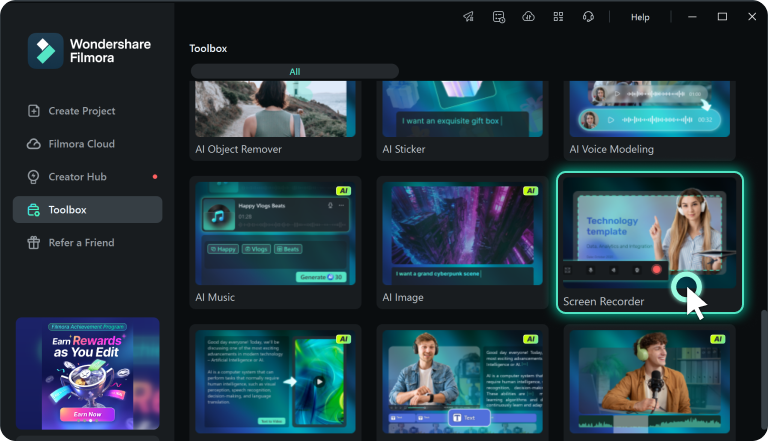
無需重複設定相同參數。Filmora 自動記憶偏好解析度與裝置設定,支援錄影暫停與續錄功能,讓工作流程更快速高效。

AI智慧工具 提升錄影效率
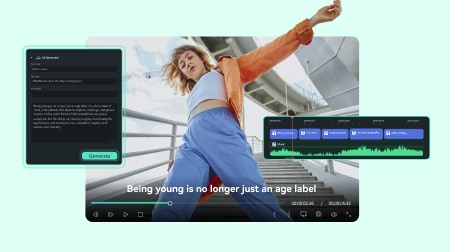
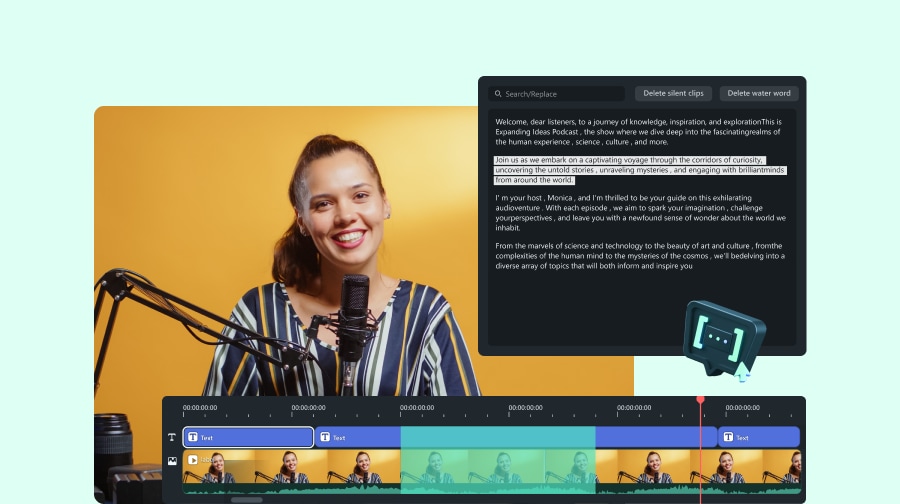
錄影完成後,立即使用 Filmora AI 工具加速後製流程。運用「去除靜音片段」功能快速刪除無聲段落,透過「語音轉文字」自動產生字幕,或使用「AI影片翻譯」實現內容在地化,全面提升影片專業度與觸及率。

內建剪輯功能的螢幕錄影工具
一般螢幕錄影軟體停止錄影即結束流程,但Filmora螢幕錄影整合編輯功能,錄製完成後可直接進行剪輯、裁切與片段合併,還能添加文字、音樂與特效,並支援多種格式輸出,讓影片製作更高效專業。
專業螢幕錄影,工作、娛樂與學習皆適用
無論是線上教學、遊戲錄影或專業工作,Filmora 螢幕錄影與編輯器(支援 PC/Mac)都能靈活應對各種場景,幫助您快速產出清晰、吸引人且具專業質感的影片內容。
教學與訓練影片
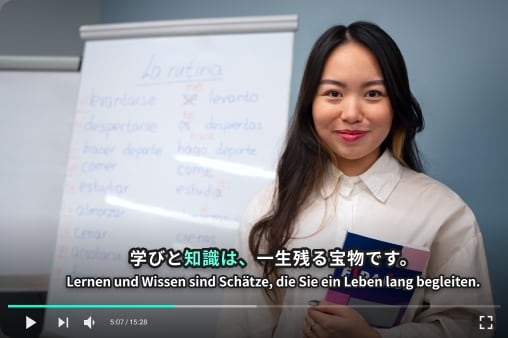
對教育工作者與訓練師而言,線上課程要保持生動不易。透過 Filmora 螢幕錄影,您可以同步錄製螢幕、網路攝影機與音訊,並加入字幕與註解,讓教學影片、線上課程及簡報錄製更清晰易懂,吸引學生全程觀看。
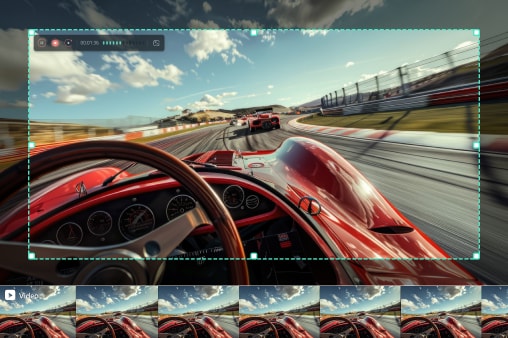
遊戲錄影
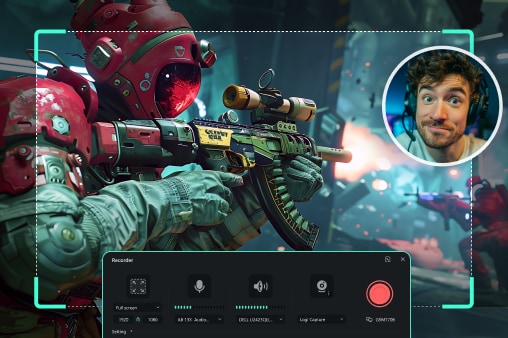
玩家追求高畫質、流暢且零延遲的錄影體驗。Filmora 螢幕錄影搭配編輯器,可錄製遊戲畫面、系統音效與麥克風聲音,同步捕捉網路攝影機影像,並輕鬆剪輯成精華片段,直接生成適合上傳 YouTube 的專業遊戲影片。
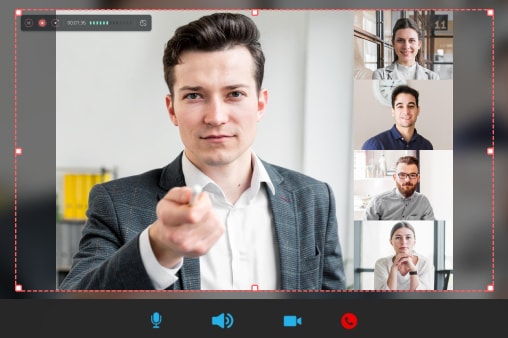
工作與會議
遠距工作時,重要會議或線上研討會的細節不可遺漏。使用 Filmora 螢幕錄影,您能完整錄下螢幕、系統音效與麥克風聲音,並可編輯空白段落、標示重點,匯出精美會議紀錄與團隊分享影片。
內容創作與再利用
內容創作者需要高效工具,將影片靈活應用於不同平台。透過 Filmora,您可以錄製示範、評測或創意流程,編輯並轉製成適合 YouTube、TikTok 或客戶交付的影片,全程在同一套螢幕錄影與編輯工作流程中完成,節省時間又專業。
為什麼選用 Filmora 的螢幕錄影與編輯工具
無縫錄影與編輯
無縫錄影與編輯
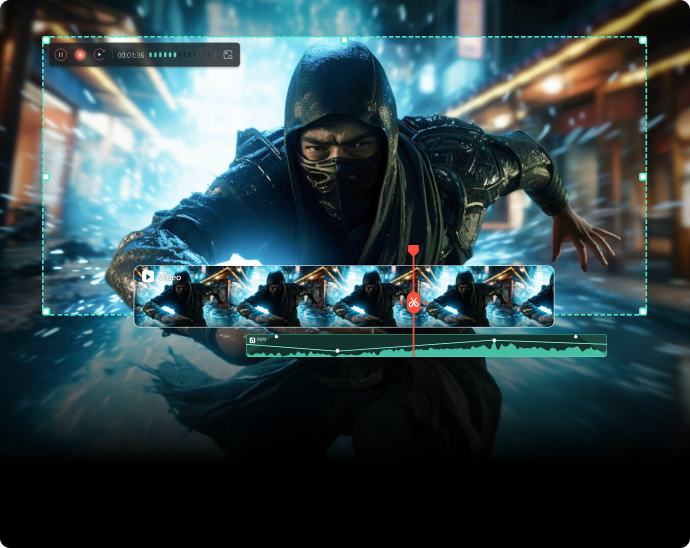
Filmora 不只是單純的螢幕錄影軟體,它是一套完整創作工具。您可以同步錄製螢幕、音訊與網路攝影機,所有素材都可在同一工作區中進行剪輯,無需切換不同軟體。
可靠穩定且高度靈活
可靠穩定且高度靈活
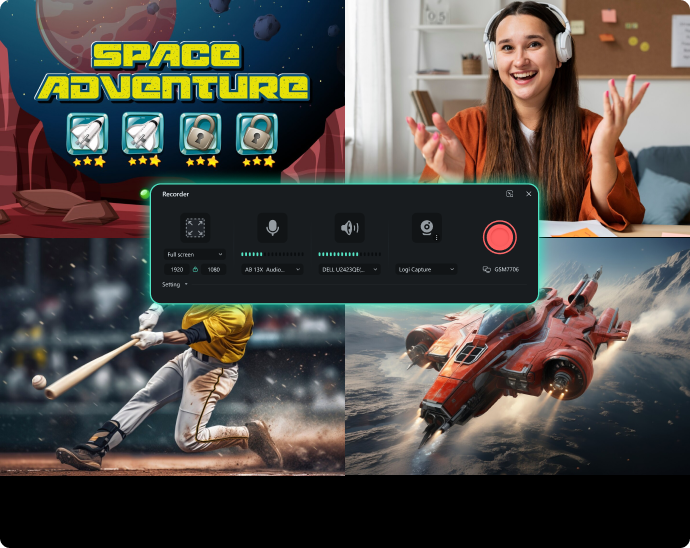
無論是線上教學還是遊戲錄影,Filmora 支援多種解析度、網路攝影機疊加、音訊來源設定與多種匯出格式。靈活配合您的工作流程,確保任何情境下錄影順暢無阻。
超越基本錄影功能
超越基本錄影功能
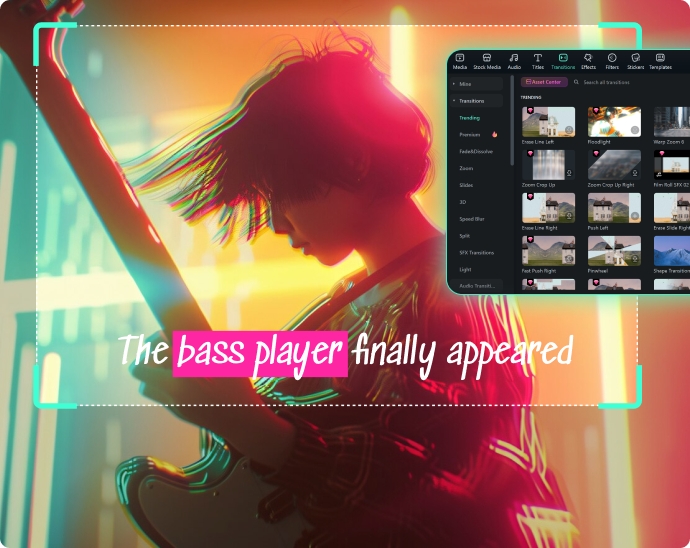
Filmora 不只是錄影工具,更提供字幕、背景音樂、轉場效果等完整編輯功能,並可直接匯出至 YouTube、TikTok 或簡報使用。對想用最少心力打造專業影片的人來說,這是一站式完整解決方案。
螢幕錄影常見問題
Filmora 螢幕錄影工具可免費使用嗎?
您可以免費試用 Filmora 螢幕錄影。試用版本匯出的影片會帶有浮水印。訂閱後可移除浮水印並解鎖全部功能。
我可以同時錄製螢幕與網路攝影機嗎?
可以。您可以同時錄製螢幕與網路攝影機,並自訂網路攝影機邊框與版面配置。
Filmora 螢幕錄影可以錄製系統音訊與麥克風聲音嗎?
可以。它能同時錄製系統音訊與麥克風聲音,也可分開單獨錄製。
支援哪些影片格式匯出?
您可以依編輯需求匯出 MP4、MOV、WMV、AVI 等多種影片格式。
可以預約錄影時間嗎?
可以。內建的錄影定時器允許您自動設定開始與結束時間。
錄影後可以進行編輯嗎?
完全可以。錄製完成的影片會直接開啟於 Filmora 編輯器,方便進行剪輯、裁切、加入文字、音樂與特效。
Filmora 螢幕錄影 – 口碑推薦、值得信賴

Michael T.
教育工作者
Filmora 螢幕錄影讓我能同步捕捉講座內容、網路攝影機影像與投影片。錄製完成後即可立即編輯,大幅提升製作效率,節省寶貴時間。

Sophia L.
遊戲玩家
我用它錄製遊戲畫面並加入即時解說。網路攝影機疊加與清晰音訊讓影片呈現專業效果,完全無需額外工具。

David P.
遠距工作者
使用 Filmora 錄製 Zoom 會議與線上研討會變得非常簡單。我可以完整捕捉重要內容,並快速剪輯重點後分享。

Anna K.
內容創作者a
Filmora 螢幕錄影工具提供一鍵錄影與內建編輯功能。我能直接錄製、加上字幕,並快速匯出至 YouTube,整個流程一氣呵成。