從入門到進階:關鍵影格動畫輕鬆上手
關鍵影格是動畫、特效和動態圖形製作的核心工具。使用Filmora的關鍵影格功能,您能精確控制每個動態變化,創造流暢的視覺效果,並提升影片的創意與專業質感。
 4.7
4.7
關鍵影格基礎介紹
什麼是關鍵影格?
關鍵影格是影片與動畫編輯中的核心技術,它能精準設定動作、移動或轉場的起點與終點。在 Filmora 等影片剪輯軟體中,您只需設定關鍵影格,軟體即可自動生成中間過渡影格,讓畫面變化流暢自然。此功能適用於各種屬性,如位置、縮放、旋轉及透明度調整,無論是影片特效還是動畫設計,都能讓您輕鬆打造專業級視覺效果。
關鍵影格範例
假設您錄製了一段河上運輸的影片,並希望專注於某艘特定船隻,使用 Filmora
的關鍵影格功能,即可輕鬆達到平滑的放大效果。您只需在影片中設定開始縮放的關鍵影格,接著在縮放結束的時間點設定另一個關鍵影格。然後,調整第二個關鍵影格的縮放比例,Filmora
將自動生成這兩點之間的流暢過渡效果,讓畫面自然地將焦點集中於船隻。
Filmora 關鍵影格,精確控制每個變化瞬間
關鍵影格雖然常用於移動圖形和動畫設計,但其應用範圍並不局限於此。在多種影片編輯任務中,它同樣扮演著相當重要的角色,協助您精準調整素材的各項參數。透過 Filmora
的關鍵影格功能,您可以輕鬆控制以下元素:
- 影片:包括位置、縮放、旋轉、不透明度、遮罩及顏色等多種屬性。
- 音訊:如音量、淡入/淡出、音高及等化器等細節調整。
- 其他:涵蓋文字與標題、效果、貼紙、分割畫面等豐富的編輯選項。
關鍵影格插值
Filmora 關鍵影格
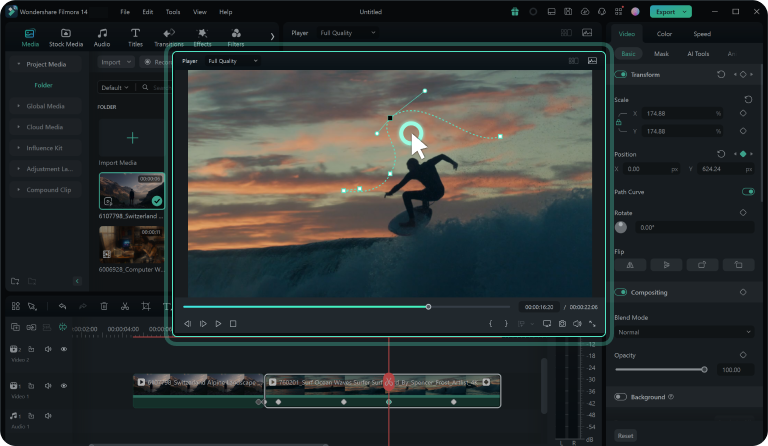
全面支援時間與空間插值
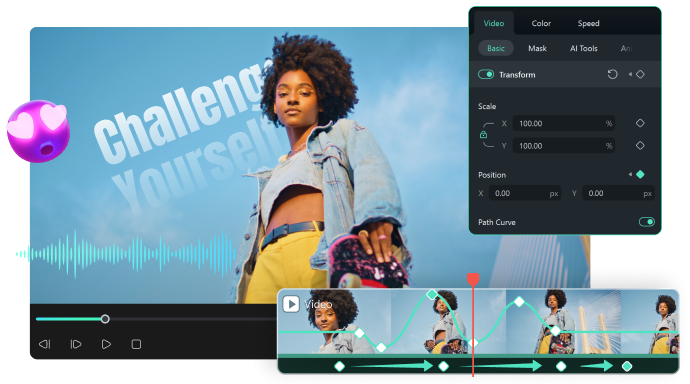
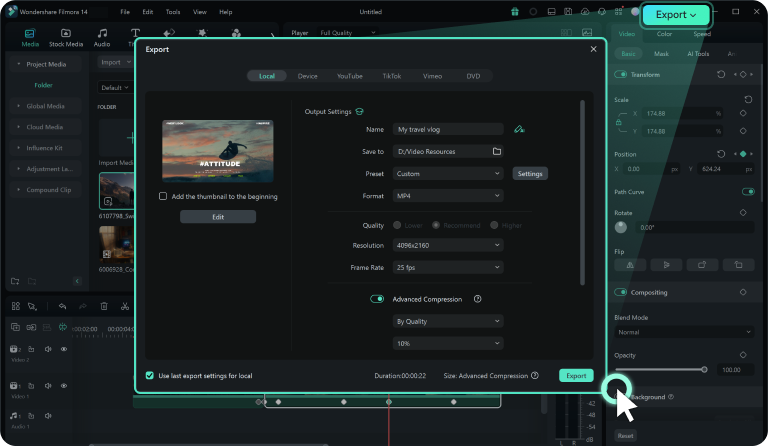
在影片編輯與動畫製作中,空間與時間插值決定了物件在兩個關鍵影格之間的移動方式。空間插值與時間插值分別控制移動的不同屬性,根據您的編輯需求,Filmora 可自動計算關鍵點之間的數值,讓您輕鬆設定物件的平滑過渡。
為什麼選擇 Filmora 進行關鍵影格創作
直觀的關鍵影格設定
直觀的關鍵影格設定
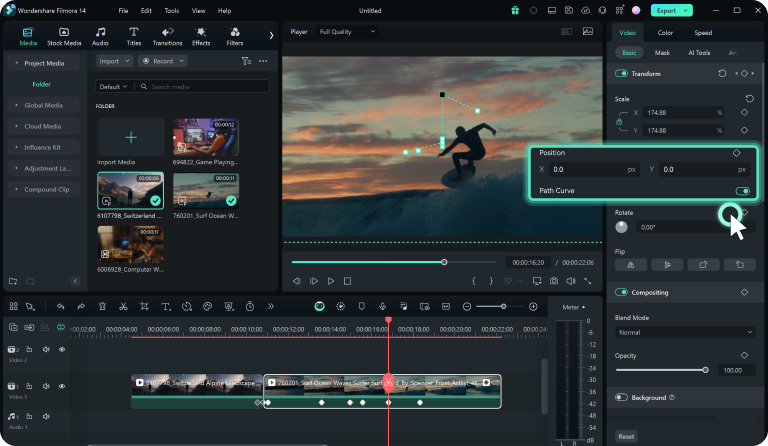
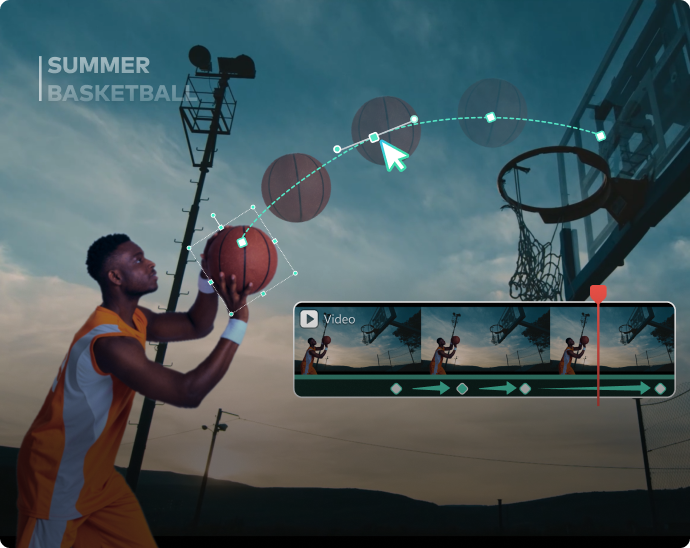
在調整關鍵影格時,設定像素、百分比和角度度數讓人感到頭痛。Filmora
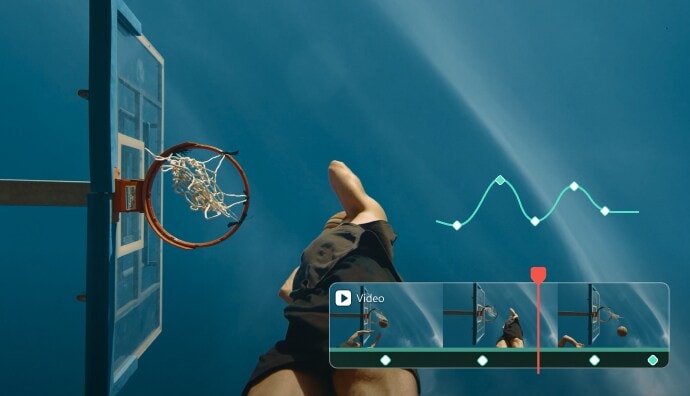
提供值圖編輯工具和路徑曲線,讓您能夠更直觀、靈活地調整關鍵影格參數,大幅提升編輯效率。
多樣化的參數調整
多樣化的參數調整
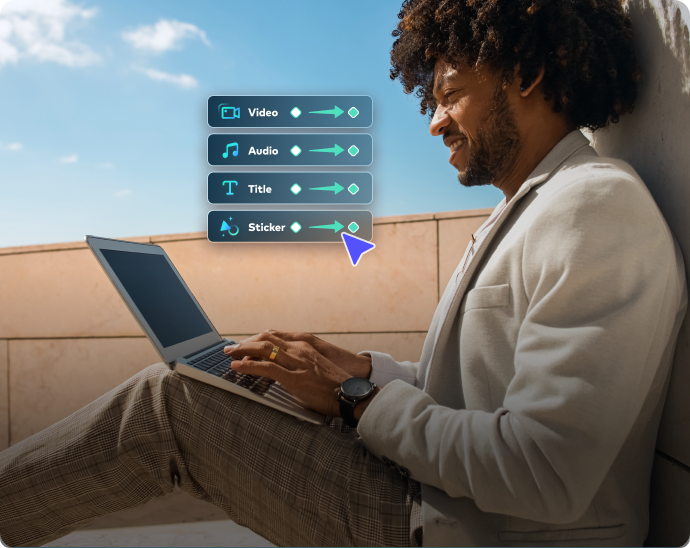
每個動畫都希望獨具特色,而 Filmora
在此方面表現卓越。它支援多項參數的調整,包括大小、位置、旋轉、不透明度及各類影音效果,讓您的創作有無限的可能性。
豐富的預設動畫效果
豐富的預設動畫效果
Filmora
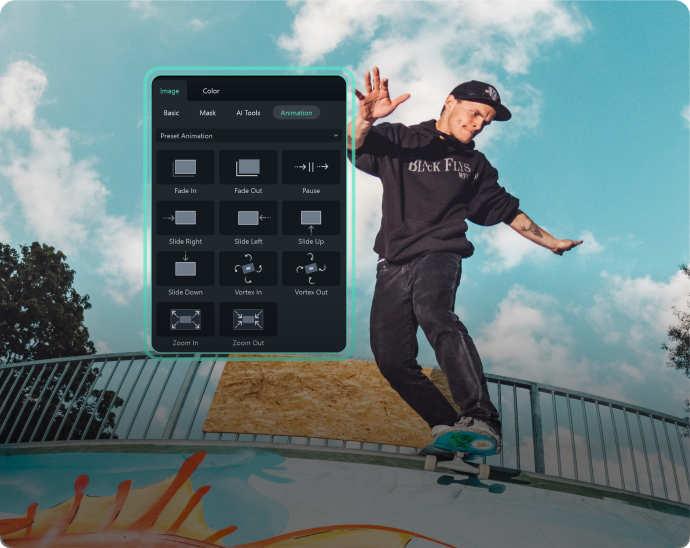
的主要優勢之一是擁有大量的特效、轉場與濾鏡庫。這些資源中包含多種動畫效果,讓您能輕鬆套用,如淡入、淡出、上滑、下滑、放大及縮小,快速提升影片的專業度。
發掘關鍵影格效果的巨大潛力
關鍵影格是影片剪輯中的重點,擁有強大的功能,能創造出獨特而引人入勝的影音效果。觀看這些精彩的教學影片,您將獲得無限靈感,為下一個專案注入新意。
掌握三個驚人的關鍵影格技巧
無論是初學者還是經驗豐富的剪輯師,這三種關鍵影格技巧都能讓您的作品更具活力!掌握經典的 Dolly 變焦效果、維持臉部專注,無論畫面如何都能讓靜態照片變得栩栩如生,這些技術將提升您的影片剪輯能力。
利用關鍵影格創造吸睛的轉場效果
在 Filmora
的關鍵影格教學影片中,您將深入了解如何巧妙運用關鍵影格來設計創意轉場,製作出吸引觀眾的精彩內容,讓您的影片瞬間脫穎而出。
使用關鍵影格增加視覺特效
Filmora
教學影片將教您如何透過關鍵影格為影片加上令人驚艷的視覺特效。馬上開始,學會變形及炫酷的風暴氛圍,讓您的影片在視覺上更有震撼力。
掌握 Filmora 的關鍵影格面板
深入了解 Filmora
中的關鍵影格面板(值圖形編輯工具),學習善用其強大功能,將關鍵影格練到到爐火純青,讓您的剪輯技巧更加精湛。
關鍵影格的實用技巧與秘訣
什麼是關鍵影格
「關鍵影格是什麼?」這是影片剪輯初學者最常詢問的問題之一。本綜合指南將深入討論關鍵影格的定義,幫助您提升影片剪輯技巧,開啟全新的創作力。
在 Filmora 中運用關鍵影格動畫
本教學將帶您逐步學習如何在 Filmora 中使用關鍵影格來創造有趣的動畫效果,讓您的作品更具魅力。
如何在 Filmora 使用關鍵影格圖形
在 Filmora 中,關鍵影格的使用非常簡單直觀,能讓影片呈現流暢的過渡效果與迷人的動畫表現。探索這些工具,影片將會達到專業級水準。
Premiere Pro 中的關鍵影格
Premiere Pro 的關鍵影格技術是許多流暢影片的背後推手。本指南將教您如何在 Premiere Pro 中新增關鍵影格,讓您的作品達到更高的層次。
關鍵影格常見問題
Filmora 的關鍵影格可以免費使用嗎?
是的,Filmora 支援免費使用關鍵影格功能。新使用者享有三天無浮水印的體驗期,之後匯出時將有浮水印。如需移除,可隨時升級至付費方案。
如何在 Filmora 中新增關鍵影格?
在 Filmora 中新增關鍵影格非常簡單,步驟如下:
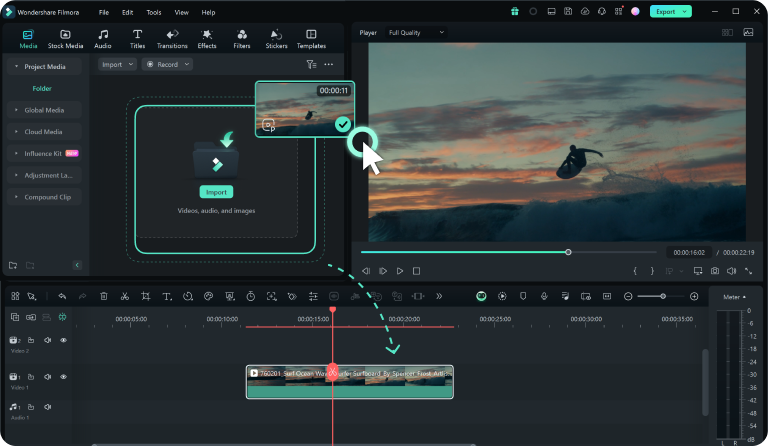
1. 啟動 Filmora 並匯入您的影片檔案。
2. 將影片拖至時間軸,找到需要新增關鍵影格的位置。
3. 將播放頭游標放置在該位置,點選「關鍵幀」按鈕或使用快捷鍵 ALT + 左鍵點選即可完成操作。
1. 啟動 Filmora 並匯入您的影片檔案。
2. 將影片拖至時間軸,找到需要新增關鍵影格的位置。
3. 將播放頭游標放置在該位置,點選「關鍵幀」按鈕或使用快捷鍵 ALT + 左鍵點選即可完成操作。
如何刪除 Filmora 中的關鍵影格?
刪除關鍵影格比新增更直觀簡單,步驟如下:
1. 尋找想要刪除的關鍵影格。
2. 當您看到藍色菱形按鈕時,點選即可刪除。
3. 您也可以右鍵點選時間軸中的關鍵影格,選擇「刪除關鍵幀」。
1. 尋找想要刪除的關鍵影格。
2. 當您看到藍色菱形按鈕時,點選即可刪除。
3. 您也可以右鍵點選時間軸中的關鍵影格,選擇「刪除關鍵幀」。
我可以在 Filmora 中複製並貼上關鍵影格嗎?
當然可以!以下是具體操作方法:
1. 在時間軸上選要複製的關鍵影格按右鍵。
2. 選擇「複製關鍵影格」。
3. 移動播放頭,右鍵點選時間軸 > 關鍵影格 > 貼上關鍵影格。
4. 您可以多次貼上相同的關鍵影格。
1. 在時間軸上選要複製的關鍵影格按右鍵。
2. 選擇「複製關鍵影格」。
3. 移動播放頭,右鍵點選時間軸 > 關鍵影格 > 貼上關鍵影格。
4. 您可以多次貼上相同的關鍵影格。
我可以使用 Filmora 的關鍵影格來製作文字和效果動畫嗎?
絕對可以!關鍵影格不限於影音軌道,您還可以將它套用於其他元素,包括文字、標題、效果、貼圖、分割畫面等。
如何在 Filmora 中調整關鍵影格動畫的速度?
透過 Filmora
的「值圖曲線」工具,您可以精準控制關鍵影格的動畫速度。這些曲線將屬性隨時間的變化視覺化,您可以先嘗試線性變速的動畫效果。
關鍵影格是否適用於所有版本的 Filmora?
關鍵影格自 Filmora X 版本起推出,Filmora 13 是首個支援時間插值的版本。而從 Filmora 14 開始,還新增了空間插值功能,讓動畫更流暢。
影片影格與關鍵影格有什麼不同?
影片影格是一連串靜止影像中的一張,而關鍵影格則標示物件屬性變更的起點與終點,例如位置、縮放比例或動畫效果。
為什麼關鍵影格在影片編輯中如此重要?
關鍵影格在影片編輯中扮演了關鍵角色。它能創造自然流暢的過渡和動畫,並賦予創作者對物件移動和順序的完全掌控權。
所有影片剪輯軟體都支援關鍵影格功能嗎?
作為動態圖形藝術家或影片剪輯師,掌握關鍵影格功能非常重要。Wondershare Filmora、Adobe Premiere Pro、DaVinci
Resolve、CapCut 等軟體都支援多種關鍵影格,但並非所有軟體都提供所有類型的關鍵影格,大多數只提供線性、凍結或曲線關鍵影格。
用戶反饋:他們說了什麼?

Tom
行銷人員
我正在為產品廣告製作影片,並需要一款工具來創建酷炫的放大效果。Filmora
的關鍵影格預設非常出色,它完全符合我的需求!

Kevin
YouTuber
我最近製作了一個星際大戰主題的介紹影片,想在文字上加些特效。後來我在 Google 找到了
Filmora 的關鍵影格指南,之後我就再也不使用其他剪輯軟體了!現在我的影片觀看次數暴增,我超喜歡這個軟體!

Lily
TikTok 創作者
我之前一直在為 TikTok 影片的轉場效果頭痛,但自從用了
Filmora,一切變得簡單多了!我的轉場效果變得超順,而且製作速度快到不可思議,真的太喜歡了!

Anya
動畫師
我專職製作卡通人物動畫,這通常需要大量時間。不過,Filmora
讓這一切變得輕鬆直覺,我最喜歡透過關鍵影格編輯,讓動畫製作速度大幅提升!
探索更多高階影片剪輯功能

動態追蹤

AI 色譜