自訂 Filmora 快速鍵,讓影片剪輯更有效率
 4.7
(15,746 則評論)
4.7
(15,746 則評論)
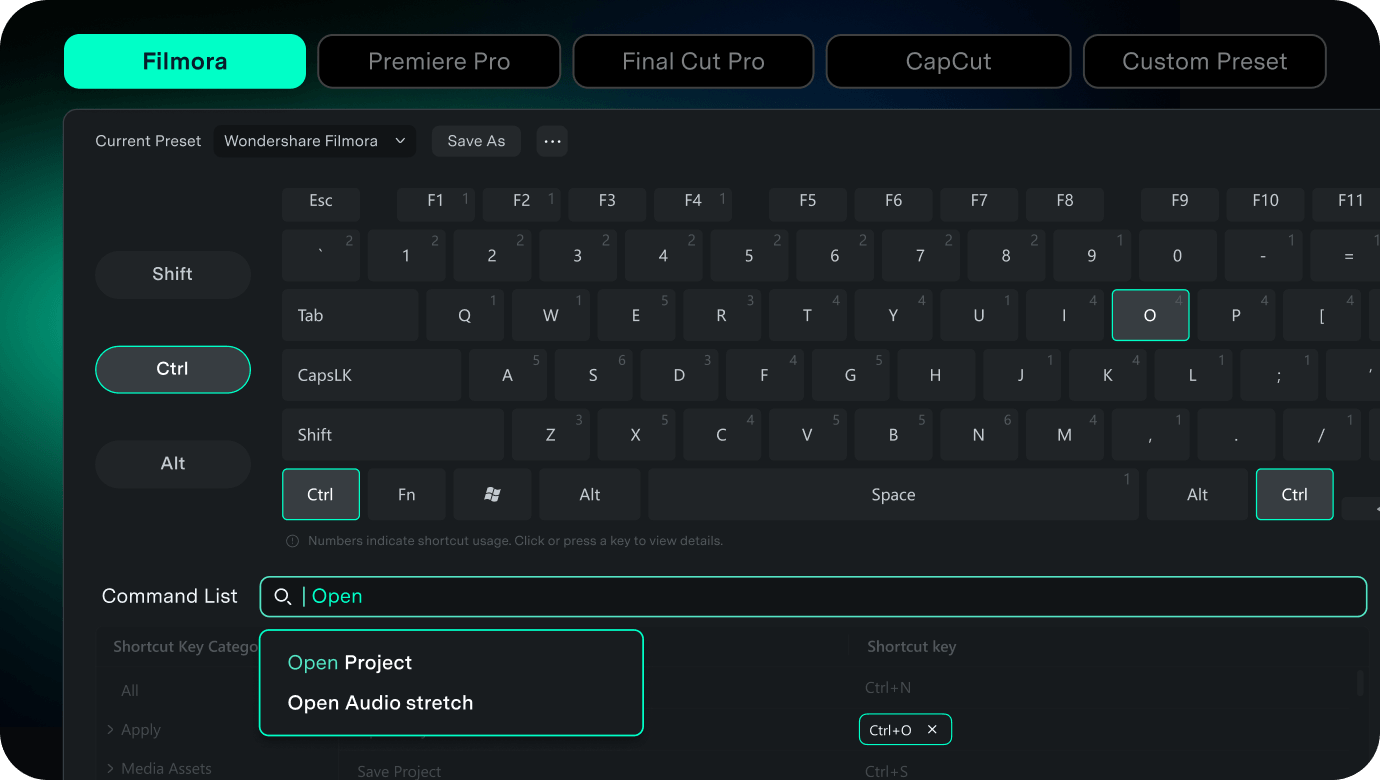
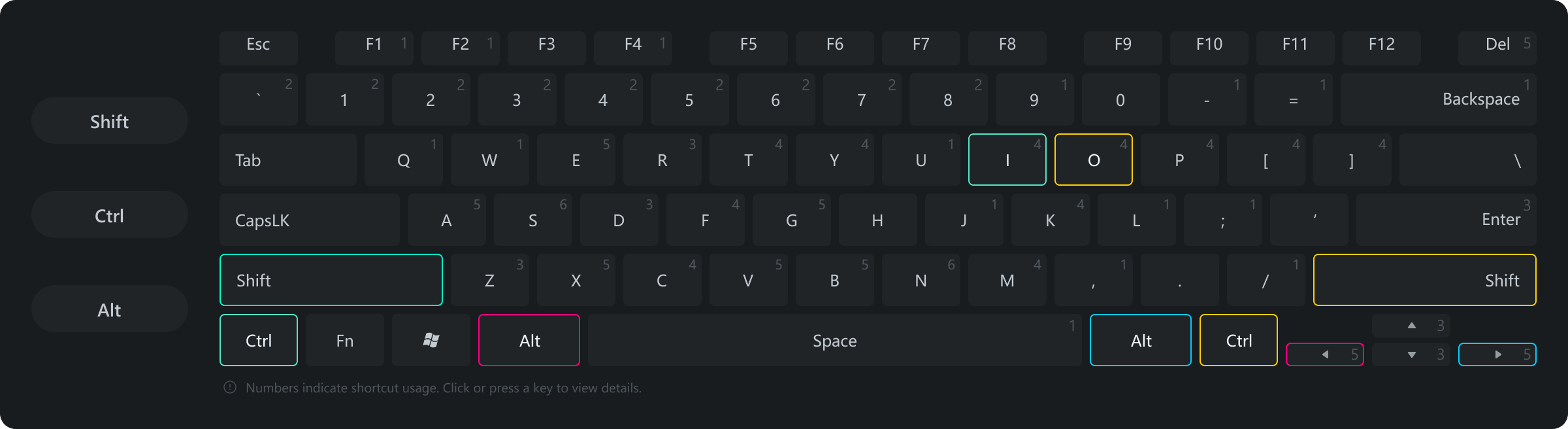
搜尋、自訂並儲存你的快速鍵
快速搜尋需要的指令,清楚查看按鍵使用狀態與衝突提醒,自訂按鍵組合並儲存專屬預設,讓快速鍵配置更符合你的剪輯習慣。
快速找到需要的指令與快速鍵
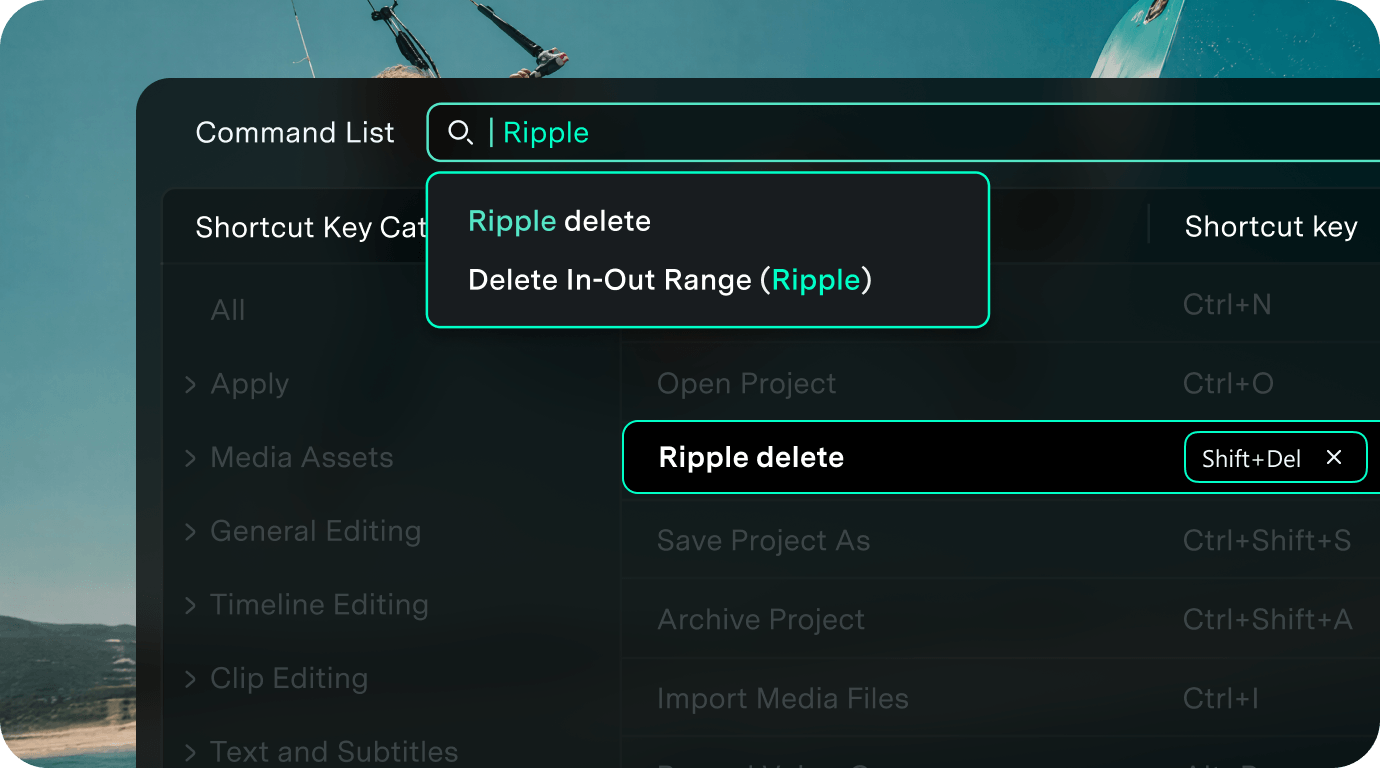
依照指令名稱、剪輯關鍵字、拼音或英文搜尋,快速定位對應指令並醒目顯示已設定的快速鍵。也能直接從鍵盤按鍵反查對應指令,快速掌握每個按鍵的用途。
- 支援依指令名稱、剪輯關鍵字、拼音或英文搜尋。
- 自動定位指令,並醒目顯示已設定的快速鍵。
- 從按鍵反查對應指令,並查看詳細指令資訊。
自訂快速鍵,按鍵衝突一目了然
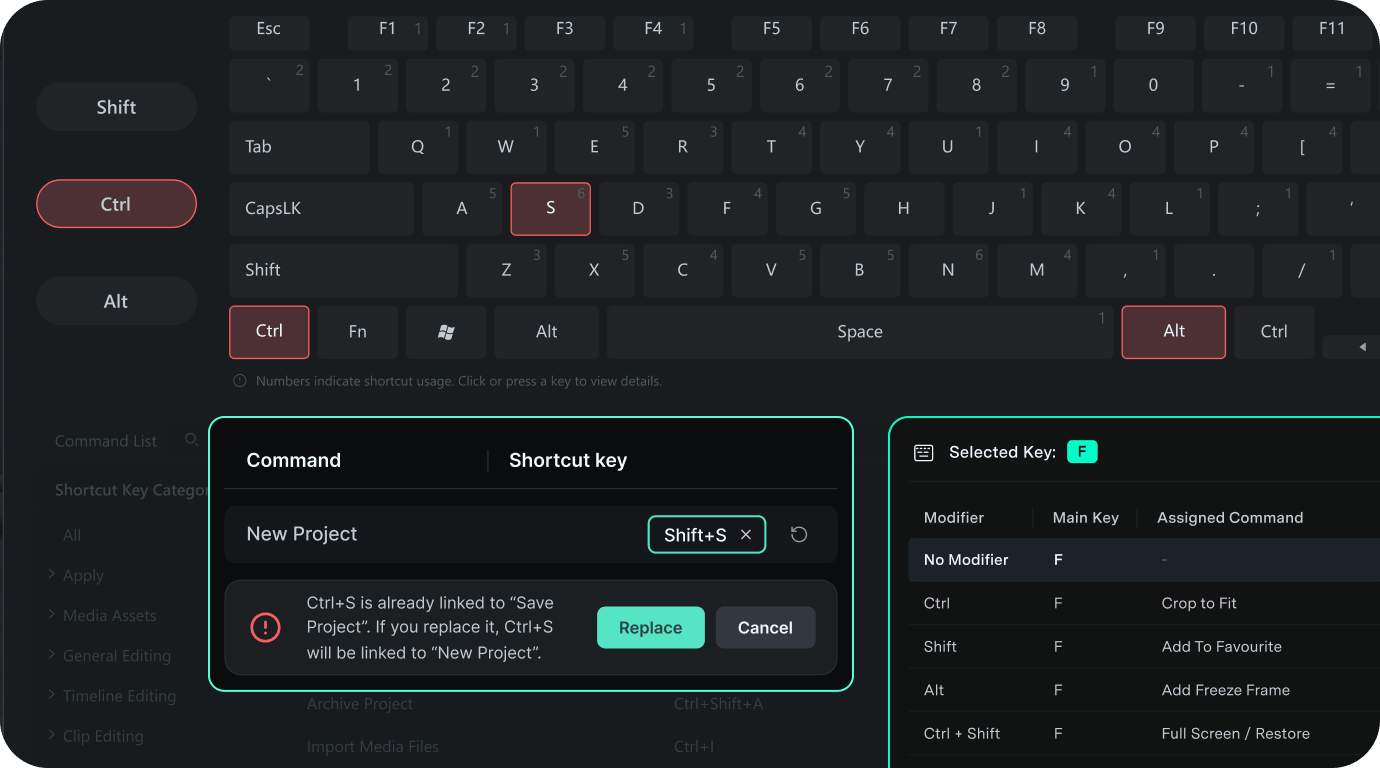
透過視覺化鍵盤快速查看按鍵使用狀態。設定新的快速鍵時,如遇到按鍵已被其他指令使用,Filmora 會顯示衝突提醒,讓你決定是否取代原有設定。
- 視覺化鍵盤顯示按鍵使用次數與占用狀態。
- 快速鍵已被使用時,自動顯示衝突提醒,可選擇是否取代原有設定。
- 清楚辨識可編輯與鎖定的快速鍵,並可編輯、刪除或還原設定。
儲存並重複使用你的快速鍵設定
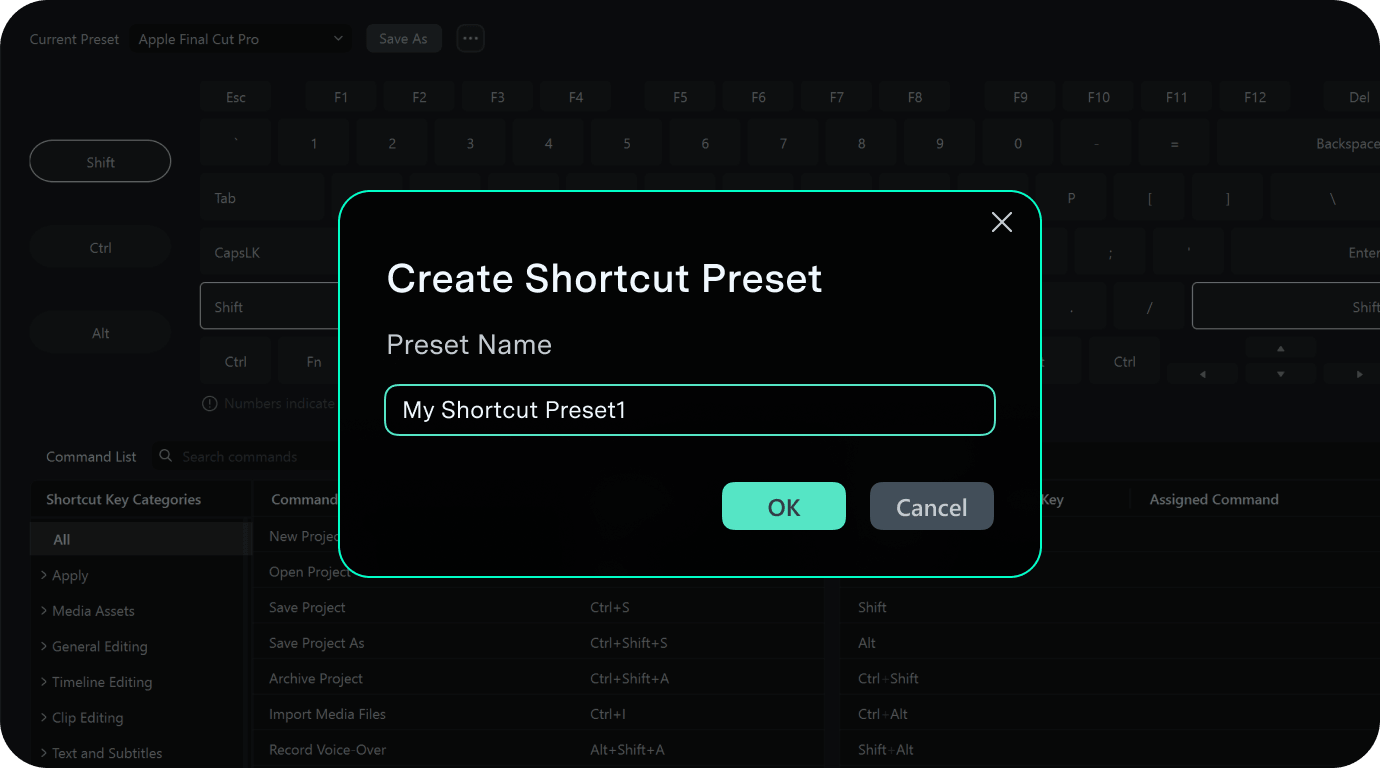
將目前的快速鍵配置儲存為自訂預設,並可重新命名或刪除。透過匯入與匯出預設,在更換裝置或與團隊共用時,也能延續熟悉的剪輯操作。
- 將目前快速鍵儲存為自訂預設,並可重新命名或刪除。
- 匯入與匯出快速鍵預設,方便更換裝置或團隊共用。
- 需要重新設定時,可快速還原預設值。
如何在 Filmora 中自訂快速鍵
開啟 Filmora 桌面版的快速鍵設定,選擇預設或自訂按鍵組合,再儲存或匯出你的專屬配置。
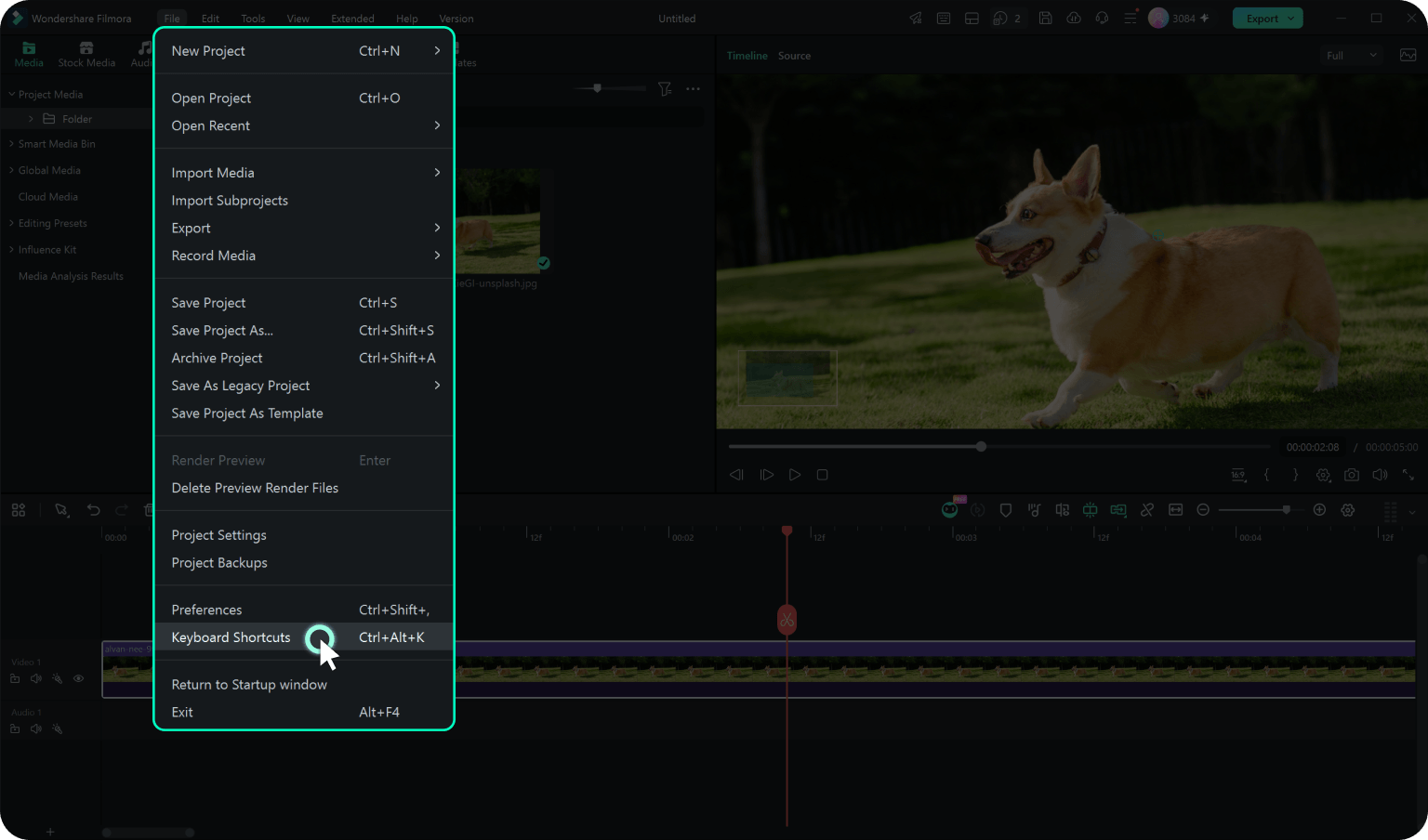
步驟 1. 開啟快速鍵設定
從上方快速鍵設定入口,或前往「偏好設定 > 快速鍵」開啟快速鍵管理介面。
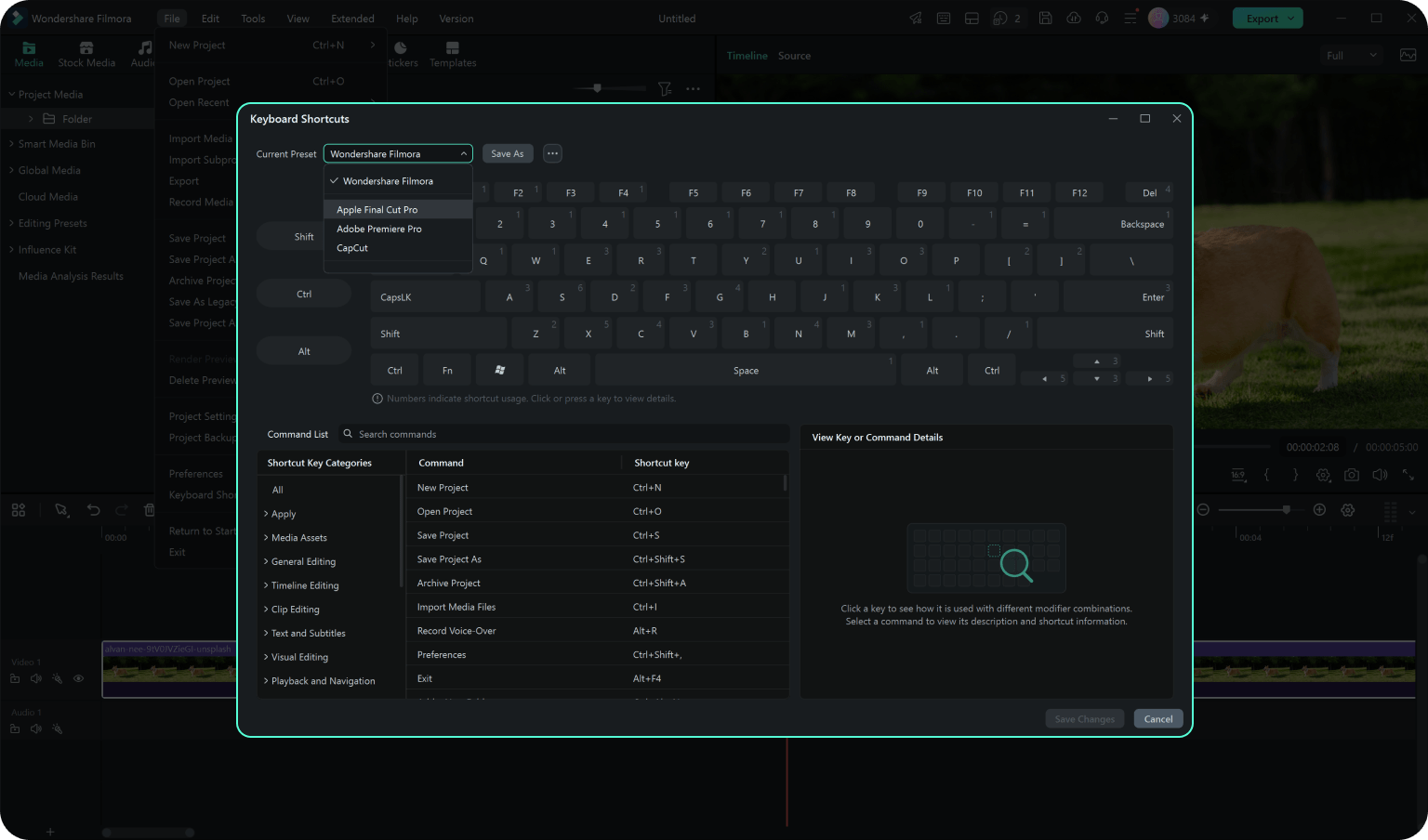
步驟 2. 選擇預設或自訂快速鍵
在 Filmora、Premiere Pro、Final Cut Pro、CapCut 或自訂預設之間切換,也能搜尋指令並依需求設定新的按鍵組合。
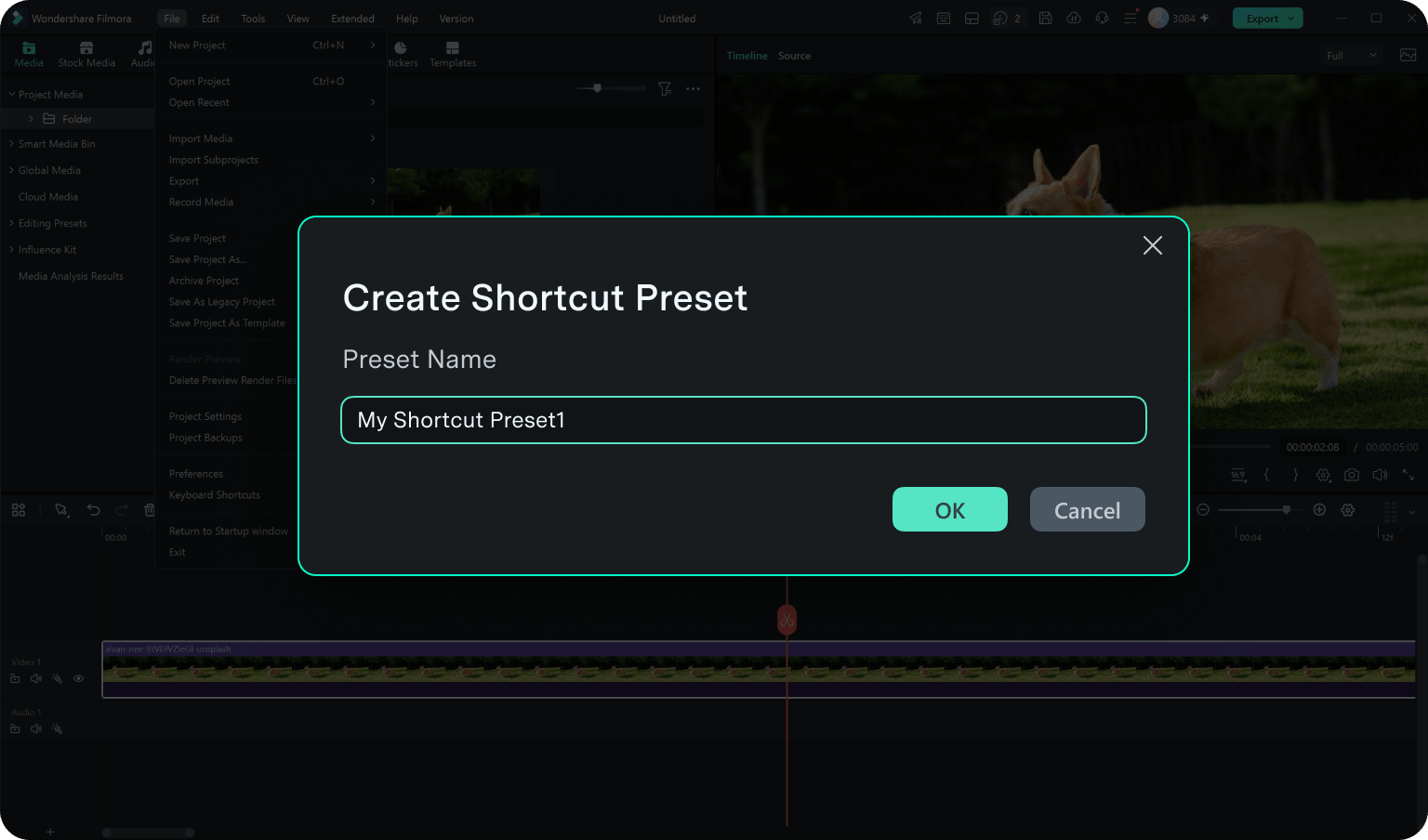
步驟 3. 儲存或匯出快速鍵設定
確認快速鍵占用狀態後儲存變更,也能匯出預設,方便日後再次使用。
-
步驟 1. 開啟快速鍵設定
從上方快速鍵設定入口,或前往「偏好設定 > 快速鍵」開啟快速鍵管理介面。
-
步驟 2. 選擇預設或自訂快速鍵
在 Filmora、Premiere Pro、Final Cut Pro、CapCut 或自訂預設之間切換,也能搜尋指令並依需求設定新的按鍵組合。
-
步驟 3. 儲存或匯出快速鍵設定
確認快速鍵占用狀態後儲存變更,也能匯出預設,方便日後再次使用。
Filmora 快速鍵常見問題
快速鍵預設是可直接切換的按鍵配置。你可以從 Filmora 預設配置開始,也能選擇熟悉的其他剪輯軟體配置,或使用自己儲存的自訂預設。
可以。Filmora 提供 Premiere Pro、Final Cut Pro 與 CapCut 快速鍵預設,讓你延續熟悉的剪輯操作,不必重新適應整套按鍵配置。
可以。你可以修改支援的快速鍵、設定新的按鍵組合、刪除已修改的設定、還原預設值,並將完成的配置儲存為自訂預設。
可以。你可以匯入快速鍵預設,也能匯出目前使用的預設,方便日後重新使用、換機時延續設定,或與團隊成員共用。
如果新的快速鍵已經被其他指令使用,Filmora 會顯示衝突提醒,並告知目前占用該按鍵的指令,讓你決定是否取代原有設定。
部分快速鍵可能受到系統或手勢操作限制,因此無法修改。你仍然可以在快速鍵管理介面中查看對應的指令資訊與使用限制。




Maya Chen
Daniel Brooks
Priya Raman
Lucas Miller