導入你的影片
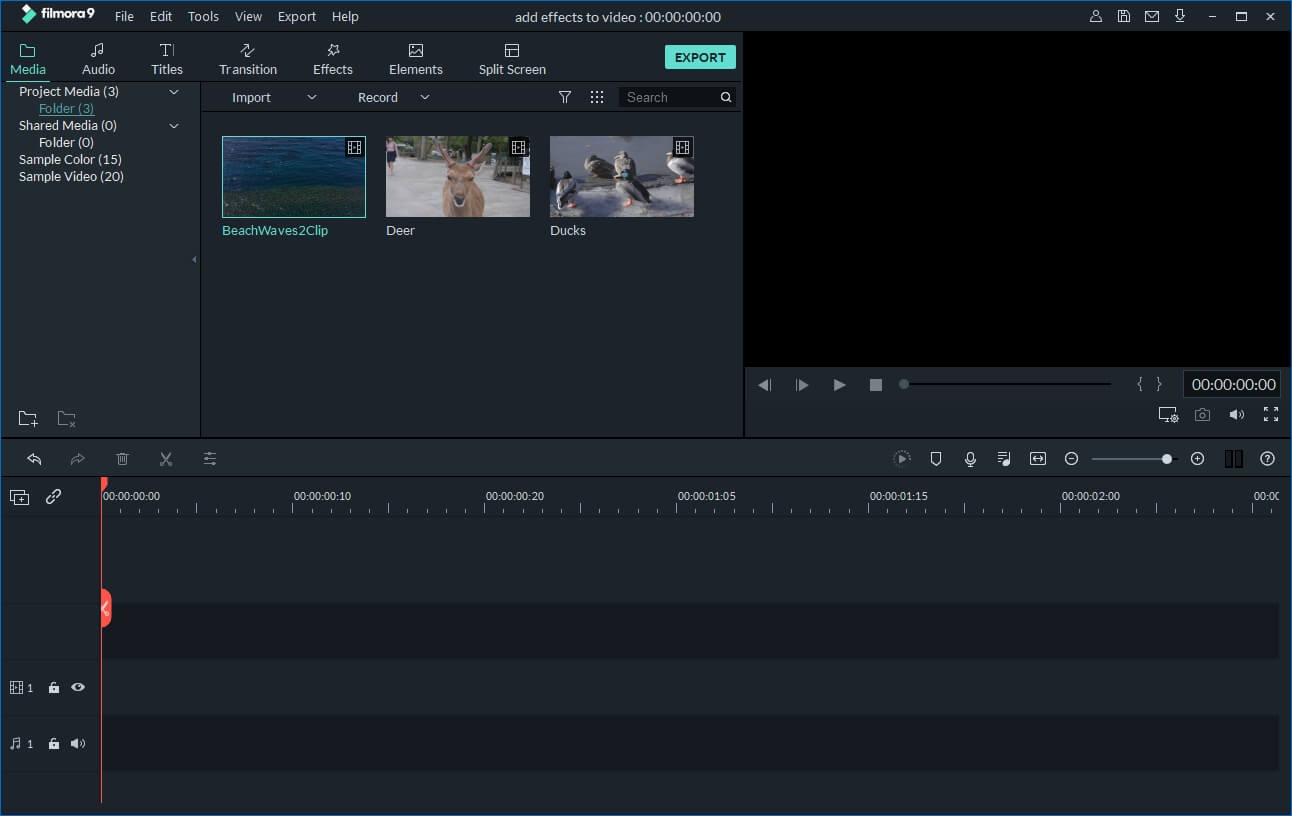
點擊“導入”以瀏覽硬碟上的檔案夾,然後選擇你想要消除音訊的影片。如果要選擇多個檔案,只需在選擇其它檔案時按住“Ctrl”鍵。所有加載的檔案將在檔案托盤中顯示為縮略圖。雙擊這些檔案,你就可以在螢幕右側視窗中進行預覽。
從影片中消除音訊
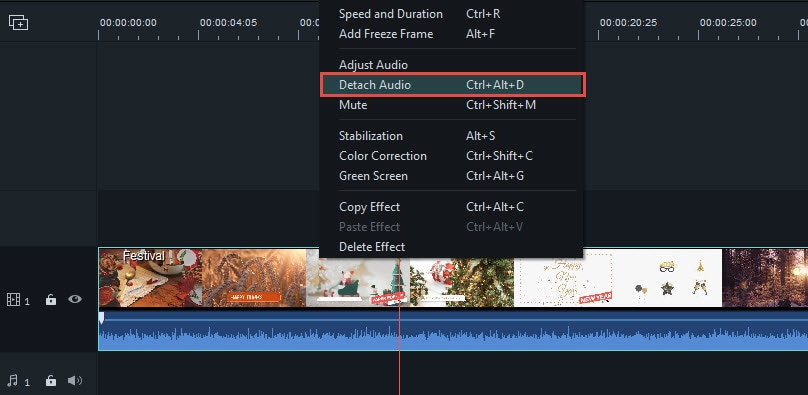
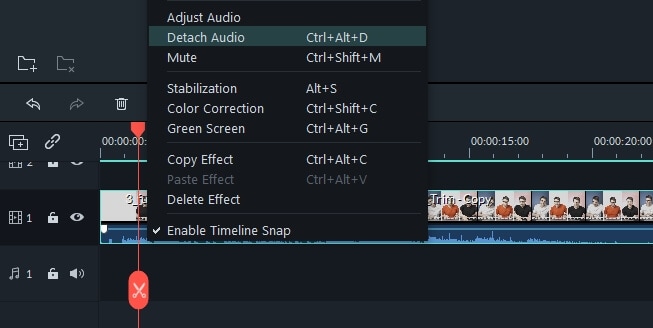
將影片從檔案托盤拖到影片時間線。右鍵點擊它並選擇“音訊分離”。你將立即在音樂時間線中看到一個單獨的音訊檔案。是的,這就是你的原始影片的音訊軌道。現在只需按下鍵盤上的“Delete”即可刪除此音訊。
保存影片
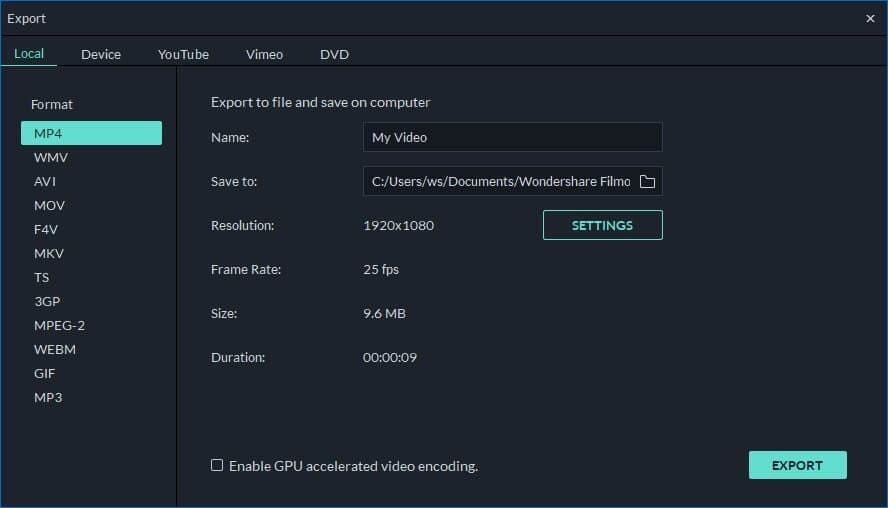
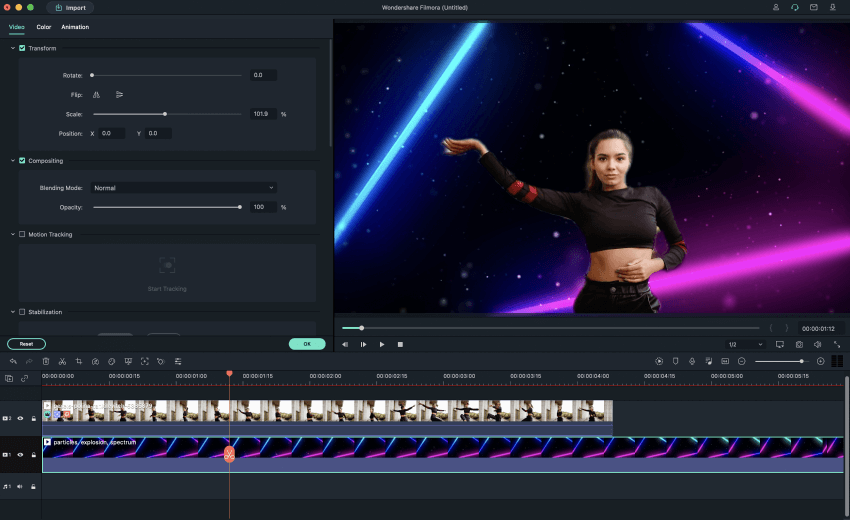
雙擊影片時間線中的檔案,以檢查該檔案是否是你想要的。如有必要,你可以添加一些適合該影片的音樂檔案。或者直接點擊“建立”,以僅導出影片軌道。在彈出的格式視窗中選擇你想要的格式,以將其保存到你的電腦上。
從你的電腦中選擇音訊和影片檔案,或者從媒體庫或音訊庫中拖動音訊和影片檔案並將它們放置在時間線上的相應軌道/音訊軌道。
請觀看影片教程,以了解向影片添加音樂是多麼容易。
如果你擔心背景音樂覆蓋原始音訊,請雙擊音樂檔案,然後你就可以調整播放速度、音量、音高等等。
請觀看影片教程,以了解如何使用 Filmora 編輯音訊和音樂。
雙擊目標檔案並切換到“音訊”欄。從環境選單中找到“淡出”選項。然後,你可以通過向右或向左拖動滑塊來手動設置淡出長度。
在本影片教程中,我們將向你展示如何逐步添加音訊淡出特效。
使用 Wondershare Filmora開始創意編輯
Windows 11 和更低版本
macOS 10.15 and above