Onde o Motion Blur Faz a Maior Diferença
Imagens nítidas nem sempre parecem cinematográficas. Sempre que aparecer movimento real na tela, o Motion Blur transforma tomadas planas e excessivamente nítidas em movimento de qualidade profissional—um clique, sem plugins, sem keyframes.
Imagens de Esportes e Atletismo
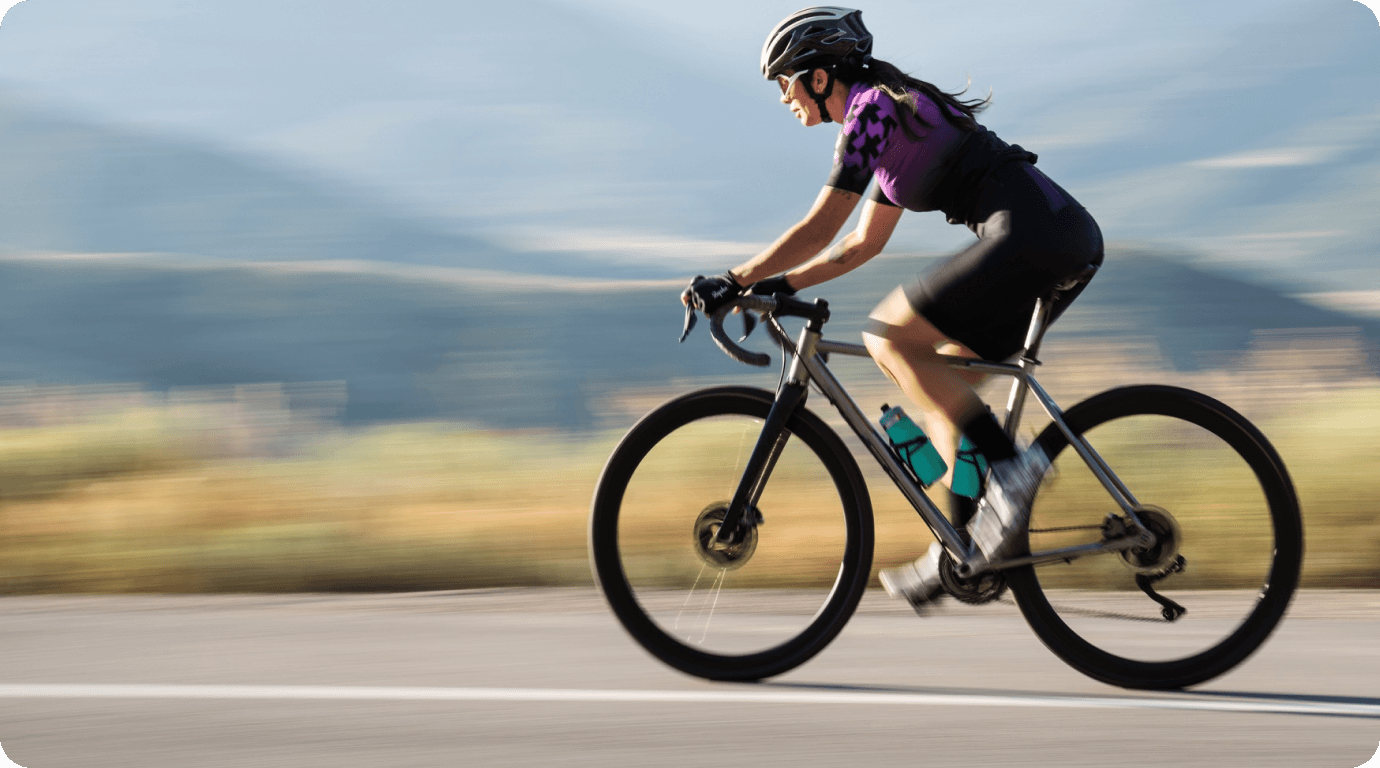
Ciclismo, corrida, dança, enterradas—celulares e DSLRs capturam cada quadro nítido demais para ações atléticas ficarem naturais. O motion blur restaura o rastro natural que o olho espera, dando a cada movimento a velocidade e a continuidade de transmissões esportivas.
Destaques de Gaming e Esports
Motores de jogos renderizam cada quadro perfeitamente limpo, então a jogabilidade em alta velocidade parece entrecortada—como uma queda de taxa de quadros. Adicione Motion Blur e seus headshots, curvas de drift e jogadas em equipe ficam como uma edição profissional de esports, não uma gravação de tela.
Imagens de Câmera de Ação
GoPro, DJI, Insta360, tomadas de drone—câmeras de ação capturam cada quadro nítido demais para a velocidade que registram. Passeios em primeira pessoa, passagens de drone e tomadas de perseguição acabam parecendo digitais, não reais. O Motion Blur restaura o rastro de movimento de câmera autêntico e cinematográfico.
Motion Blur Feito para Edição Real, Não para Empilhamento de Plugins
Aplique com um botão. Personalize com cada parâmetro. Reverta com um desfazer—o Motion Blur se encaixa na forma como você já edita no Filmora.
Um Clique. Movimento Cinematográfico. Pronto.
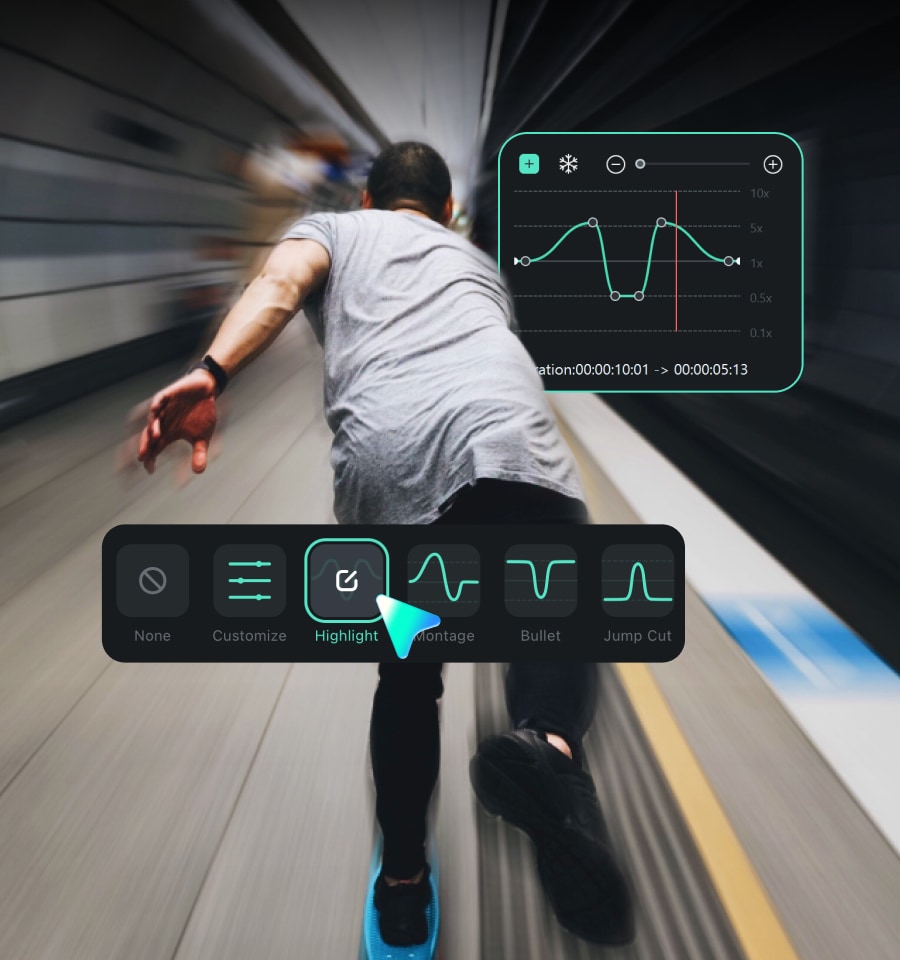
Solte um clipe na linha do tempo, ative o Motion Blur e o Filmora faz o resto. Ele lê a direção e velocidade de cada movimento em sua filmagem e adiciona a quantidade certa de desfoque automaticamente—ajustado por editores que produzem conteúdo de formato curto profissionalmente.
- Lê a direção e velocidade do movimento quadro a quadro
- Padrões ajustados por editores que editam ação diariamente
- Funciona em filmagens que você já gravou—sem regravar, sem renderizar novamente
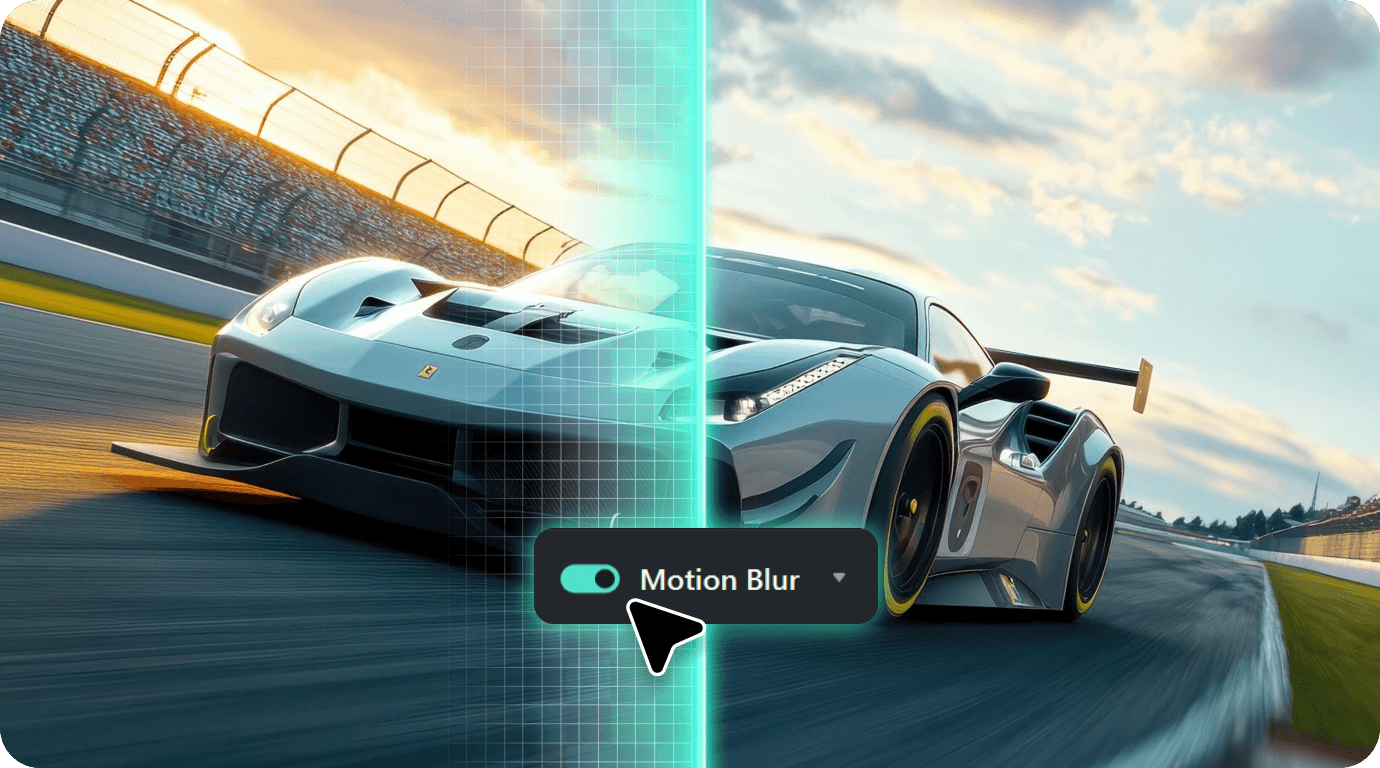
Ajuste o Visual Exato que Você Deseja
Quando o padrão não está exatamente certo, abra o painel Motion Blur e ajuste cada parâmetro ao seu gosto. Aumente a Intensidade para sensação de ação agressiva, reduza o Alcance para realismo sutil, trave a Direção para rastros estilizados.
- Intensidade controla quão forte o desfoque aparece na tela
- Alcance controla quanto do movimento fica desfocado
- Direção segue a filmagem, ou substitui para estilo
Edite Livremente. Sempre Reversível.
O Motion Blur fica no painel Propriedades, ao lado dos ajustes que você usa todos os dias. Aplique em um clipe, copie as configurações para mais vinte, desfaça no momento em que mudar de ideia. Sua filmagem original permanece intocada.
- Permanece não destrutivo—a mídia original permanece segura e editável
- Copia entre clipes para aparências consistentes em segundos
- Pula a ida e volta—sem plugins, sem aplicativos externos necessários
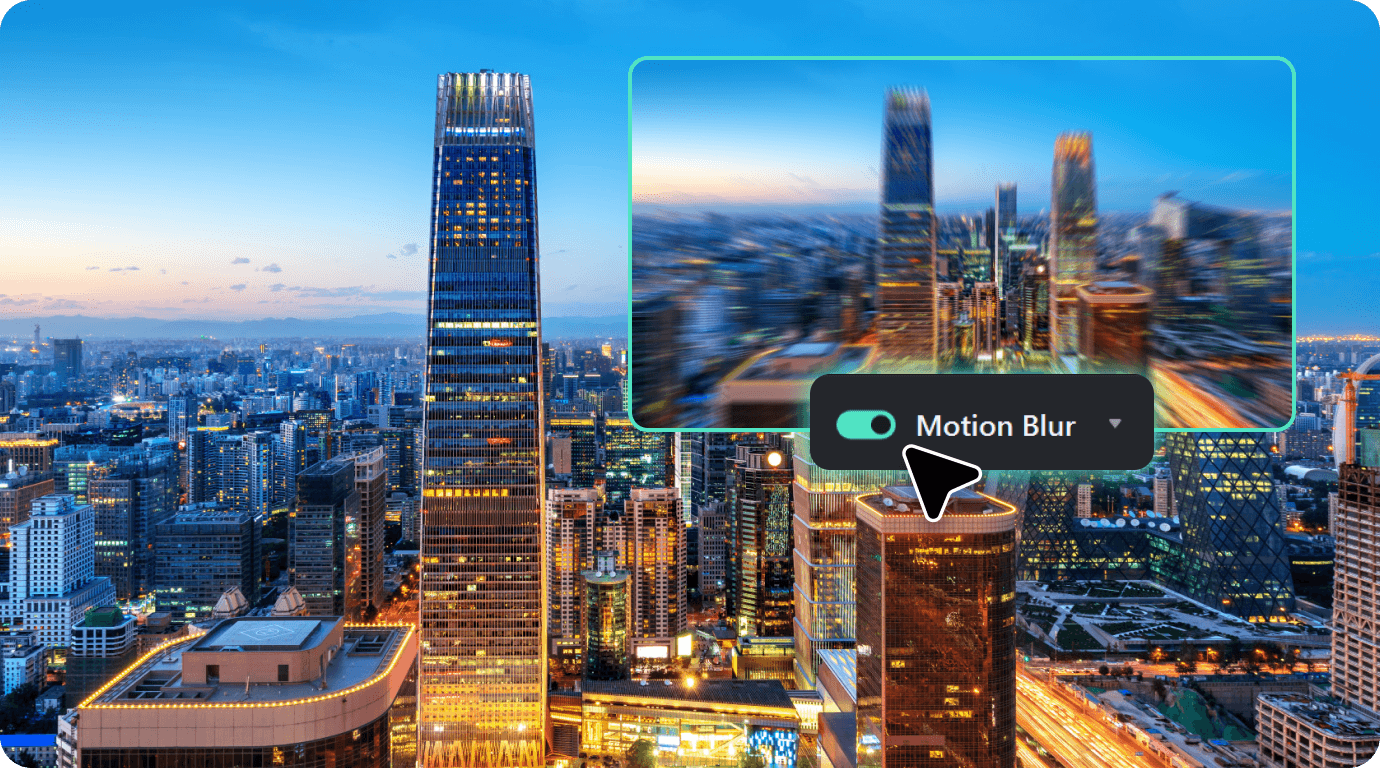
Como Adicionar Motion Blur a Vídeo no Filmora
Da importação à exportação, o motion blur está totalmente integrado no Filmora. Sem instalação de plugin, sem pacote de predefinições. Três passos, em menos de um minuto.
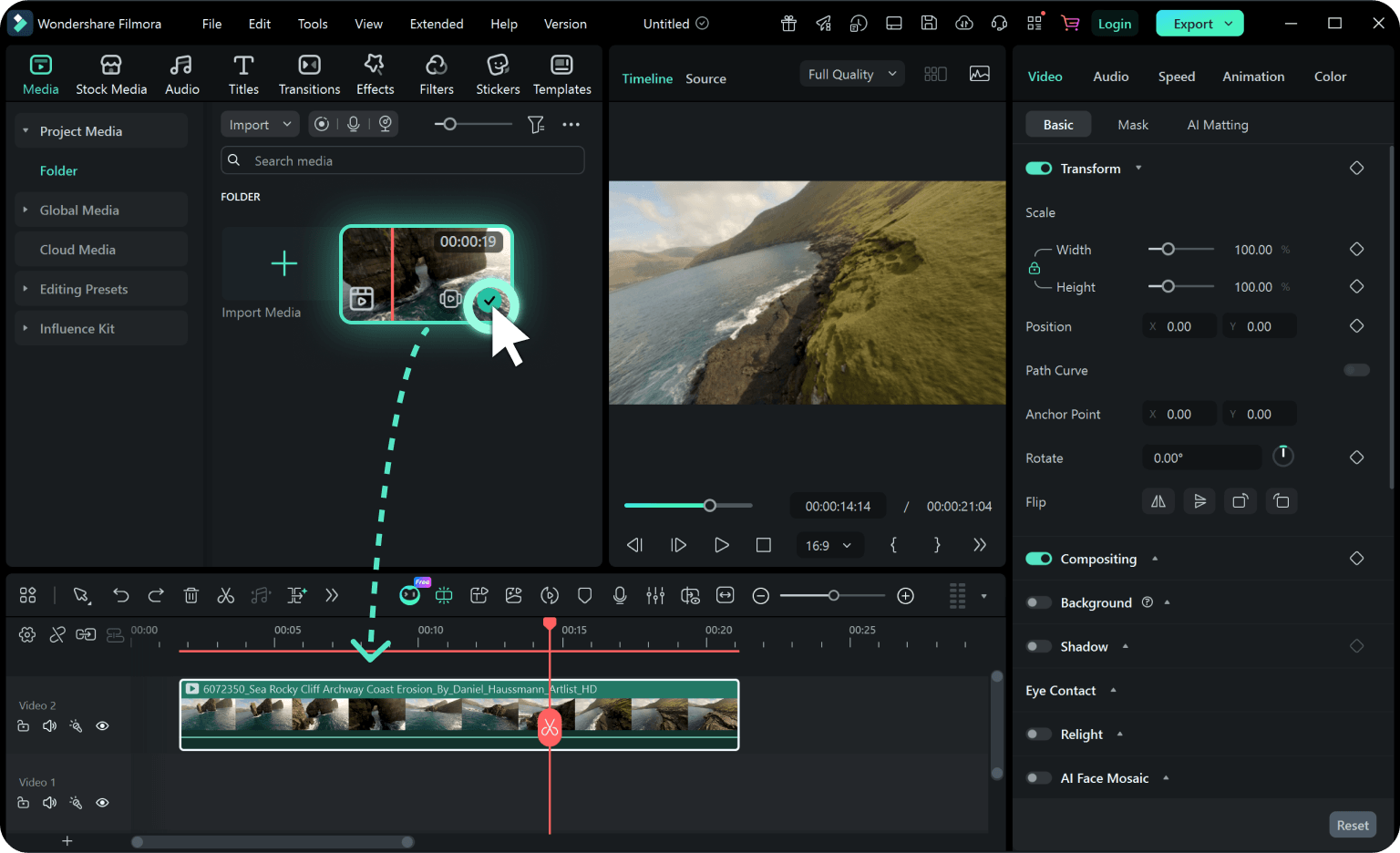
Passo 1. Selecione Seu Clipe na Linha do Tempo
Abra seu projeto no Filmora e clique no clipe ao qual deseja adicionar motion blur. Funciona em qualquer clipe de vídeo—filmagens gravadas, gravações de tela, clipes de stock, até sobreposições animadas.
Passo 2. Aplique Motion Blur no Painel de Propriedades
Vá em Propriedades → Vídeo → Motion Blur. Ative-o, e o Filmora aplica o padrão cinematográfico instantaneamente. Visualize na linha do tempo—se já for o visual que você quer, está pronto.
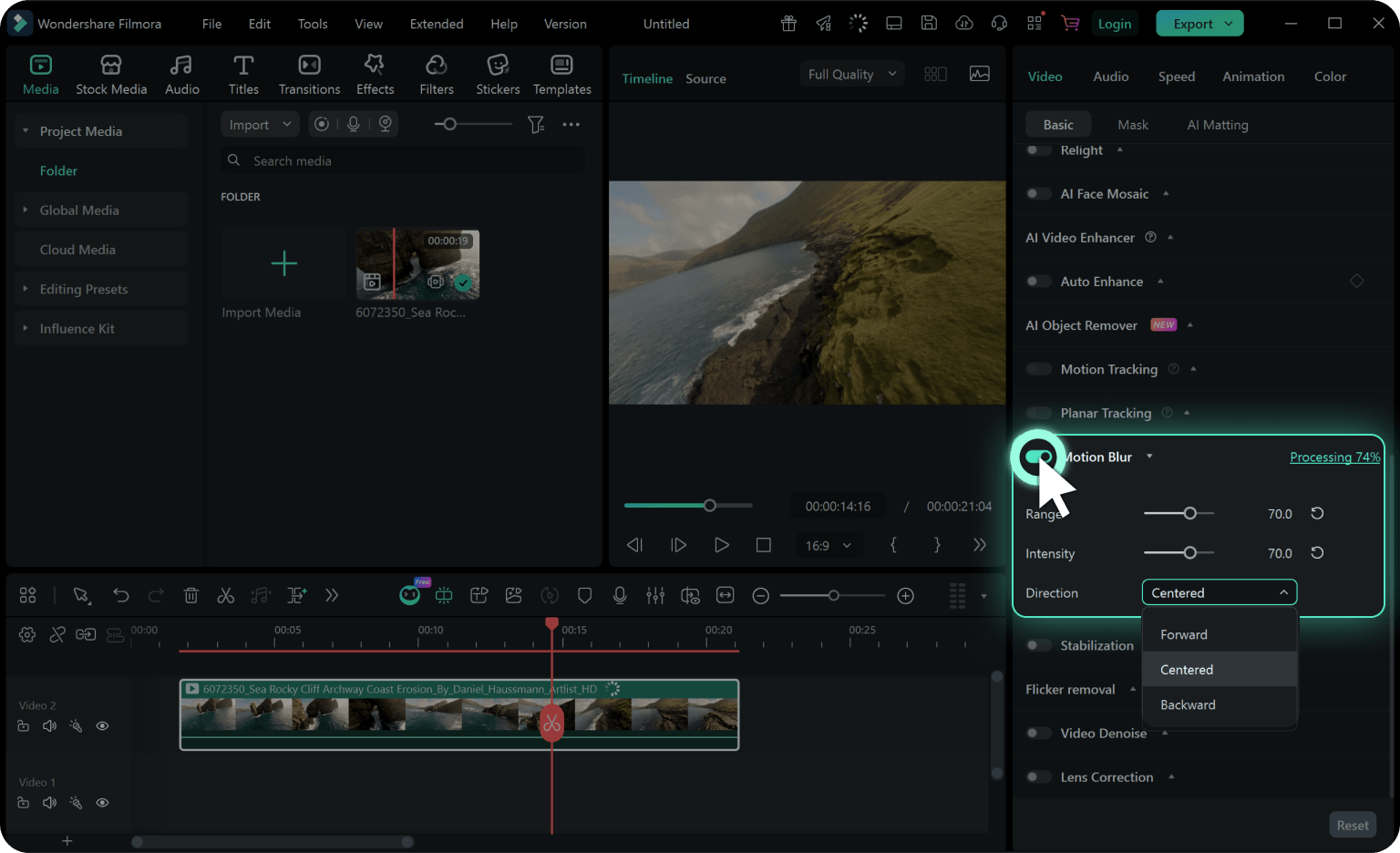
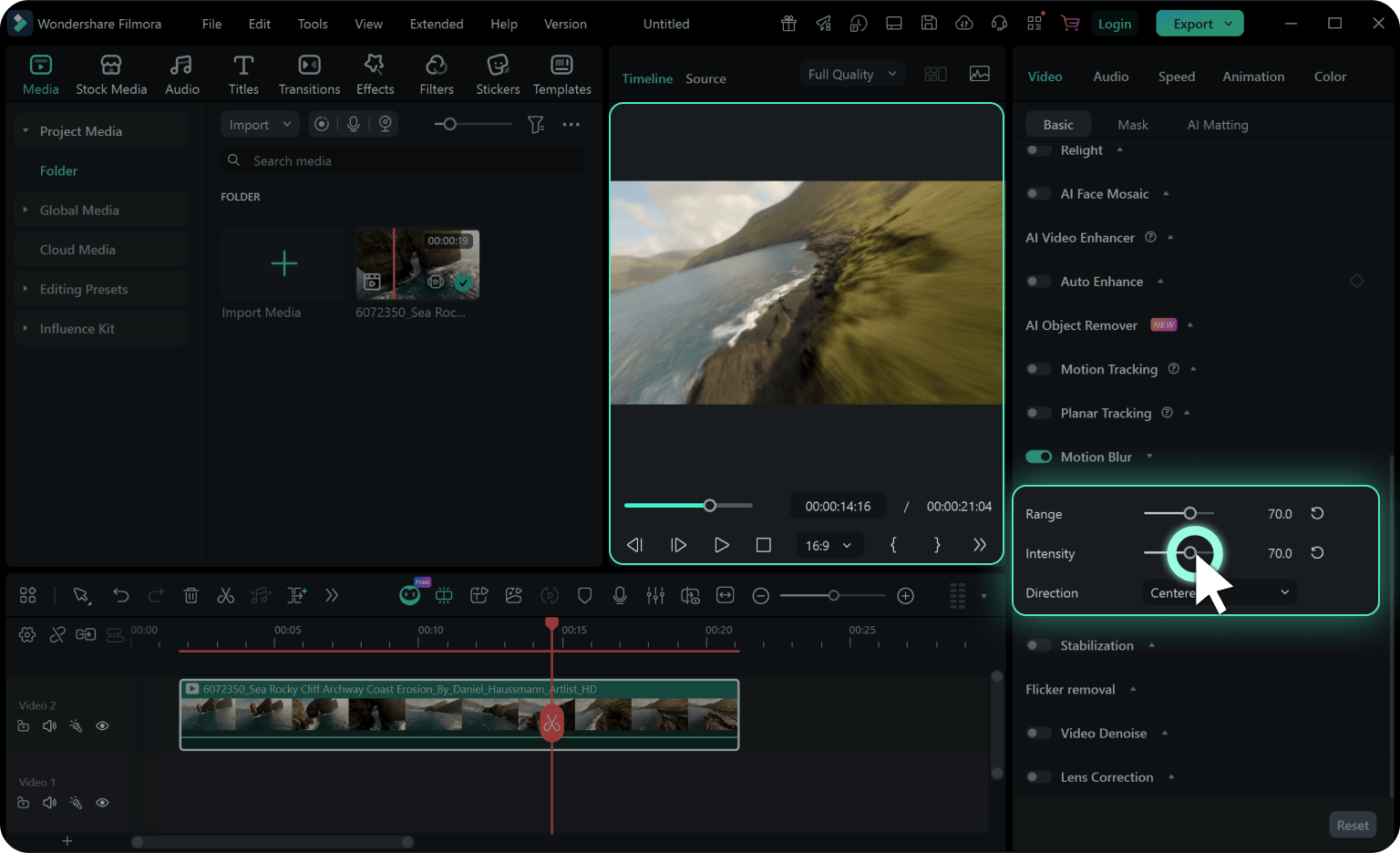
Passo 3. Ajuste as Configurações de Motion Blur e Exporte
Quer uma sensação específica? Ajuste Intensidade, Alcance e Direção até que o movimento fique exatamente como você imaginou. Depois continue editando e exporte quando estiver pronto.
-
Passo 1: Selecione Seu Clipe na Linha do Tempo
Abra seu projeto no Filmora e clique no clipe ao qual deseja adicionar motion blur. Funciona em qualquer clipe de vídeo—filmagens gravadas, gravações de tela, clipes de stock, até sobreposições animadas.
-
Passo 2: Aplique Motion Blur no Painel de Propriedades
Vá em Propriedades → Vídeo → Motion Blur. Ative-o, e o Filmora aplica o padrão cinematográfico instantaneamente. Visualize na linha do tempo—se já for o visual que você quer, está pronto.
-
Passo 3: Ajuste as Configurações de Motion Blur e Exporte
Quer uma sensação específica? Ajuste Intensidade, Alcance e Direção até que o movimento fique exatamente como você imaginou. Depois continue editando e exporte quando estiver pronto.
Quem Usa
Motion Blur no Filmora ?
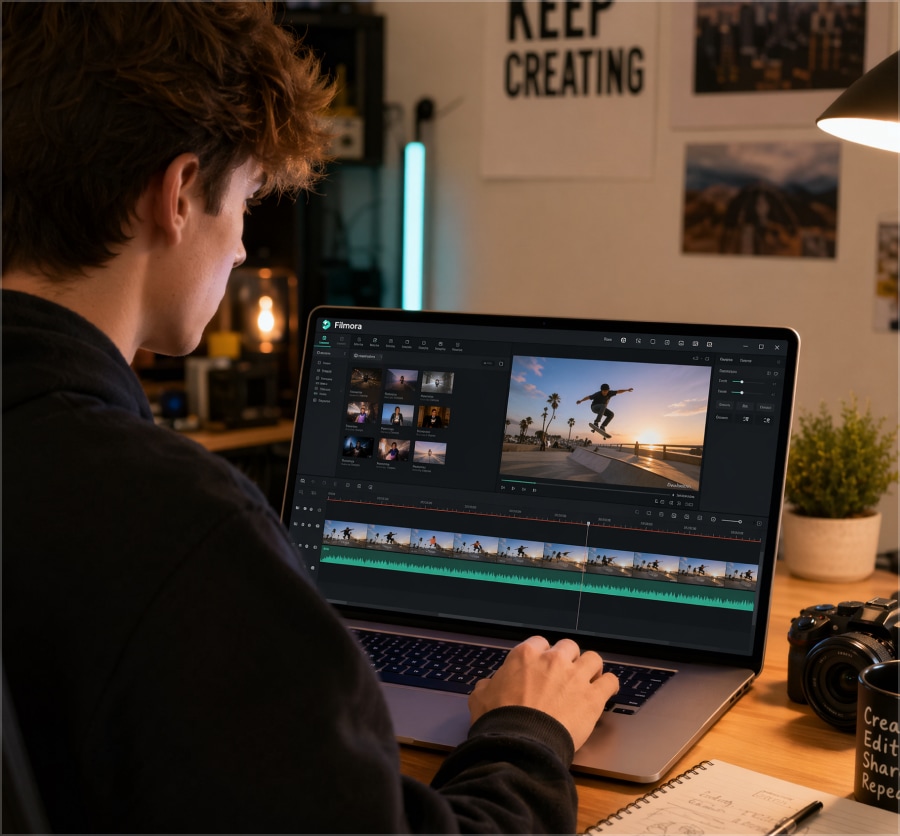
Editores de Conteúdo Curto e Redes Sociais
Para criadores de TikTok, Reels e Shorts que filmam ação, o motion blur é a camada de acabamento que eleva seus clipes de ritmo acelerado acima de filmagens genéricas de celular. A sensação cinematográfica que transforma capturas de ação em uma tomada em conteúdo que prende a atenção.
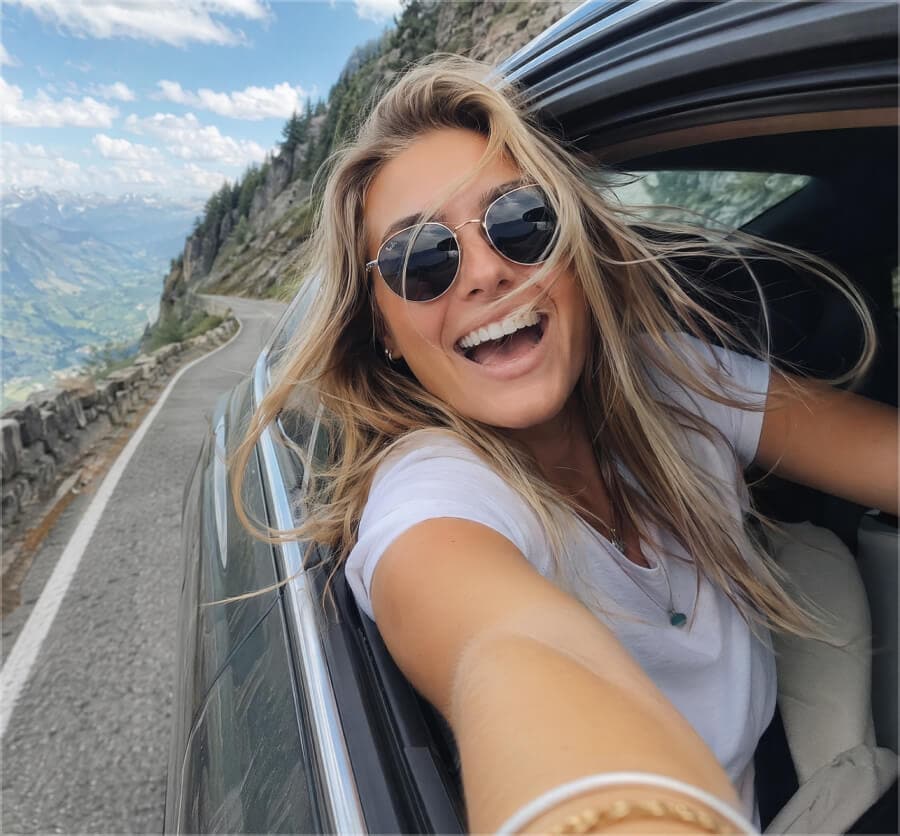
Criadores de Action Cam
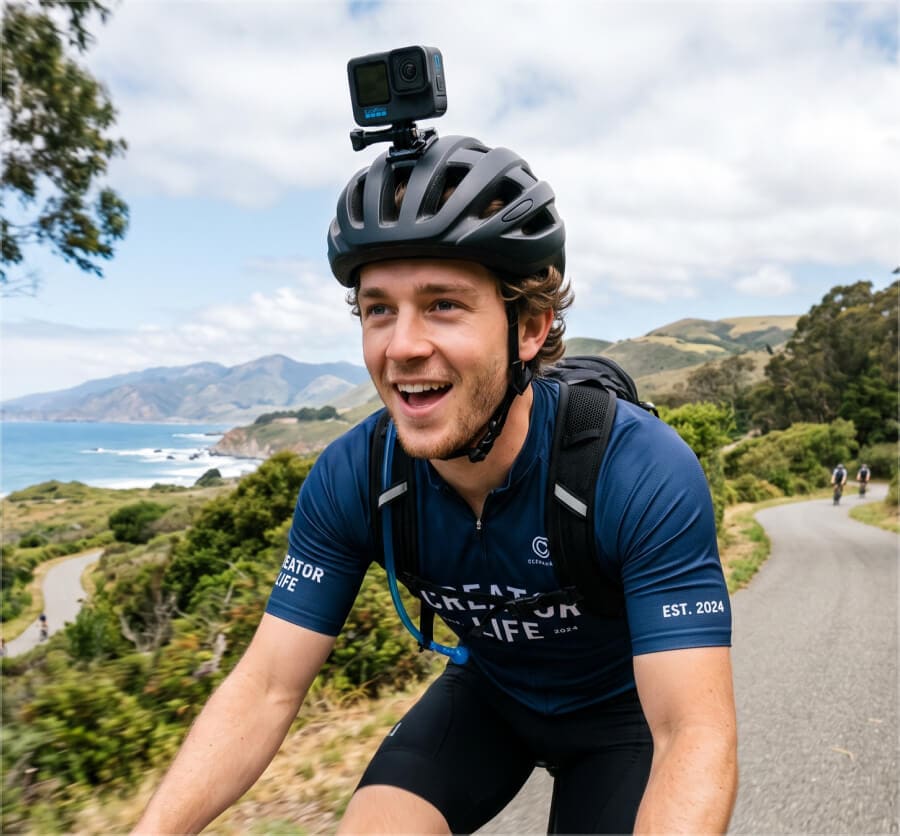
Para usuários de GoPro, pilotos de drone, vloggers de viagem e operadores de FPV, o motion blur restaura a sensação real de câmera que seus movimentos rápidos estão perdendo. O rastro que separa filmagens de ação profissionais de uma demonstração técnica.
Criadores de Esportes e Atletismo
Para treinadores fitness, cinegrafistas esportivos e criadores de dança, o motion blur transforma filmagens atléticas nítidas em movimento de qualidade broadcast. A velocidade e fluidez que sua ação merece—sem equipamentos caros.
Editores de Gaming e Esports
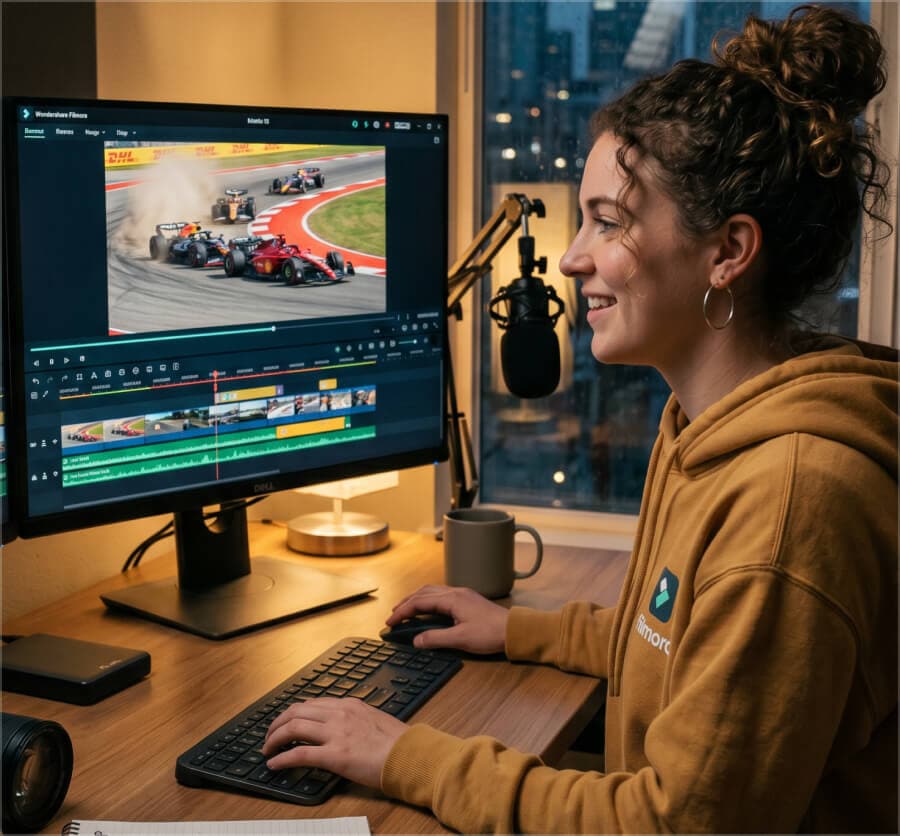
Para editores de gameplay, clippers da Twitch e produtores de esports, o motion blur é a diferença entre uma gravação de tela e um reel de destaques profissional. O peso cinematográfico que seu gameplay precisa—em um clique.
Motion Blur no Filmora: Perguntas Frequentes
- 1. O que é motion blur na edição de vídeo?
-
Motion blur é o rastro natural que aparece quando objetos se movem rapidamente diante da câmera—é o que faz imagens em alta velocidade parecerem cinematográficas em vez de entrecortadas. O Filmora recria esse efeito em qualquer clipe com um clique, mesmo em imagens que você já gravou.
- 2. Quando devo usar motion blur nos meus vídeos?
-
Use motion blur sempre que movimentos rápidos parecerem muito nítidos ou congelados no meio do quadro. Quando suas imagens de ação parecerem mais uma gravação de tela do que uma edição profissional, é exatamente essa lacuna que o motion blur preenche.
- 3. Como adiciono motion blur a um vídeo no Filmora?
-
Para adicionar motion blur no Filmora, selecione seu clipe e ative Motion Blur no painel Propriedades. O Filmora aplica o padrão cinematográfico imediatamente. Para ajustar, use os três controles—Intensidade, Alcance e Direção.
- 4. Por que o motion blur parece artificial no meu vídeo?
-
Geralmente é um problema de configuração. Diminua a Intensidade se o desfoque parecer exagerado, reduza o Alcance para manter elementos estáticos nítidos e defina a Direção como Centralizado para imagens de aparência natural (use Avançar ou Retroceder para rastros estilizados).
- 5. Posso ajustar a intensidade e a direção do efeito?
-
Sim—Intensidade, Alcance e Direção controlam cada um um aspecto diferente do efeito. Intensidade define a força do desfoque, Alcance define quanto movimento será desfocado e Direção segue o movimento natural ou trava em um ângulo fixo. Todos os três atualizam em tempo real na visualização da linha do tempo.
- 6. O motion blur funciona em clipes em câmera rápida ou câmera lenta?
-
Sim—Motion Blur funciona tanto em clipes em câmera rápida quanto em câmera lenta. Em imagens com mudança de velocidade enfatiza a alteração de velocidade, em clipes em câmera lenta preserva o movimento natural do objeto e em clipes de ação em velocidade normal adiciona o peso cinematográfico que câmeras com obturador rápido eliminam.
- 7. O motion blur afetará a qualidade do vídeo ou a velocidade de exportação?
-
Não—suas imagens originais permanecem intocadas e o impacto na velocidade de exportação é mínimo. Motion Blur é aplicado de forma não destrutiva, portanto o clipe original nunca é recodificado. Você pode notar um pequeno aumento no tempo de exportação em projetos longos, mas o motor do Filmora mantém essa sobrecarga mínima tanto no Windows quanto no Mac.
- 8. O Motion Blur no Filmora é gratuito?
-
Sim—Motion Blur no Filmora é completamente gratuito, sem créditos, paywall ou limite de uso. Aplique em quantos clipes precisar em cada projeto, tanto no Windows quanto no Mac.
O Que os Editores Estão Dizendo Sobre Motion Blur
Combine Motion Blur Com Estes Recursos do Filmora


Um editor de vídeo para todos os criadores.

Criador de Conteúdo Esportivo, Chicago
Criador de Conteúdo de Games, Mumbai
Vlogger de Viagens, São Paulo
Editora de Estúdio Pequeno, Berlim