Personalize os atalhos de teclado do Filmora para
editar mais rápido
macOS 10.15 ou posterior (usa o macOS 10.14 ou anterior? Clique aqui) | Compatível com Apple silicon
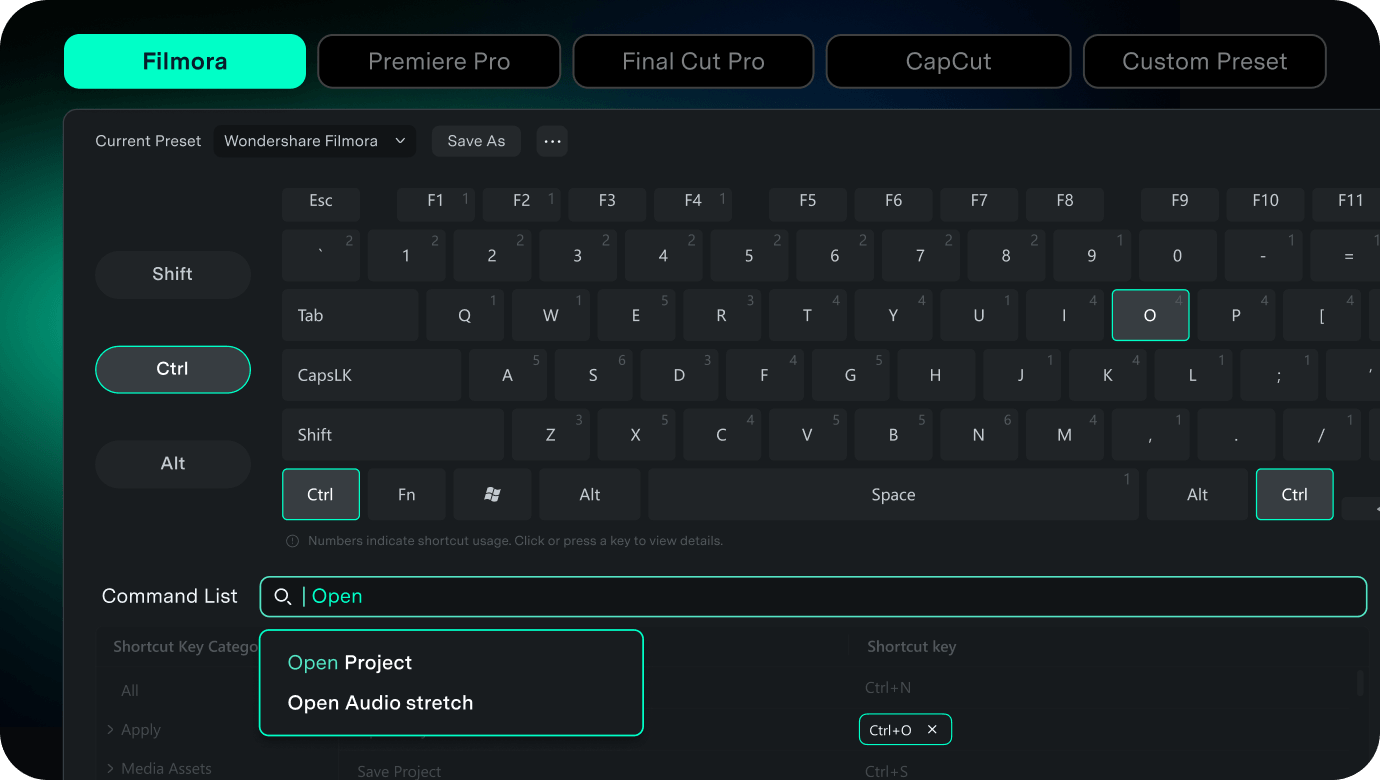
Edite com mais eficiência em uma linha do tempo intuitiva
Use o layout padrão do Filmora, mantenha os atalhos que você já conhece de outro editor ou salve sua própria predefinição para agilizar tarefas recorrentes.
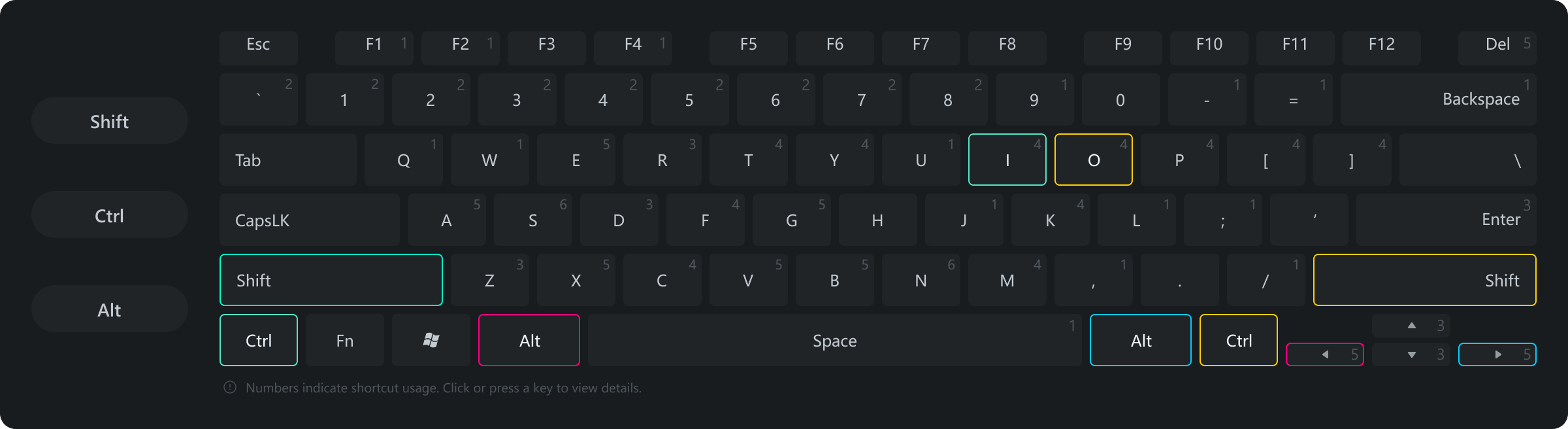
- InserirCtrl+Shift+I
- Deslocar para a esquerdaAlt+Left
- Deslocar para a direitaAlt+Right
- SobrescreverCtrl+Shift+O
Encontre, personalize e salve seus atalhos de teclado
Pesquise o comando de que precisa, altere combinações de teclas com avisos de conflito e salve sua própria predefinição para que os atalhos sempre acompanhem sua forma de editar.
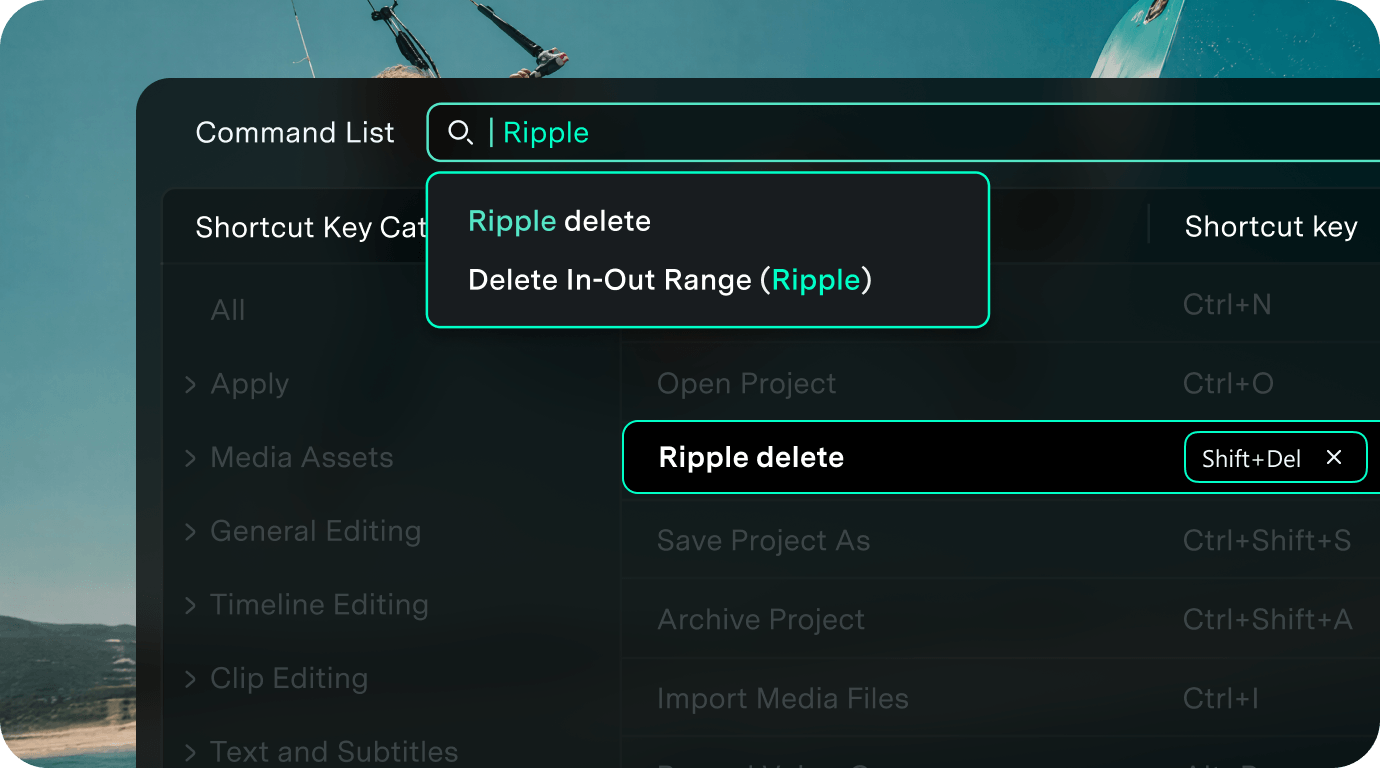
Encontre o atalho que precisa mais rápido
Pesquise pelo nome do comando, palavra-chave de edição, pinyin ou termo em inglês — vá direto ao comando, destaque as teclas de atalho e confira o que ele faz. A busca reversa de uma tecla para o comando correspondente ajuda a localizar qualquer atalho no teclado visual.
- Pesquise pelo nome do comando, palavra-chave de edição, pinyin ou termo em inglês; a pesquisa por combinações de teclas não está incluída.
- Localização automática na lista de comandos com as teclas de atalho atribuídas em destaque.
- Busca reversa de uma tecla para seus comandos, além de informações sobre o comando no painel à direita.
Personalize os atalhos com mais segurança
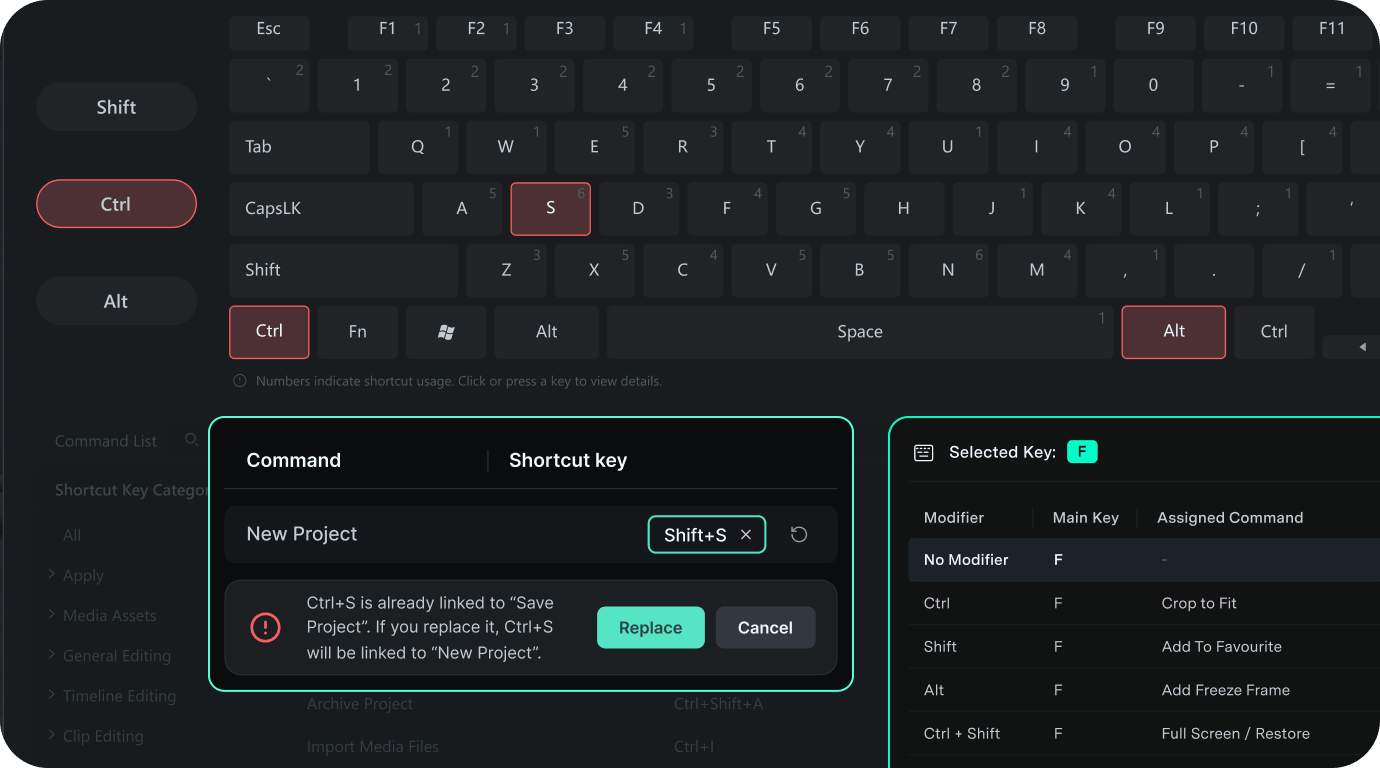
Veja rapidamente quais teclas já estão em uso, receba um aviso claro quando houver conflito e saiba quais atalhos podem ser editados ou estão bloqueados. Altere as combinações com mais visibilidade e escolha se deseja manter ou substituir as existentes.
- O teclado visual mostra a quantidade de usos e quais teclas já estão ocupadas.
- Aviso de conflito quando um atalho já está atribuído — escolha se deseja substituir a combinação existente.
- Indicações de atalhos editáveis ou bloqueados, além do fluxo para registrar novas teclas; edite, exclua ou restaure atalhos.
Salve e reutilize sua configuração de atalhos
Salve sua configuração como uma predefinição personalizada, renomeie-a ou exclua-a e importe ou exporte entre dispositivos para levar seus atalhos com você.
- Salve os atalhos atuais como uma predefinição personalizada reutilizável; renomeie ou exclua suas predefinições.
- Importe e exporte predefinições ao trocar de dispositivo ou para reutilizá-las em equipe.
- Restaure os padrões quando precisar voltar à configuração original.
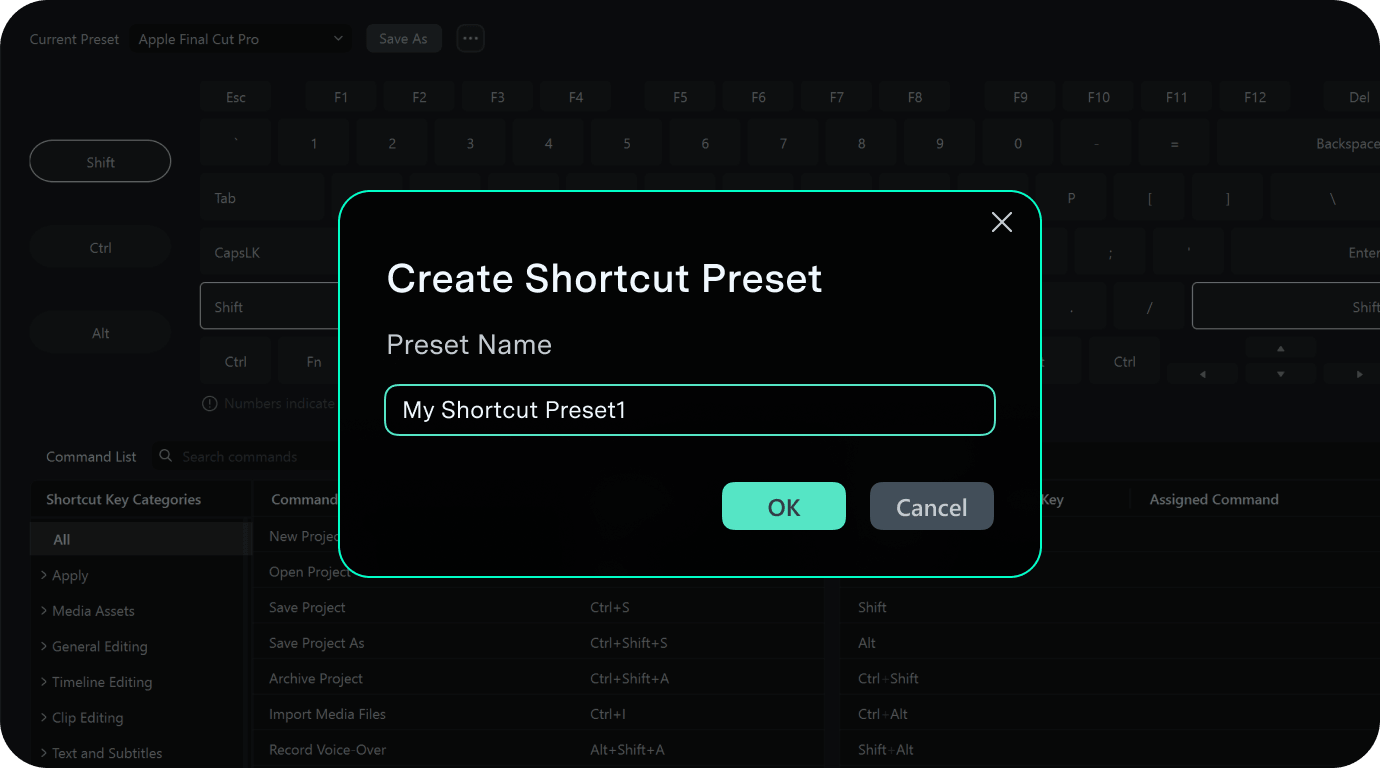
Como personalizar atalhos de teclado no Filmora
Use o gerenciador de atalhos do Filmora para desktop para abrir as configurações, escolher ou personalizar teclas e salvar ou exportar sua configuração.
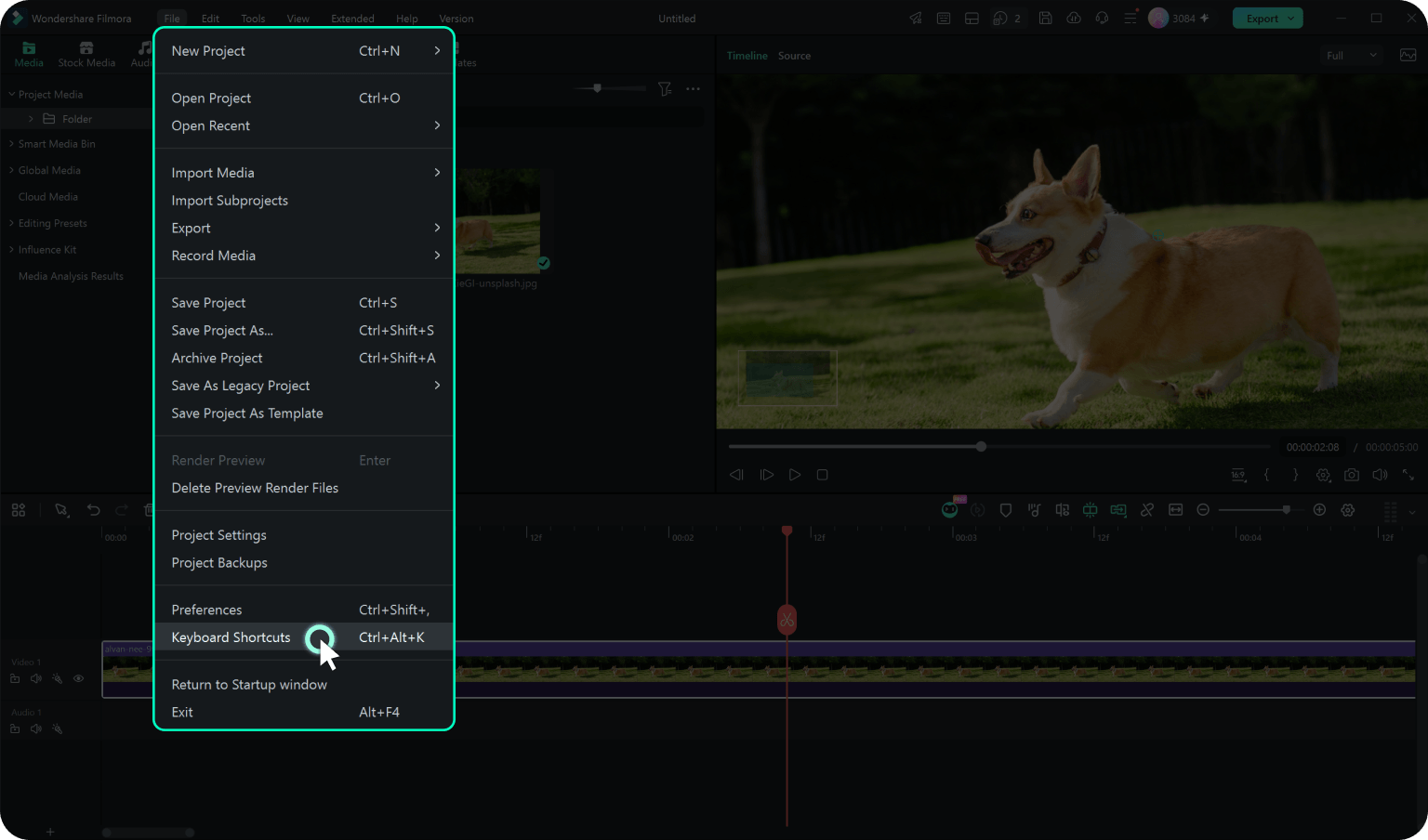
Passo 1. Abra os atalhos de teclado
Acesse pela opção de atalhos na parte superior ou por Preferências > Atalhos de teclado.
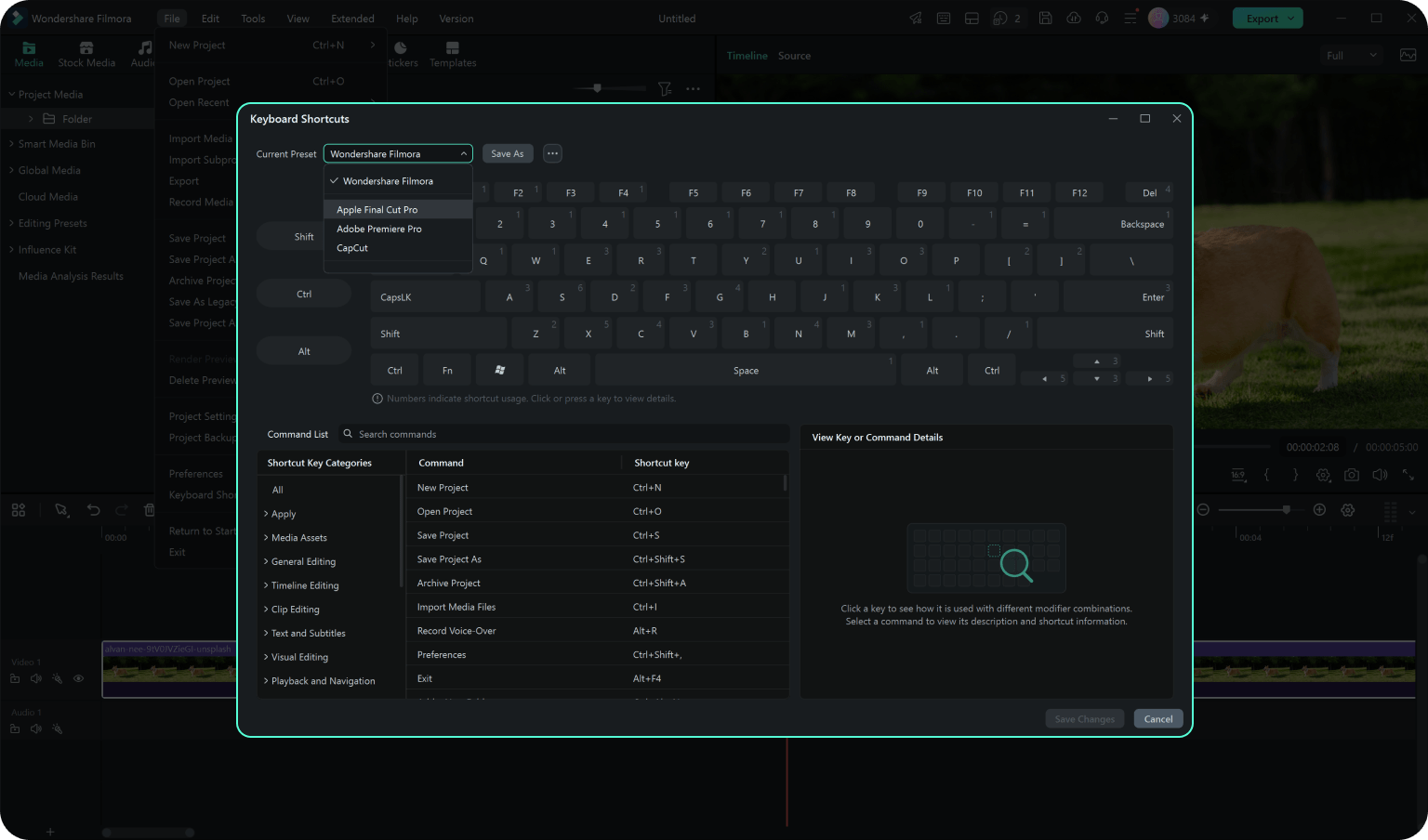
Passo 2. Escolha uma predefinição ou personalize as teclas
Alterne entre Filmora, Premiere Pro, Final Cut Pro, CapCut ou sua própria predefinição personalizada. Pesquise comandos e registre novas combinações de teclas quando precisar.
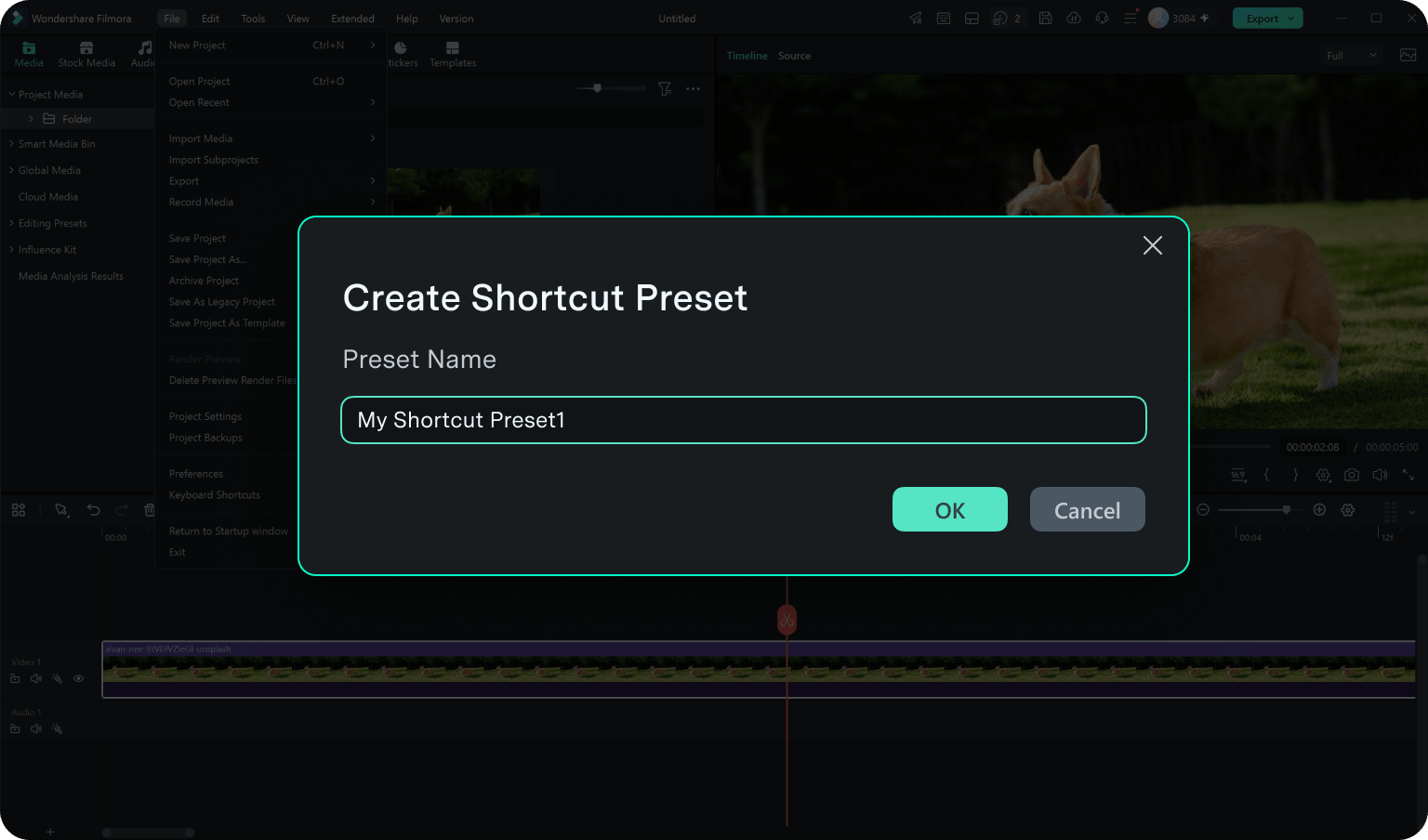
Passo 3. Salve ou exporte sua configuração
Confira os atalhos ocupados, salve as alterações e exporte sua predefinição para reutilizá-la.
-
Passo 1. Abra os atalhos de teclado
Acesse pela opção de atalhos na parte superior ou por Preferências > Atalhos de teclado.
-
Passo 2. Escolha uma predefinição ou personalize as teclas
Alterne entre Filmora, Premiere Pro, Final Cut Pro, CapCut ou sua própria predefinição personalizada. Pesquise comandos e registre novas combinações de teclas quando precisar.
-
Passo 3. Salve ou exporte sua configuração
Confira os atalhos ocupados, salve as alterações e exporte sua predefinição para reutilizá-la.
Perguntas frequentes
As predefinições de atalhos de teclado são layouts de atalhos que você pode alternar para começar com a configuração padrão do Filmora, um layout familiar de outro editor ou sua própria predefinição personalizada.
O Filmora permite alternar entre predefinições inspiradas em fluxos de edição familiares. Você pode escolher uma predefinição de atalhos do Premiere Pro, Final Cut Pro ou CapCut para manter hábitos de edição que já conhece no Filmora.
Sim. Você pode editar os atalhos disponíveis, registrar novas combinações de teclas, excluir atalhos editados, restaurar os padrões e salvar as alterações como uma predefinição personalizada.
Sim. Você pode importar predefinições de atalhos e exportar sua configuração atual para reutilizá-la posteriormente.
Quando uma nova combinação já está atribuída a outro comando, o Filmora exibe um aviso de conflito para que você escolha se deseja substituir o atalho existente.
Alguns atalhos podem ser limitados pelas configurações do sistema ou de gestos. Ainda assim, você pode consultar as informações do comando e as limitações de uso no gerenciador de atalhos.
O que nossos usuários dizem sobre os atalhos do Filmora
Descubra mais recursos avançados de edição do Filmora

Um editor de vídeo para todos os criadores.

Maya Chen
Daniel Brooks
Priya Raman
Lucas Miller