Scherm opnemer
- Leg elk gebiedvan het pc-scherm en de webcam vast
- Neem audio op van zowel de microfoon als het systeem
- Neem gameplay, uitleg en YouTube-video's op
- Bewerk opnamen met de ingebouwde tools en effecten
 4,7
(
15746 beoordelingen
)
4,7
(
15746 beoordelingen
)
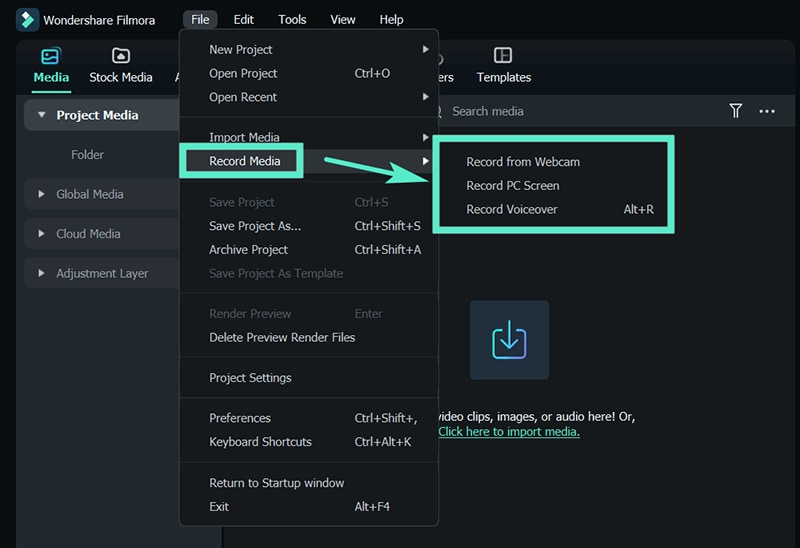
Een eenvoudige maar krachtige schermrecorder
Filmora videorecorder kan
alle browseractiviteiten en je bureaubladscherm vastleggen. Het kan je scherm opnemen met behoud van de
kwaliteit tijdens online vergaderingen, productdemonstraties, lezingen, gameplays,
enz.
Maak scherm- en webcamopnamen als geen ander
Een video waarin mensen in beeld verschijnen, is aantrekkelijker voor
het publiek. Bovendien kan Filmora voor meerdere gebeurtenissen opnemen, waaronder
instructievideo's op het scherm, streaming video's, live webinars, videovergaderingen en
oproepen.
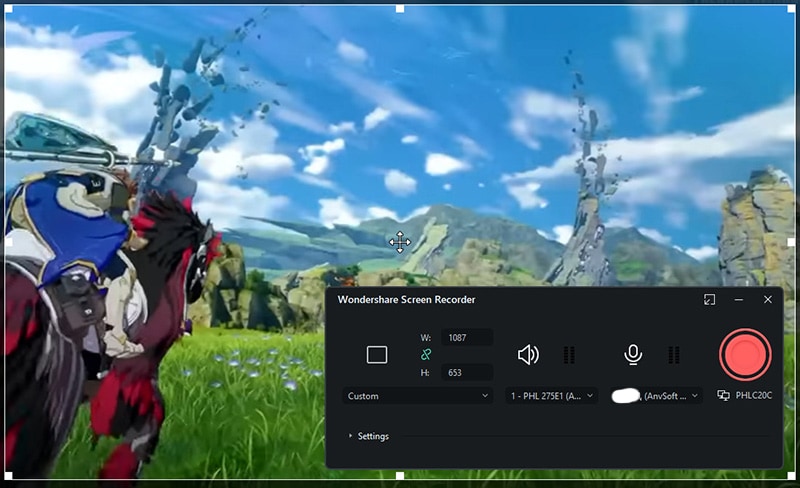
Pas het opnamegebied waar je maar wilt aan
Wil je de verhouding en grootte van het op te nemen scherm aanpassen
voor verschillende gelegenheden? Dan kun je verrassende hacks vinden in Filmora! Met Filmora kun
je elk deel van je computerscherm opnemen: het volledige scherm, een doelvenster of andere
specifieke gebieden. Pas vervolgens de verhouding en grootte snel aan door het venster te slepen
of de breedte en hoogte in te voeren!
Verbeter systeem- en microfoonaudio-opname
Filmora kan altijd aan je behoeften voldoen, of je nu audio van YouTube
opneemt, een voice-over opneemt of streaming audio vastlegt. Het is een voicerecorder die
tegelijkertijd de audio van het computersysteem en het geluid van de externe microfoon vast kan
leggen. Wat de gebruikerservaring kan verbeteren, is dat je het project tijdens het opnemen
vrijelijk kunt dempen en de tijd voor het aftellen kunt aanpassen.
Gestroomlijnd opnameproces met opnametimer
Hoe kun je je handen vrijmaken omdat je niet beschikbaar bent tijdens
de schermopname? Gebruik de opnametimer om geplande taken aan te maken en je scherm automatisch
op te nemen. Je kunt de opname-instelling in Record Timer aanpassen en de start- en stopdatum en
-tijd van de schermopname instellen.
Voeg Wow-momenten toe om toetsaanslagen en muisklikken weer te geven
Hoe kun je schermopname spannender maken en de bediening in je
schermopname duidelijker krijgen? Dit is misschien een manier: laat jetoetsaanslagen en
muisklikken zien terwijl je je scherm opneemt! De Show Mouse Clicks hebben vier aangepaste
kleuropties: groen, geel, rood en paars. Je kunt de optie muisklikgeluid afspelen ook in- of
uitschakelen in de opname-instellingen.
Snelstarttip om sneltoetscombinaties weer te geven
Je kunt optioneel sneltoetscombinaties gebruiken om
schermafbeeldingen te maken. Met deze functie kun je het volgende aanpassen: de sneltoets
voor pauzeren en hervatten, de sneltoets voor starten en stoppen en de sneltoetscombinatie
die wordt gebruikt tijdens de schermopname.
Filmora werkt overal
Maak een einde aan het gedoe bij het gebruik van de pc. Het is niet
nodig om alleen achter je bureau te zitten. Met de Filmora-app op iOS/Android kun je audio en
video opnemen met je telefoon. Bewerk, upload en deel het vervolgens direct waar je dan ook
bent.
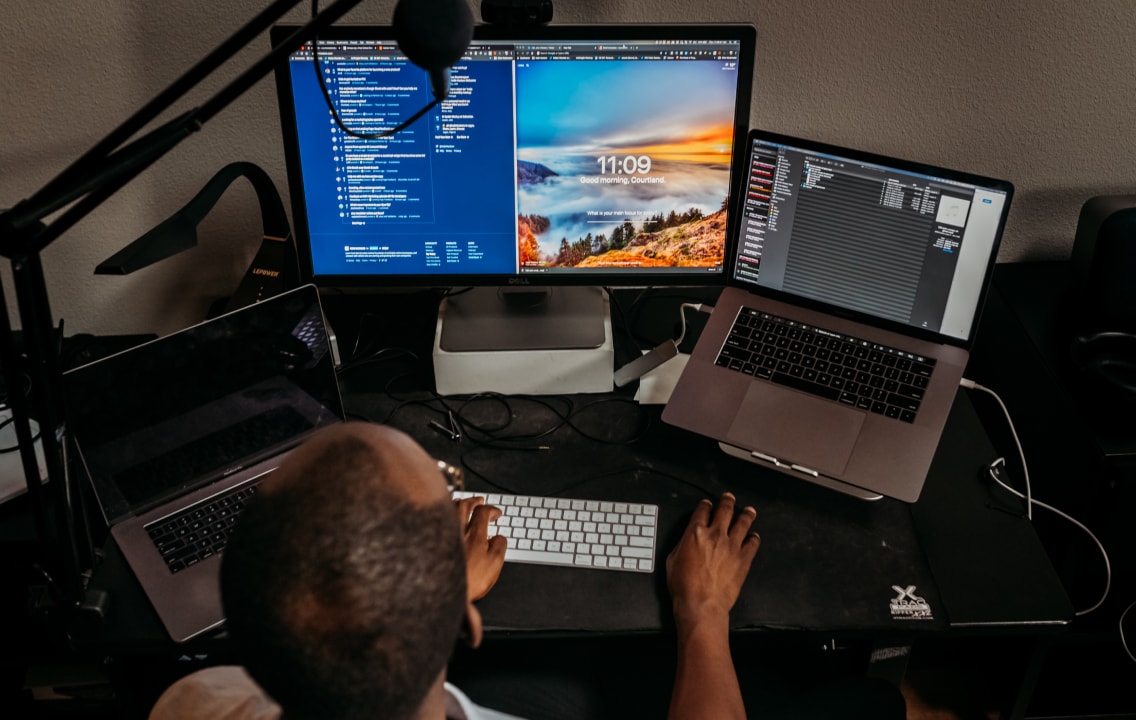
Neem alles wat je maar wilt met je scherm op, waar dan ook
Ingenieur
Neem codepresentatievideo's op om te demonstreren wat je code kan doen.
Bovendien kun je ook bugs opnemen en de clip met je team delen, zodat je het programma later kunt
bekijken en herstellen.
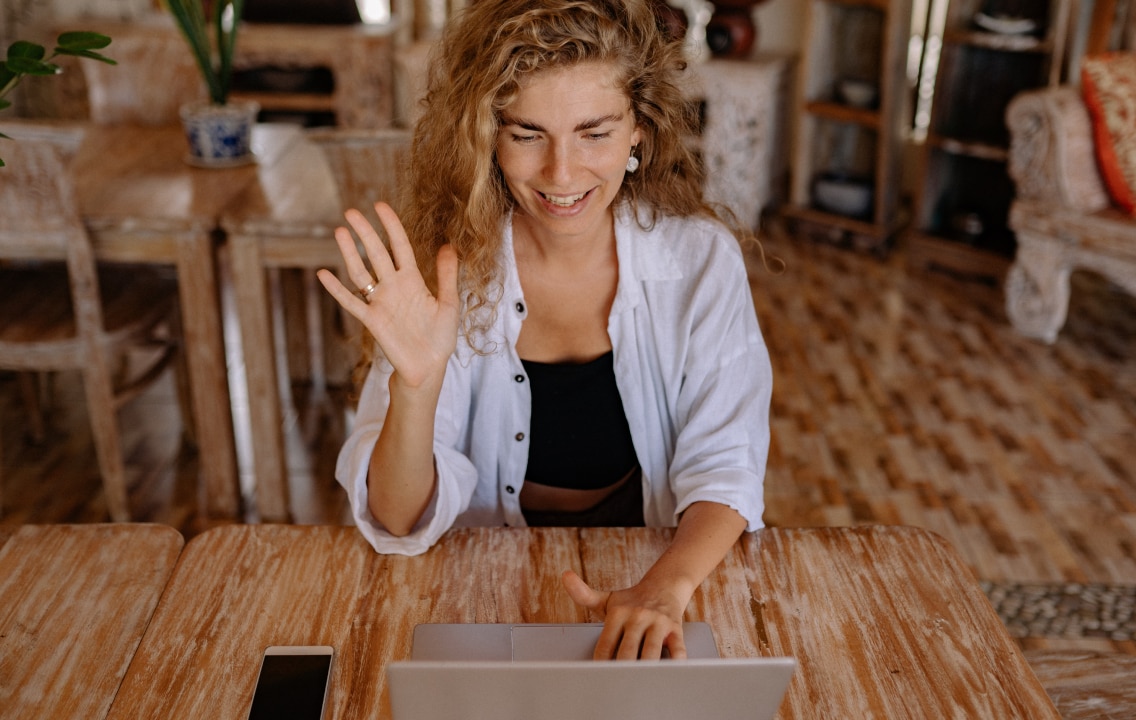
Docent
Het maken van lesvideo's voor afstandsonderwijs voor studenten in een
gemengde klas. Hiermee kunnen leerlingen in hun eigen tempo leren. Een professionele tip: om
jeinstructievideo's naar een hoger niveau te tillen met Filmora is het goed omongemakkelijke
stiltes, ongewenste beelden en fouten te verwijderen. Houd jekijkers vervolgens betrokken met goed
ontworpen educatieve video's.
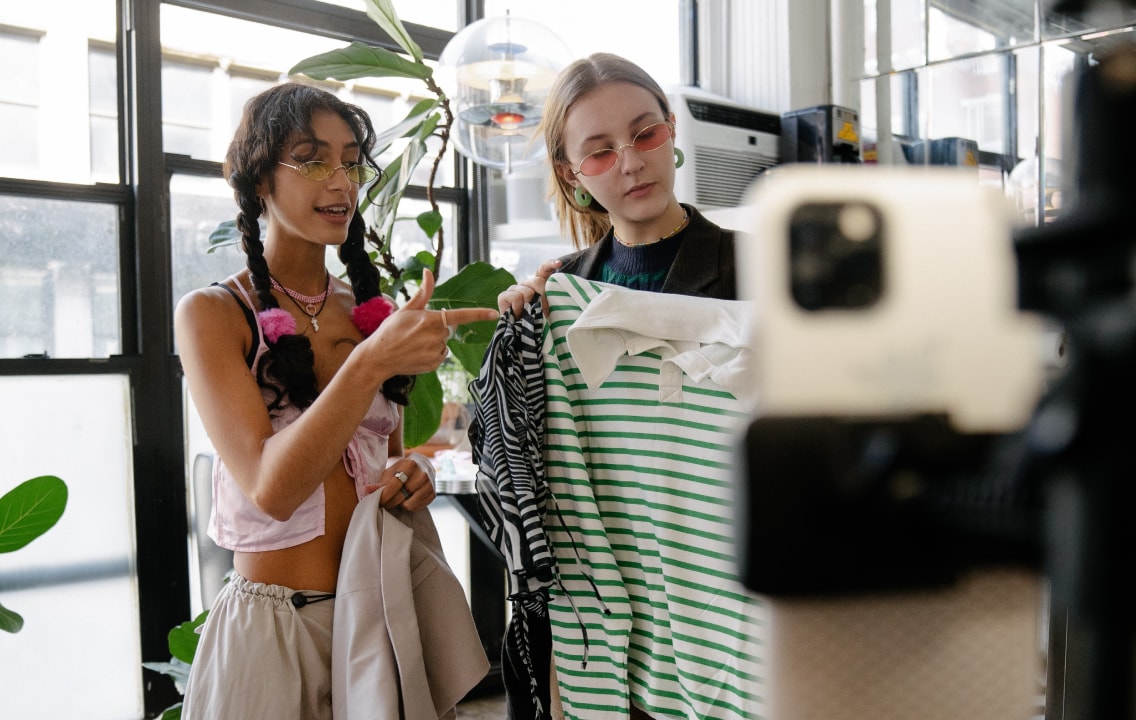
Verkoper
Zeg vaarwel tegen Zoom-vermoeidheid, heen-en-weer-e-mails en lange
Slack-threads. Of je nu samenwerkt of communiceert met jezakenpartners, neem een
product-demonstratievideo op zodat jekijkers alle details kunnen zien. Demonstreer de waarde van het
product in een fractie van de tijd. Een tip om tijd en geld te besparen: Kies bij andere
gelegenheden professionele AI-voice-overs voor video's in verschillende talen, stemmen en
snelheden, afgestemd op jezakelijke behoeften.
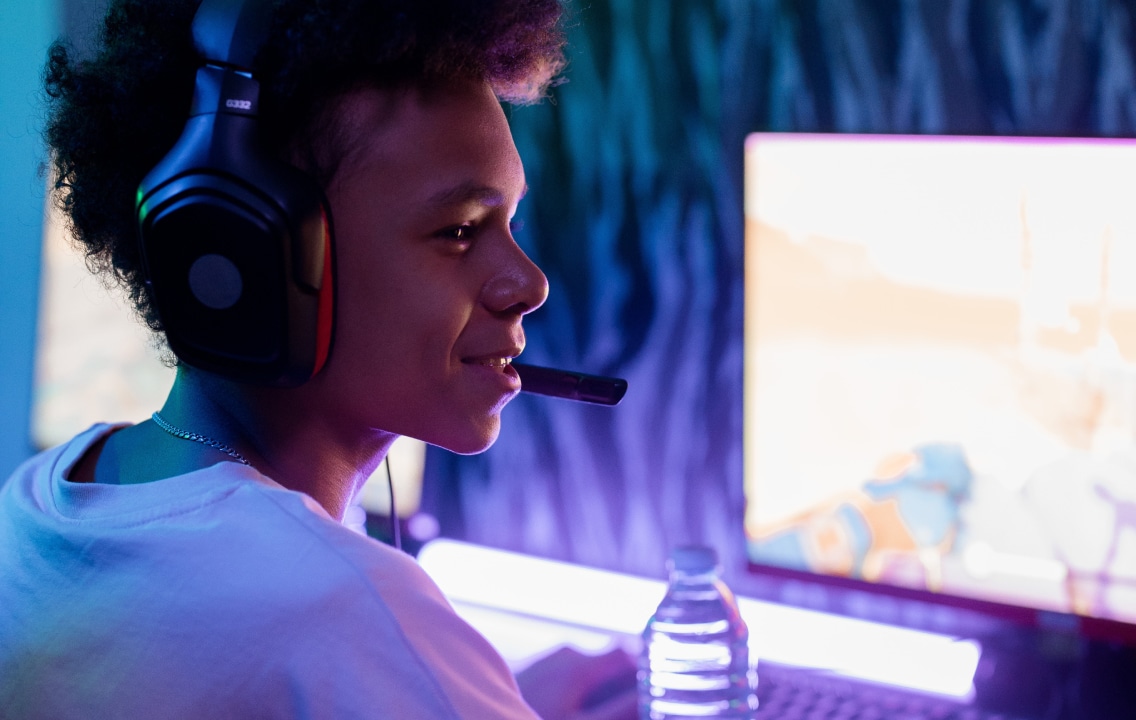
Gamer
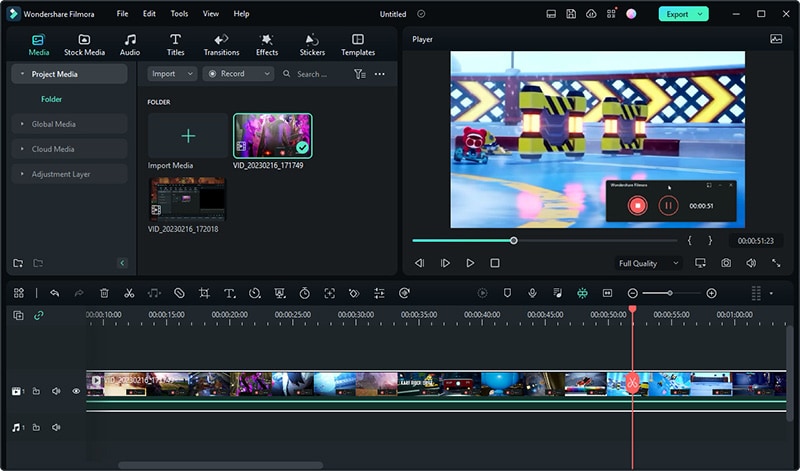
Ben je een gamevlogger die kijkers betrekt bij jegamereactievideo's?
Met Filmora kun je eenvoudig je scherm en webcam opnemen voor beeld-in-beeld video's met
hoogtepunten van je gespeelde games. Vervolgens kun je ze later uploaden naar YouTube of Vimeo.
Bovendien kun je schermopnamen verpersoonlijken met like- en abonneeranimaties, stickers en
GIF's.